

Possiedi un Mac e desideri personalizzare l'aspetto delle tue cartelle ? Ti mostreremo come cambiare il colore delle cartelle su Mac, utilizzando diversi metodi semplici ed efficaci.
Che tu voglia cambiare l'icona, il colore di sfondo o l'etichetta della cartella, ti spieghiamo nel dettaglio come farlo sul tuo Mac!
Come faccio a cambiare l'icona della cartella su un Mac?
Uno dei modi più semplici per cambiare il colore delle cartelle su un Mac è quello di modificarne l'icona. Esistono due modi per farlo: il metodo classico menu "Ottieni informazioni"e il metodo alternativo tramite l'applicazione Anteprima. Ecco come fare:
1. Il metodo più semplice
Questo metodo prevede di copiare e incollare una nuova icona su quella vecchia, utilizzando il menu " Leggi informazioni".
Per fare ciò, è necessario seguire questi passaggi:
- Seleziona la cartella di cui desideri modificare l'icona, quindi fai clic con il pulsante destro del mouse e scegli " Ottieni informazioni".
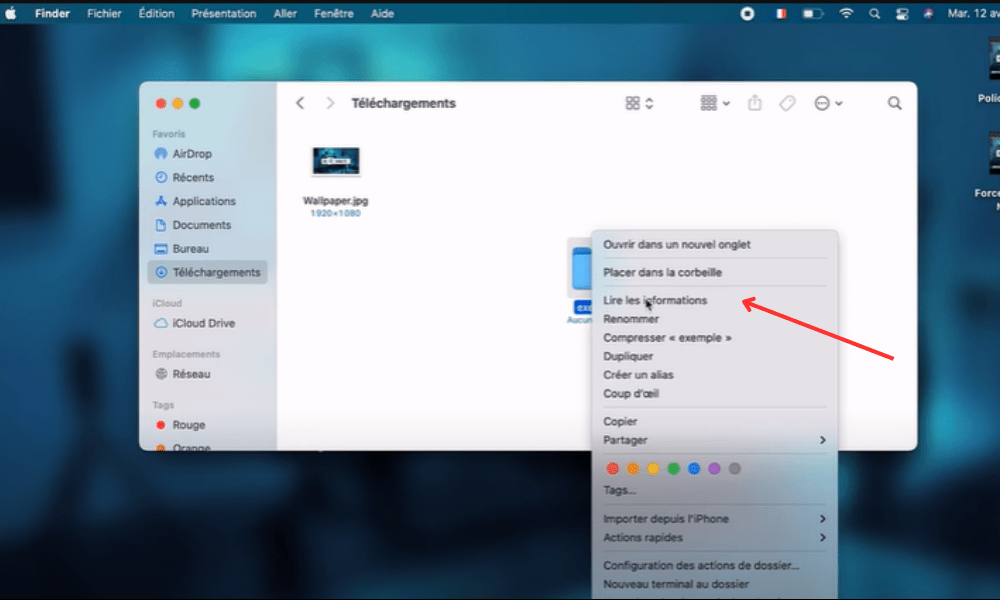
- Nella finestra che si apre, fai clic sull'icona della cartella nell'angolo in alto a sinistra, quindi premi Comando + C per copiarla.
- Apri l'immagine che desideri utilizzare come nuova icona in un'altra finestra del Finder o in un'applicazione come Anteprima.
- Seleziona l'immagine, quindi premi Comando + C per copiarla.
- Torna alla finestra "Leggi informazioni cartella" , fai clic sull'icona della cartella nell'angolo in alto a sinistra e poi premi Comando + V per incollarla.
- Chiudi la finestra "Leggi informazioni". Noterai che l'icona della cartella è cambiata.
2. Metodo alternativo
Questo metodo prevede l'utilizzo dell'applicazione Anteprima per modificare direttamente l'immagine della cartella e applicarvi un nuovo colore.
Per fare ciò, è necessario seguire questi passaggi:
- Seleziona la cartella di cui desideri modificare l'icona, quindi fai clic con il pulsante destro del mouse e scegli Mostra contenuto pacchetto.
- Nella finestra che si apre, vai alla Contents > Resources e individua il file denominato icon.icns. Questa è l'immagine della cartella.
- Fai clic con il pulsante destro del mouse sul file icon.icns e scegli Apri con > Anteprima .
- Nell'applicazione Anteprima, fai clic sul Strumenti e scegli Regola colore.
- Nella finestra che si apre, usa i cursori per regolare la tonalità, la saturazione, la luminosità, il contrasto o la temperatura dell'immagine. Vedrai il colore della cartella cambiare in tempo reale.
- Una volta ottenuto il colore desiderato, chiudi l'applicazione Anteprima e salva le modifiche.
- Chiudi la finestra del contenuto del pacchetto. Noterai che l'icona della cartella è cambiata.
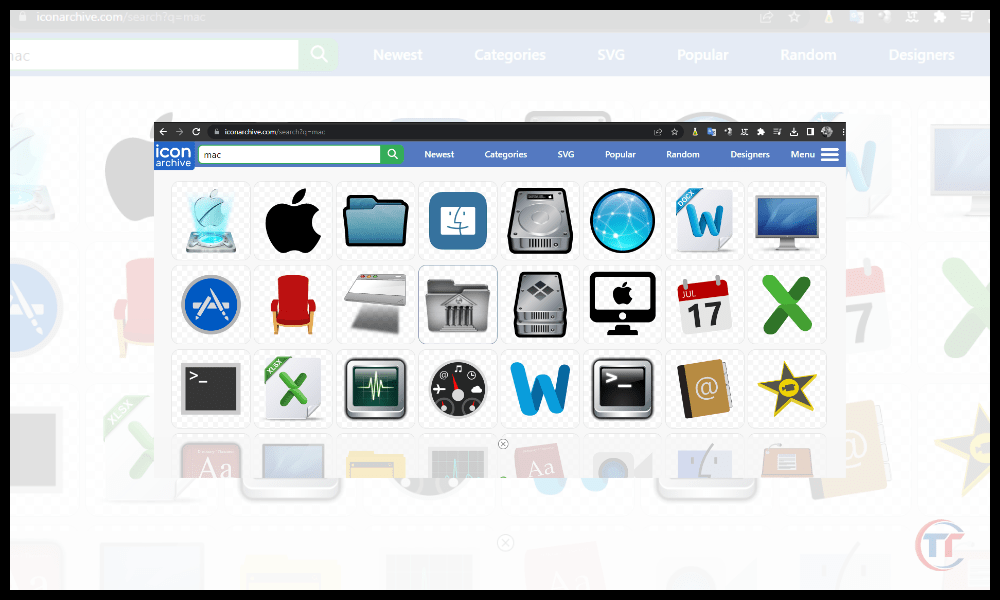
Se non vuoi creare le tue icone per le cartelle, puoi anche scaricarle da siti web specializzati come IconArchive, Flaticon o Icons8. Lì troverai migliaia di icone gratuite e a pagamentoin vari stili e colori che puoi utilizzare per personalizzare le tue cartelle. Puoi anche utilizzare applicazioni come Iconizer o Image2icon, che ti permettono di creare facilmente icone dalle tue immagini.
Come faccio a cambiare il colore della cartella su un Mac utilizzando l'anteprima?
Sempre utilizzando l'app Anteprima, questo metodo è ancora più veloce e semplice del precedente e non richiede di copiare e incollare o modificare il contenuto del pacchetto. Ecco come fare:
- I passaggi da seguire per cambiare il colore di una cartella esistente :
- Seleziona la cartella di cui vuoi cambiare il colore, quindi fai clic con il pulsante destro del mouse e scegli Apri con > Anteprima.
- Nell'applicazione Anteprima, fai clic sul Strumenti e scegli Regola colore.
- Nella finestra che si apre, usa i cursori per regolare la tonalità, la saturazione, la luminosità, il contrasto o la temperatura dell'immagine. Vedrai il colore della cartella cambiare in tempo reale.
- Una volta ottenuto il colore desiderato, chiudi l'applicazione Anteprima e salva le modifiche.
- Suggerimenti per creare una nuova cartella colorata :
- Seleziona una cartella qualsiasi, quindi fai clic con il pulsante destro del mouse e scegli Duplica.
- Rinominare la cartella duplicata a proprio piacimento.
- Segui i passaggi descritti sopra per cambiare il colore della cartella duplicata utilizzando l'applicazione Anteprima.
Buono a sapersi : come installare Snapchat su Mac o MacBook?
Domande frequenti
Come faccio a cambiare il colore di sfondo della cartella?
Per cambiare il colore di sfondo, è necessario opzioni di visualizzazione della cartella scegliere un colore di sfondo per ogni cartella, indipendentemente dall'icona o dall'etichetta.

Ecco come fare:
- Procedura per accedere alle opzioni di visualizzazione delle cartelle:
- Apri la cartella di cui desideri modificare il colore di sfondo, quindi fai clic sul Visualizza e scegli Opzioni di visualizzazione.
- Nella finestra che si apre, seleziona la Colore di sfondo, quindi fai clic sul quadratino del colore a destra.
- Scegliere il colore di sfondo dalla tavolozza o dal selettore:
- Nella finestra che si apre, puoi scegliere un colore di sfondo dalla tavolozza fornita oppure fare clic sul Selettore colore per accedere a ulteriori opzioni.
- Nel selettore colori, puoi utilizzare le diverse modalità (ruota, scala, matita, ecc.) per trovare il colore che preferisci, oppure inserire direttamente il codice esadecimale del colore nel campo corrispondente.
- Dopo aver scelto il colore di sfondo, chiudi la finestra di selezione del colore e la finestra delle opzioni di visualizzazione. Noterai che il colore di sfondo della cartella è cambiato.
L'impatto del colore di sfondo sulla leggibilità dei file :
Quando si cambia il colore di sfondo di una cartella, è necessario assicurarsi che i file in essa contenuti rimangano leggibili. Per fare ciò, è bene evitare colori troppo simili a quelli delle icone o dei nomi dei file, o che creino un effetto abbagliante o mimetico.
Come colorare le cartelle su Mac usando le etichette?
Per cambiare il colore delle cartelle su un Mac, puoi utilizzare il sistema di etichette integrato in macOS. Questo metodo ti permette di assegnare un'etichetta colorata a ciascuna cartella, il che può aiutarti a organizzarle per categoria, priorità o stato.

Ecco come fare:
- Fare un Fare clic con il tasto destro del mouse sulla cartella e scegli Etichetta nel menu contestuale. Quindi, seleziona il colore che vuoi assegnargli.
- Seleziona la cartella e fai clic sul File. Quindi scegli Etichetta e seleziona il colore che desideri assegnarle.
- Seleziona la cartella e premi Comando + I per aprire il Informazioni. Fai clic Etichetta nell'angolo in alto a destra e seleziona il colore che desideri assegnarle.
- Seleziona la cartella e trascinala sull'icona Etichetta nella barra laterale del Finder. Rilasciala sul colore a cui desideri assegnarla.
Come posso personalizzare i nomi e i colori delle etichette?
Se vuoi personalizzare i nomi e i colori delle etichette, puoi seguire questi passaggi:
- Fai clic sul Finder e seleziona Preferenze.
- Nella finestra che si apre, fai clic sulla Etichette.
- Vedrai le sette etichette predefinite, con il loro nome e colore.
- Cliccaci sopra e digita il nuovo nome.
- Fai clic sul quadratino del colore a destra e scegli un nuovo colore dalla tavolozza o dal selettore.
- Chiudi la finestra delle preferenze.
Noterai che le etichette delle tue cartelle sono cambiate.
Quali sono le altre soluzioni per cambiare il colore delle cartelle su un Mac?
Se nessuno dei metodi presentati fa al caso vostro, potete optare per soluzioni alternative, come ad esempio applicazioni dedicate alla personalizzazione delle cartelle. Sul mercato ne sono disponibili diverse, che offrono più opzioni e facilità d'uso per cambiare il colore delle cartelle su Mac.
Ecco alcuni esempi:
- Folder Color è un'applicazione che ti permette di cambiare il colore delle tue cartelle con un solo clic. Puoi scegliere tra 24 colori predefiniti o crearne di personalizzati. Puoi anche applicare effetti come sfumature, sfocature o rilievi alle tue cartelle.
- Folder Designer è un'applicazione che permette di creare icone per cartelle originali ed eleganti. È possibile utilizzare immagini, testo, emoji o simboli per decorare le cartelle. Si possono inoltre regolare le dimensioni, la forma, la rotazione e l'opacità delle icone.


