

Stai utilizzando Windows 11 e l'opzione Wi-Fi è misteriosamente scomparsa? Niente panico! Questo problema, sebbene frustrante, è spesso facile da risolvere. In questo articolo, esploreremo in dettaglio le varie possibili cause e offriremo soluzioni passo dopo passo, insieme a spiegazioni chiare e semplificate per aiutarti a ripristinare la connessione Wi-Fi in pochissimo tempo.
1. Eseguire le utilità di risoluzione dei problemi Windows
Per iniziare, esegui le utilità di risoluzione dei problemi integrate in Windows 11. Spesso sono in grado di identificare e risolvere automaticamente i problemi di connessione Wi-Fi.
1.1 Utilità di risoluzione dei problemi di connessione Internet
- Fare clic su Start > Impostazioni > Rete e Internet > Stato .
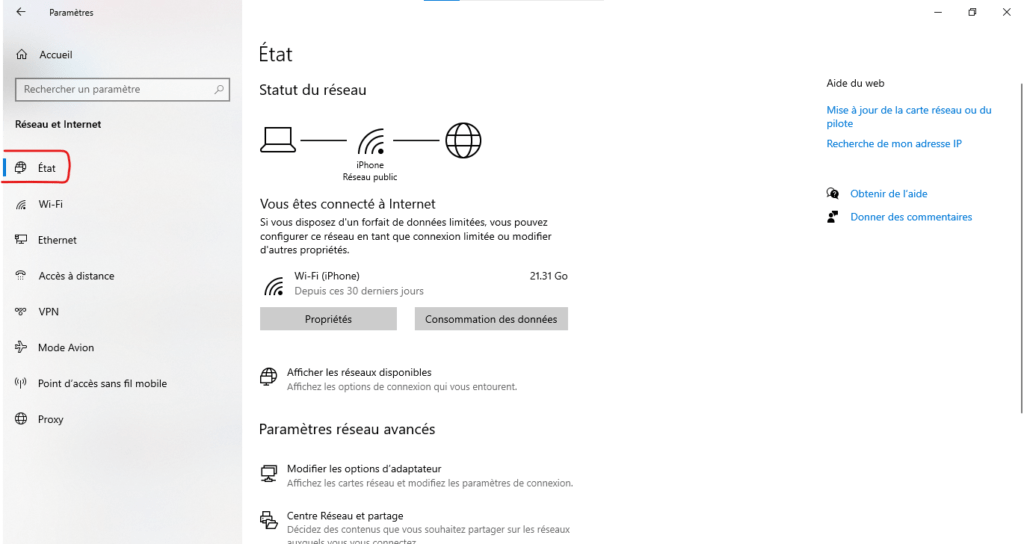
- In Modifica le impostazioni di rete , seleziona Risoluzione dei problemi .
- strumento di risoluzione dei problemi di connessione Internet .
1.2 Utilità di risoluzione dei problemi della scheda di rete
Se il problema persiste, eseguire lo strumento di risoluzione dei problemi della scheda di rete:
- Aprire Gestione dispositivi (fare clic con il pulsante destro del mouse su Start).
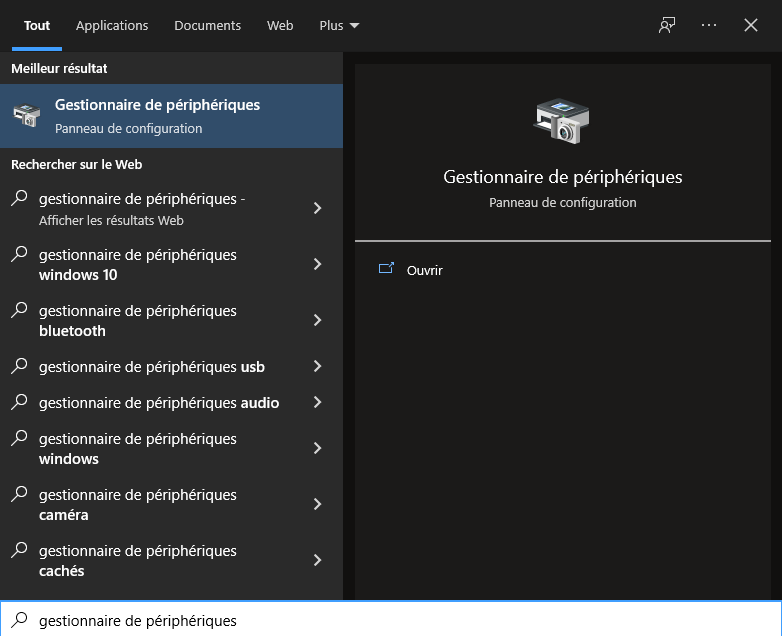
- Espandi Schede di rete .
- Fare clic con il pulsante destro del mouse sulla scheda di rete e selezionare Risoluzione dei problemi .
2. Abilitare l'adattatore Wi-Fi nelle connessioni di rete
Il tuo adattatore Wi-Fi potrebbe essere semplicemente disabilitato. Controlliamone lo stato:
- Fare clic sull'icona Rete nella barra delle applicazioni.
- Se il Wi-Fi è disattivato, fare clic sul Wi-Fi per attivarlo.
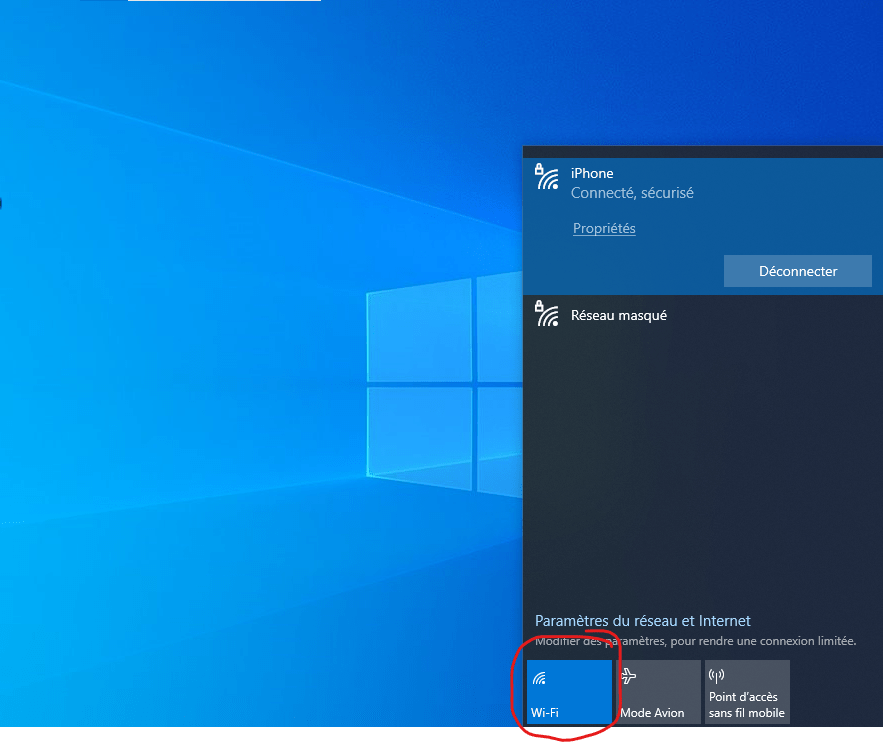
Se l'opzione Wi-Fi non è disponibile, seguire questi passaggi:
- Apri Impostazioni > Rete e Internet > Wi-Fi .
- opzione "Mostra reti disponibili" .
- Se la tua rete Wi-Fi è visibile, selezionala e fai clic su Connetti .
3. Aggiorna i driver della scheda di rete
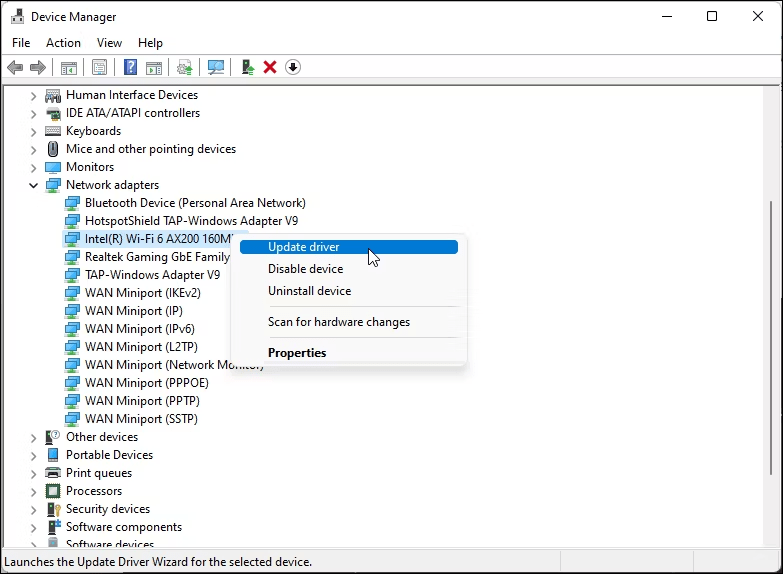
Driver obsoleti possono causare problemi di connettività. Assicurati che i driver della tua scheda di rete siano aggiornati:
3.1 Aggiornamenti automatici dei driver
- Aprire Gestione dispositivi .
- Espandi Schede di rete .
- Fare clic con il pulsante destro del mouse sulla scheda di rete e selezionare Aggiorna driver .
- Seleziona Cerca automaticamente i driver aggiornati .
3.2 Aggiornamento manuale del driver
Se l' aggiornamento automatico non riesce, puoi scaricare e installare manualmente il driver più recente dal sito Web del produttore della tua scheda di rete.
4. Configurare le impostazioni di gestione power supply della scheda di rete
A volte Windows potrebbe disattivare l'adattatore Wi-Fi per risparmiare energia. Modifica queste impostazioni:
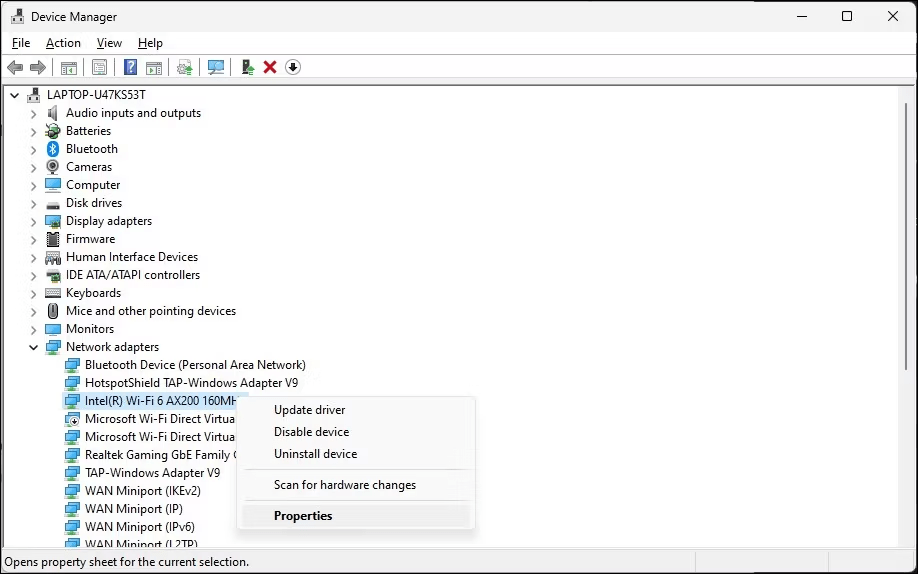
- Aprire Gestione dispositivi .
- Espandi Schede di rete .
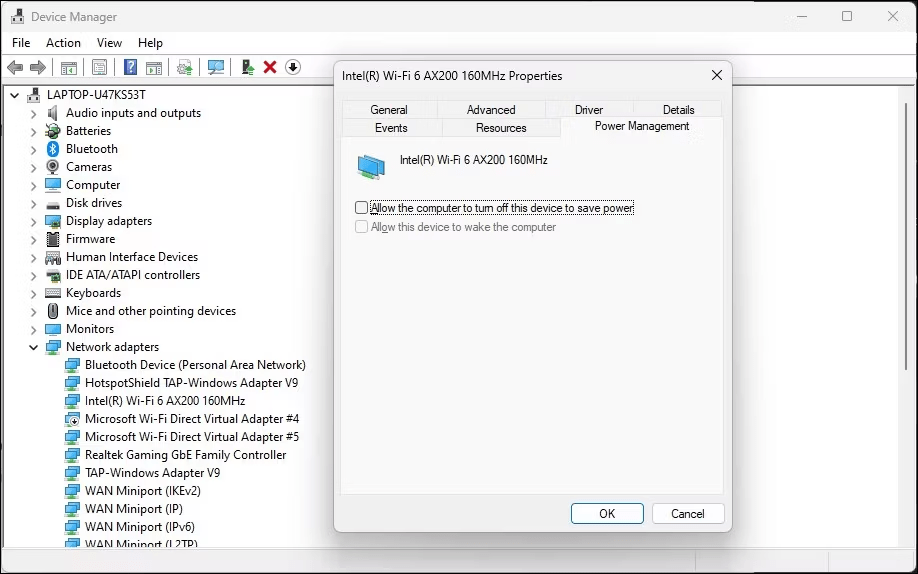
- Fare clic con il pulsante destro del mouse sulla scheda di rete e selezionare Proprietà .
- scheda Gestione power supply , deseleziona la casella Consenti al computer di spegnere questo dispositivo per risparmiare energia .
5. Abilitare il servizio di configurazione automatica WLAN
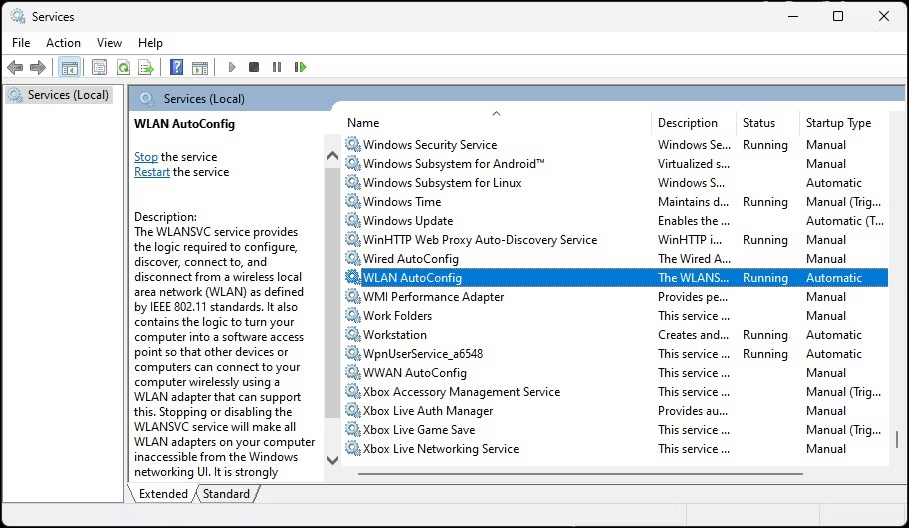
Questo servizio è fondamentale per la gestione delle connessioni Wi-Fi. Assicurati che sia abilitato:
- Premi Windows + R per aprire la Esegui .
- Digitare services.msc e premere Invio .
- servizio di configurazione automatica WLAN .
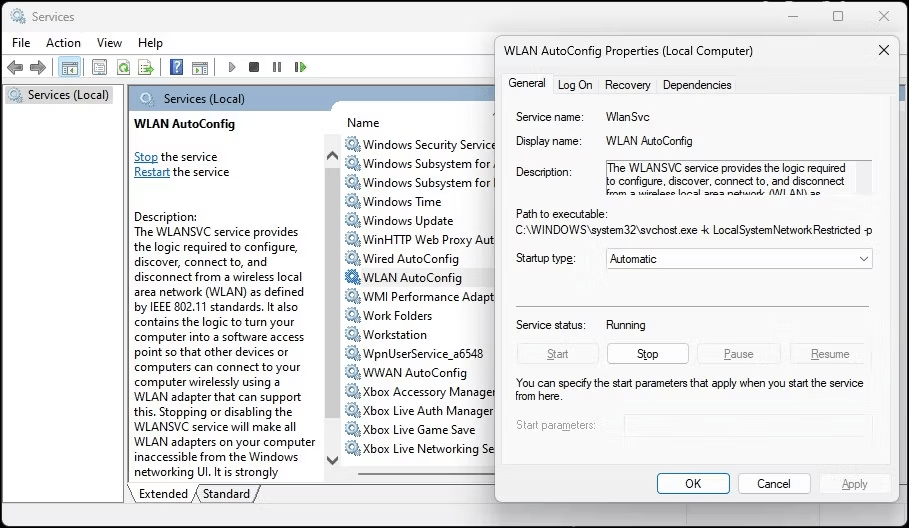
- Fare doppio clic sul servizio e assicurarsi che il Tipo di avvio sia impostato su Automatico .
- Fare clic su Avvia se il servizio è arrestato.
6. Reinstallare il driver del dispositivo Wi-Fi
La reinstallazione del driver può risolvere i problemi di danneggiamento:
- Aprire Gestione dispositivi .
- Espandi Schede di rete .
- Fai clic con il pulsante destro del mouse sulla scheda di rete e seleziona Disinstalla dispositivo .
- Riavvia il computer.
- Windows reinstallerà automaticamente il driver al riavvio.
7. Reimpostare il dispositivo di rete e lo stack di rete
7.1 Reimpostare il dispositivo di rete
Passaggio 1: aprire il prompt dei comandi con privilegi amministrativi
- Fare clic con il pulsante destro Start e selezionare Prompt dei comandi (amministratore) .

- Se viene visualizzata una finestra pop-up Controllo account utente, fare clic su Sì per consentire l'esecuzione del prompt dei comandi con privilegi elevati.
Passaggio 2: eseguire il comando di reset
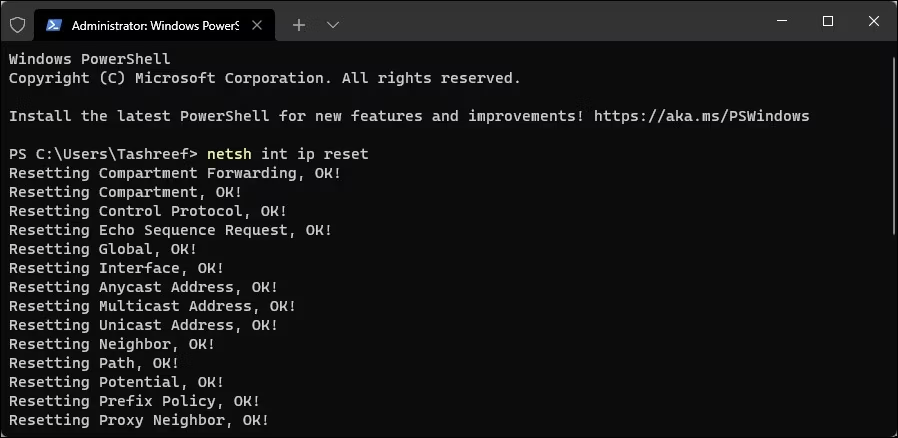
- Nel prompt dei comandi, digitare il seguente comando:
netsh int ip reset c:\resetlog.txt
Spiegazione del comando:
netshstrumento di configurazione di rete Windowsint: interfaccia di reteIP: protocollo Internetreset: ripristina le impostazioni di retec:\resetlog.txt: salva un registro di ripristino nelresetlog.txtsull'unità C:\
Passaggio 3: riavviare il computer
Riavvia il computer affinché le modifiche abbiano effetto.
7.2 Reimpostare lo stack di rete
- Nel prompt dei comandi, digitare i seguenti comandi uno alla volta, premendo Invio dopo ciascuno:
netsh winsock reset netsh int ip reset all ipconfig /release ipconfig /renew ipconfig /flushdns
- Riavvia il computer.
8. Soluzioni avanzate (se le soluzioni precedenti non funzionano)
Se nessuna delle soluzioni sopra descritte risolve il problema, potrebbero essere necessarie soluzioni più avanzate:
8.1 Verificare la presenza di interferenze hardware
Rimuovere eventuali dispositivi USB o Bluetooth che potrebbero interferire con il segnale Wi-Fi.
8.2 Modificare il registro Windows (Attenzione: procedere con cautela)
⚠️ Attenzione: la modifica del Windows può causare problemi al sistema. Seguire esclusivamente le istruzioni fornite da fonti tecniche attendibili. Si consiglia vivamente di creare un punto di ripristino del sistema prima di apportare queste modifiche.
8.3 Ripristina Windows 11 (come ultima risorsa)
Se tutte le altre soluzioni falliscono, puoi valutare di ripristinare Windows 11 alle impostazioni predefinite. Ricordati di eseguire il backup dei dati importanti prima di procedere con il ripristino.
Conclusione
Seguendo questi passaggi, dovresti riuscire a risolvere il problema dell'opzione Wi-Fi mancante in Windows 11. Se riscontri ancora difficoltà, non esitare a contattare il supporto tecnico Microsoft o il produttore della scheda di rete per ulteriore assistenza.


