
Netflix è il servizio di streaming video più popolare al mondo, con oltre 200 milioni di abbonati. Offre un catalogo variegato di film, serie TV, documentari e cartoni animati, accessibili su tutti gli schermi connessi. Ma come guardare Netflix sulla TV dal telefono?
Esistono diverse soluzioni, a seconda del tipo di TV e smartphone in tuo possesso. In questo articolo, ti spiegheremo come trasmettere Netflix in streaming dal tuo telefono alla TV , utilizzando il tuo iPhone o dispositivo Android.
1. Trasmetti Netflix in streaming sulla tua TV dal tuo iPhone tramite AirPlay
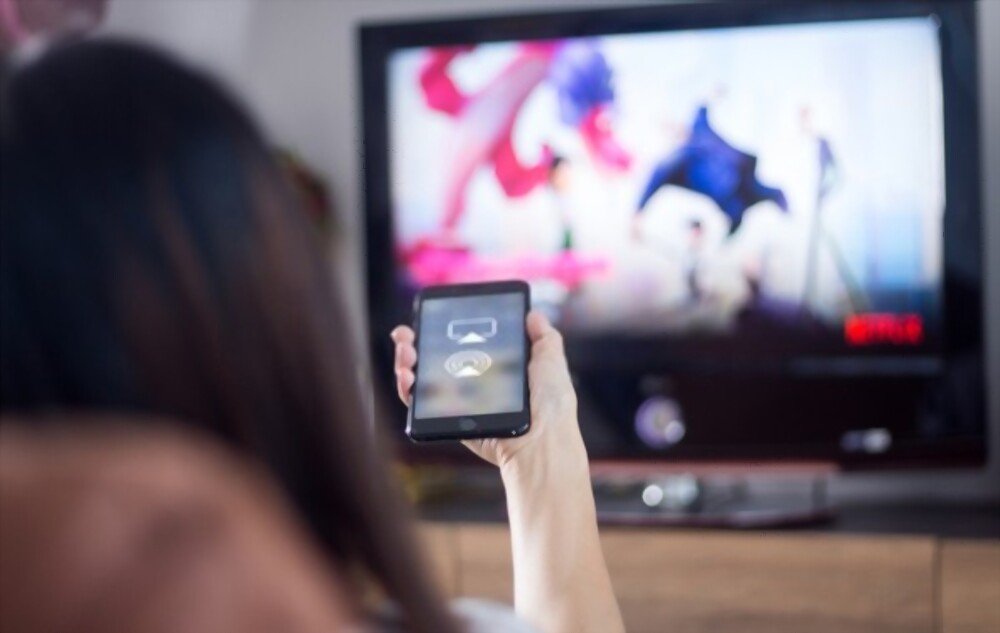
AirPlay è una tecnologia sviluppata da Apple che consente lo streaming wireless di contenuti audio o video da un dispositivo iOS a un altro dispositivo compatibile, come Apple TV o Smart TV.
Per utilizzare AirPlay su Windows o sul tuo dispositivo, ti serve un iPhone o un iPad con iOS 12.2 o versione successiva e una TV che supporti AirPlay 2.
È inoltre necessario installare sul computer Windows un software che consenta di ricevere il segnale AirPlay, come 5KPlayer o AirParrot. Ecco i passaggi da seguire per trasmettere Netflix in streaming sulla TV dall'iPhone tramite AirPlay:
- Avvia Netflix sul tuo iPhone e tocca l'icona "Trasmetti" nell'angolo in alto a sinistra.
- Successivamente, apri il centro di controllo e premi "Screen Mirroring", quindi scegli il nome della TV a cui vuoi connetterti.
- Una volta effettuata la connessione, i contenuti che stai guardando su Netflix verranno immediatamente trasmessi in streaming sulla tua TV.
2. Trasmetti Netflix in streaming sulla tua TV dal tuo dispositivo Android tramite Chromecast
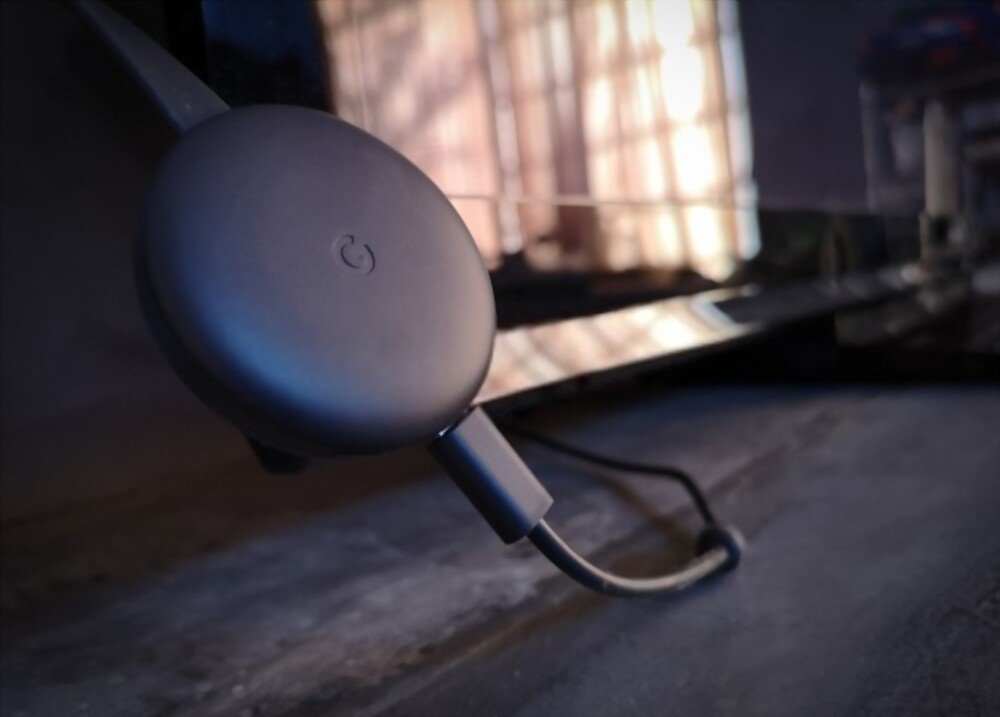
Chromecast è un dispositivo Google che si collega alla porta HDMI del televisore e consente di trasmettere in streaming contenuti dal proprio smartphone, tablet o computer sullo schermo.
Per utilizzare Chromecast, è necessario uno smartphone o un tablet Android con versione 4.4 o successiva e un Chromecast collegato alla rete elettrica e alla stessa connessione Wi-Fi del dispositivo.
Ecco i passaggi da seguire per trasmettere Netflix in streaming sulla tua TV dal tuo dispositivo Android tramite Chromecast:
- Scarica l'app Google Home (Android) e configurala in modo che riconosca il tuo gateway multimediale.
- Avvia Netflix sul tuo dispositivo Android e tocca l'icona "Trasmetti" nell'angolo in alto a destra.
- Seleziona l'icona "Trasmetti" a destra, in alto o in basso sullo schermo.
- Scegli il nome della TV su cui verrà trasmesso in streaming, quindi inizia a guardare Netflix sulla TV.
3. Trasmetti Netflix in streaming sulla tua TV dal tuo computer utilizzando un cavo HDMI

Se non hai una Smart TV, un Chromecast o un dongle AirPlay, puoi comunque trasmettere Netflix in streaming sulla tua TV dal computer tramite un cavo HDMI.
Basta collegare un cavo HDMI tra l'uscita video del computer e l'ingresso HDMI del televisore, quindi selezionare la sorgente HDMI corrispondente sul telecomando.
Ecco i passaggi da seguire per trasmettere Netflix in streaming dal computer alla TV tramite un cavo HDMI:
- Collega un cavo HDMI tra l'uscita video del tuo computer e l'ingresso HDMI del tuo televisore.
- Accendi il computer e la TV e seleziona la sorgente HDMI corrispondente sul telecomando.
- Apri un browser web sul tuo computer e vai su www.netflix.com .
- Accedi al tuo account Netflix e scegli il contenuto che desideri guardare.
- Regola la risoluzione dello schermo del tuo computer in modo che corrisponda a quella del tuo televisore, utilizzando le impostazioni di visualizzazione del tuo sistema operativo.
- Inizia a riprodurre i contenuti su Netflix e goditeli sulla tua TV.
4. Trasmetti Netflix in streaming sulla tua TV da una Smart TV

Una Smart TV è un televisore connesso a Internet dotato di sistema operativo e app store integrati. Alcune Smart TV sono compatibili con Netflix e dispongono di un'app dedicata che puoi scaricare e installare sullo schermo.
Per utilizzare Netflix su una Smart TV, è necessaria una connessione Internet stabile e un abbonamento Netflix attivo.
Ecco i passaggi da seguire per trasmettere Netflix in streaming sulla tua TV da una Smart TV:
- Accendi la tua Smart TV e connettila a Internet tramite cavo Ethernet o Wi-Fi.
- Accedi al menu principale o alla schermata iniziale della tua Smart TV e cerca l'app Netflix nell'app store.
- Scarica e installa l'app Netflix sulla tua Smart TV.
- Apri l'app Netflix e accedi al tuo account Netflix.
- Scegli il contenuto che vuoi guardare e avvia la riproduzione.
Tabella comparativa dei diversi metodi
| Metodo | Benefici | Svantaggi |
| AirPlay | Senza fili, semplice, qualità ottimale | Richiede un iPhone e una TV compatibile con AirPlay 2 |
| Chromecast | Senza fili, semplice, compatibile con Android e iOS | Richiede un dongle Chromecast e una connessione Wi-Fi stabile |
| HDMI | Universale, non richiede connessione internet | Richiede un cavo HDMI e un adattatore a seconda della porta del telefono |
| Smart TV | Senza fili, integrato nella TV, qualità ottimale | Richiede una Smart TV compatibile con Netflix e una connessione internet stabile |
| Scatola | Integrato nel decoder TV, qualità ottimale | Richiede un box internet con decoder TV compatibile con Netflix |
| Console di gioco | Integrato nella console di gioco, qualità ottimale | Richiede una console di gioco compatibile con Netflix e una connessione Internet stabile |
Domande frequenti
Come posso trasmettere Netflix in streaming wireless dal mio telefono alla mia TV?
Esistono diversi modi per trasmettere Netflix in streaming wireless dal telefono alla TV, come AirPlay, Chromecast o Smart TV. Queste soluzioni richiedono un dispositivo compatibile con la tecnologia wireless e connesso alla stessa rete Wi-Fi del telefono.
Come faccio a trasferire Netflix dal mio telefono alla mia TV tramite cavo?
Il modo più semplice per trasmettere Netflix in streaming dal telefono alla TV tramite cavo è con un cavo HDMI. Basta collegare il cavo tra l'uscita video del telefono e l'ingresso HDMI della TV, quindi selezionare HDMI come sorgente sul telecomando. Questa soluzione richiede un adattatore compatibile con la porta HDMI del telefono.
Come faccio a trasferire Netflix dal mio telefono alla mia TV tramite una chiavetta USB?
Non è possibile trasmettere Netflix in streaming dal telefono alla TV tramite un'unità USB, perché Netflix non consente il download di contenuti su unità USB. Le unità USB possono essere utilizzate solo per archiviare file multimediali personali, come foto o video.
Come faccio a trasferire Netflix dal mio telefono alla mia TV tramite un decoder?
Se disponi di un decoder Internet con decoder TV, puoi trasmettere Netflix in streaming dal tuo telefono alla TV tramite il decoder. Basta collegare il decoder TV alla TV con un cavo HDMI, quindi scaricare e installare l'app Netflix sul decoder TV. Potrai quindi accedere a Netflix dal menu del decoder TV e accedere al tuo account.
Come faccio a trasferire Netflix dal mio telefono alla TV utilizzando una console per videogiochi?
Se disponi di una console di gioco connessa a Internet e dotata di un app store, puoi trasmettere Netflix in streaming dal tuo telefono alla TV tramite una console di gioco. Basta collegare la console di gioco alla TV con un cavo HDMI, quindi scaricare e installare l'app Netflix sulla console. Puoi quindi accedere a Netflix dal menu della console di gioco e accedere al tuo account. Le seguenti console di gioco sono compatibili con Netflix: PlayStation 3, PlayStation 4, PlayStation 5, Xbox 360, Xbox One, Xbox Series X/S, Nintendo Wii U e Nintendo Switch.
Conclusione
Netflix è un servizio di streaming video che offre un'ampia selezione di contenuti su tutti gli schermi connessi. Per trasmettere Netflix in streaming sulla TV dal telefono, hai diverse opzioni, a seconda del tipo di TV e di smartphone che possiedi.
Puoi usare AirPlay se hai un iPhone e una TV compatibile con AirPlay 2, Chromecast se hai un Android e un dongle Chromecast, HDMI se hai un computer e un cavo HDMI, oppure Smart TV se hai un televisore connesso con l'app Netflix integrata.
Qualunque sia l'opzione scelta, puoi goderti Netflix sul grande schermo in pochi semplici passaggi. Tuttavia, potresti occasionalmente riscontrare l'errore Netflix NW-2-5 , che indica un problema di connessione Internet. Quindi, verifica che la tua rete sia compatibile con Netflix prima di iniziare!


