

Un computer surriscaldato è un incubo per qualsiasi utente. Può causare rallentamenti, blocchi e persino danni permanenti ai componenti. Se noti che le ventole della tua scheda grafica non girano, è fondamentale intervenire immediatamente per prevenire problemi seri.
Questo articolo fornisce una guida completa per risolvere questo problema e ripristinare il funzionamento della scheda grafica. Analizzeremo le cause più comuni di malfunzionamento delle ventole delle schede grafiche, oltre a fornire soluzioni dettagliate per risolverle.
Capire il problema
Le ventole delle schede grafiche svolgono un ruolo cruciale nel mantenere temperature di esercizio sicure. In caso di guasto, il calore generato dalla GPU può accumularsi rapidamente, causando problemi di prestazioni e stabilità.
Diversi fattori possono spiegare perché le ventole della scheda grafica non girano:
- Problemipower supply : cavopower supply può impedire alle ventole di ricevere l'energia necessaria.
- Problemi di connessione : un problema di connessione tra la scheda grafica e la scheda madre può impedire il funzionamento delle ventole.

- Problemi software : i driver della scheda grafica obsoleti o danneggiati possono talvolta causare malfunzionamenti delle ventole.
- Problemi hardware : anche una ventola difettosa o un problema con il regolatore di velocità della ventola potrebbero esserne la causa.
Risoluzione dei problemi passo dopo passo
Prima di intraprendere soluzioni più complesse, è importante verificare alcuni semplici punti:
- Verificare che il computer sia acceso e che la scheda grafica sia installata correttamente.
- Ispezionare visivamente le ventole per verificare la presenza di detriti o ostruzioni.
- Assicurarsi che i cavi power supply siano collegati correttamente alla scheda grafica e power supply .
Se il problema persiste, seguire i passaggi per la risoluzione dei problemi riportati di seguito:
1. Aggiorna i driver della scheda grafica
I driver obsoleti o danneggiati possono talvolta causare malfunzionamenti delle ventole. L'aggiornamento dei driver all'ultima versione spesso risolve il problema. È possibile aggiornare i driver manualmente tramite il sito Web del produttore della scheda grafica oppure utilizzare uno strumento di aggiornamento automatico dei driver.
2. Controllare le impostazioni della scheda grafica
Alcuni software per schede grafiche, come NVIDIA Control Panel o AMD Radeon Settings, consentono di controllare la velocità delle ventole. Assicurati che le ventole non siano impostate su una velocità troppo bassa o che non siano disattivate.
3. Testare la scheda grafica su un altro computer
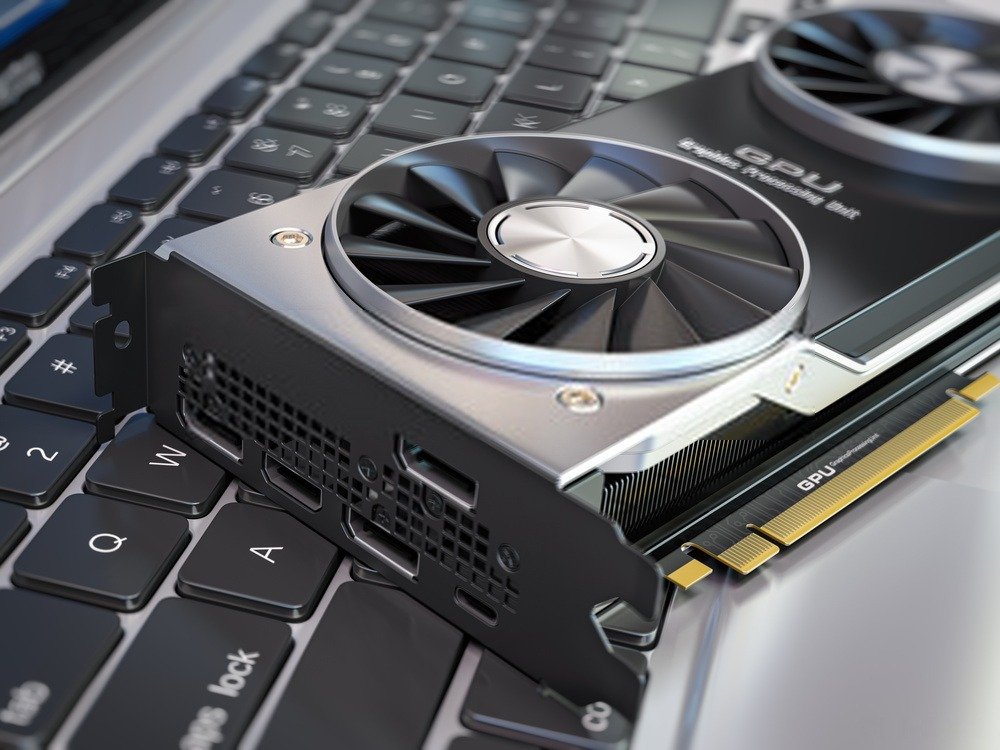
Se possibile, prova a installare la scheda grafica su un altro computer per determinare se il problema riguarda la scheda stessa o il sistema originale. Se le ventole funzionano sull'altro computer, è probabile che il problema risieda nel sistema originale.
Vedi anche: Come capire se la scheda grafica è morta?
4. Sostituire le ventole della scheda grafica
Se hai riscontrato che le ventole sono difettose, puoi sostituirle con delle nuove. Puoi trovare ventole di ricambio compatibili presso il produttore della scheda grafica o presso rivenditori terzi.
5. Migliorare il sistema di raffreddamento
Se la scheda grafica si surriscalda a causa di un raffreddamento insufficiente, potresti prendere in considerazione l'aggiunta di dissipatori di calore aggiuntivi o l'aggiornamento del sistema di raffreddamento della scheda grafica. Questo potrebbe includere l'installazione di ventole aggiuntive o l'utilizzo di metodi di raffreddamento alternativi, come i sistemi di raffreddamento a liquido.
6. Consultare un professionista
Se hai provato tutte le soluzioni sopra indicate e le ventole della scheda grafica continuano a non girare, ti consigliamo di consultare un esperto di computer o di contattare l'assistenza tecnica del produttore della scheda grafica.
FAQ (Domande frequenti)
Come posso verificare se le ventole della mia scheda grafica funzionano?
Puoi utilizzare un software di monitoraggio della temperatura e della velocità delle ventole per verificare il funzionamento delle ventole della tua scheda grafica. Questo software ti consente di monitorare le prestazioni della scheda grafica in tempo reale e di rilevare eventuali problemi alle ventole.
È possibile riparare da solo le ventole della mia scheda grafica?
In alcuni casi, è possibile riparare autonomamente le ventole della scheda grafica controllando i collegamenti, aggiornando i driver e sostituendo quelle difettose. Tuttavia, se non si ha dimestichezza con la manipolazione dell'hardware, è meglio consultare un professionista per evitare di danneggiare ulteriormente la scheda grafica.
Quali sono i segnali del surriscaldamento di una scheda grafica?
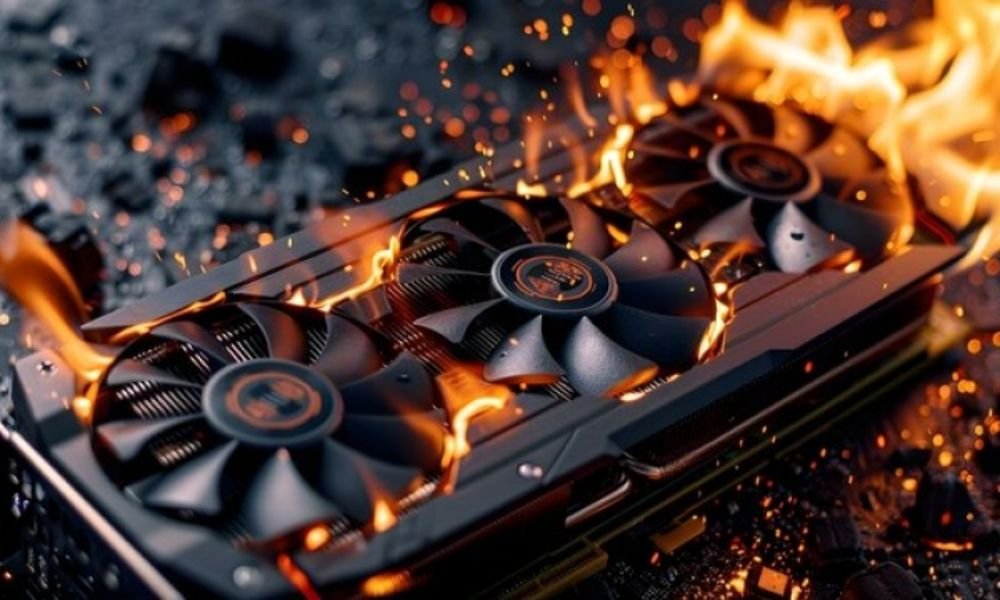
Alcuni segnali di surriscaldamento della scheda grafica includono artefatti grafici, frequenti arresti anomali del sistema, prestazioni ridotte e temperature elevate segnalate dai software di monitoraggio. Se riscontri questi problemi, è importante controllare il funzionamento delle ventole della scheda grafica.
Come posso impedire che le ventole della mia scheda grafica continuino a girare?
Per evitare che le ventole della scheda grafica restino costantemente in funzione, assicuratevi che ci sia un buon flusso d'aria nel case del computer. Pulite regolarmente la polvere che si accumula sulle ventole e sui dissipatori. Inoltre, assicuratevi di avere power supply sufficiente per la scheda grafica ed evitate temperature ambiente elevate che potrebbero causare surriscaldamento.
Conclusione
Risolvere tempestivamente i problemi delle ventole della scheda grafica è fondamentale per prevenire il surriscaldamento e i problemi di prestazioni. Seguendo i passaggi descritti in questo articolo, è possibile riparare le ventole della scheda grafica e garantire prestazioni di sistema ottimali. Ricordate di controllare regolarmente lo stato delle ventole e di adottare misure preventive per evitare problemi futuri.


