

La batteria del tuo portatile si scarica velocemente? Noti un surriscaldamento insolito? Il problema potrebbe essere causato da software che consumano molte risorse e monopolizzano le risorse del sistema. Fortunatamente, Gestione attività Windows offre strumenti utili per identificare e chiudere questi programmi che consumano troppa energia.
Rileva software ad alto consumo energetico
Passaggio 1: aprire Task Manager:
- Premi Ctrl + Maiusc + Esc.
- Fai clic con il pulsante destro del mouse sulla barra delle applicazioni e seleziona Gestione attività.
- funzione di ricerca Windows digitando " Gestione attività".

Per impostazione predefinita, si aprirà una scheda che mostra tutti i processi attualmente in esecuzione sul sistema:

Passaggio 2: visualizzare la scheda "Dettagli"
scheda Dettagli non è visibile, fai clic su "Ulteriori dettagli" in fondo alla finestra.
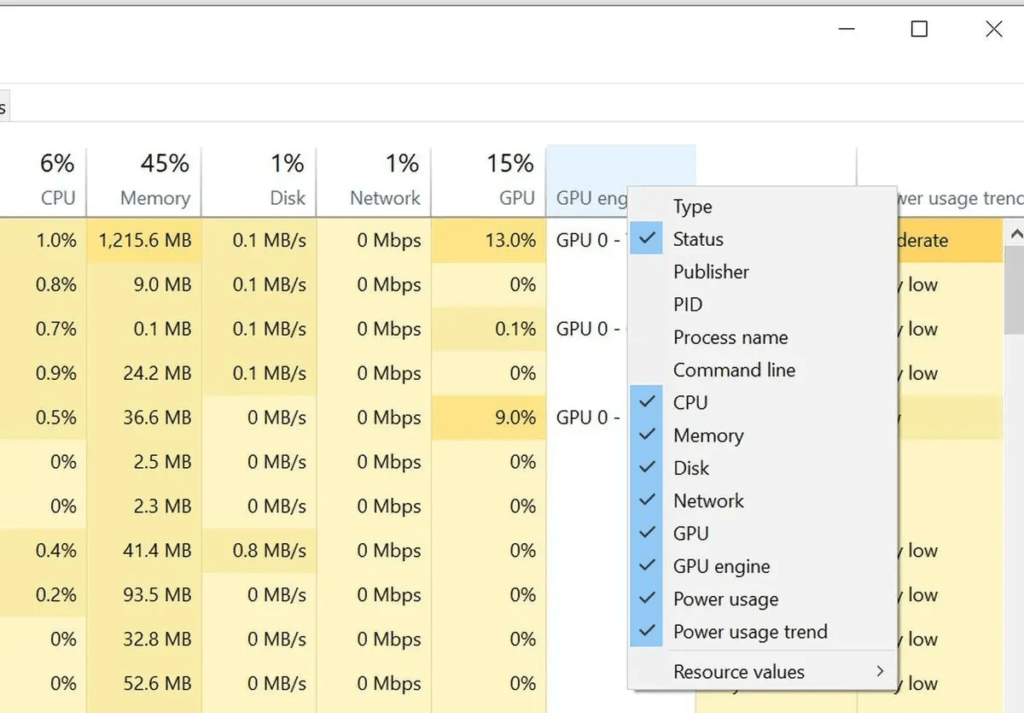
Passaggio 3: Abilitare la visualizzazione del consumo energetico:
- Fai clic con il pulsante destro del mouse sull'intestazione di una qualsiasi colonna e seleziona Mostra colonne.
- Seleziona la Consumo energetico e fai clic su OK.
Fase 4: Analizzare il consumo energetico
- La colonna " Consumo energetico " mostra il consumo istantaneo di ciascun processo.
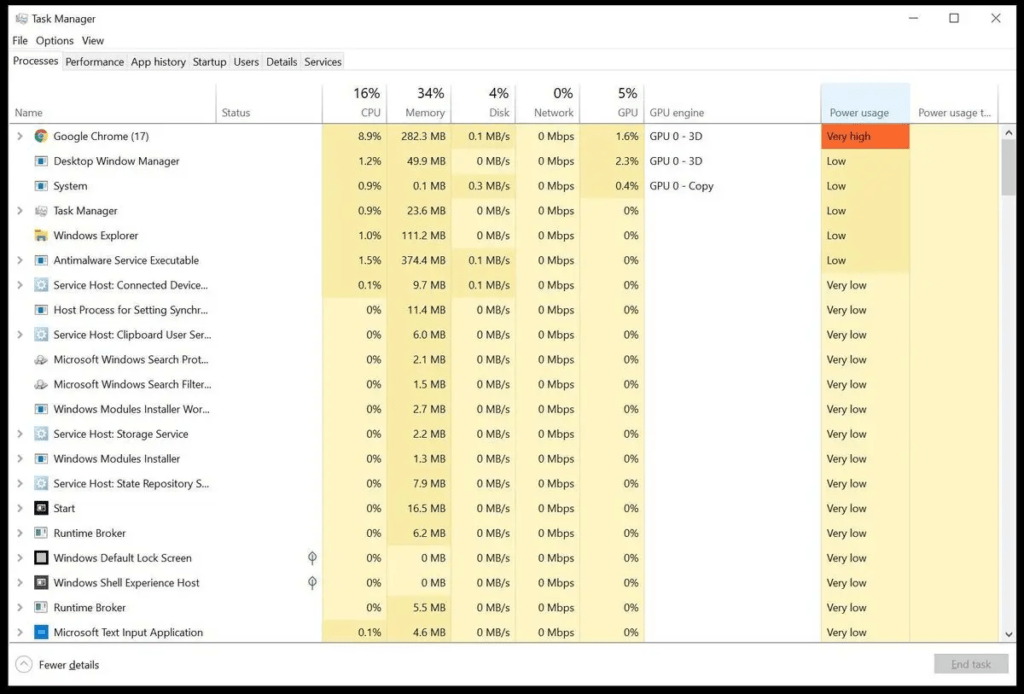
- Ordinare i processi in ordine decrescente cliccando sull'intestazione della colonna.
- Identificare il software che presenta un consumo energetico anormalmente elevato.
Comprensione dei dati di Task Manager
- Consumo energetico (W): Potenza consumata dal processo.
- Stato del processo: indica se il processo è attivo o in modalità standby.
- Tempo CPU: Tempo impiegato dal processo per utilizzare il processore.
- Memoria (privata): Quantità di RAM utilizzata dal processo.
Basta con i software ad alto consumo energetico
1. Selezionare il processo ad alta intensità energetica
- In Gestione attività, fai clic sulla Processi.

- Identifica il processo che desideri interrompere.
- Fare clic sul processo per selezionarlo.
2. Terminare il processo
- Fai clic sul Termina attività in fondo alla finestra.
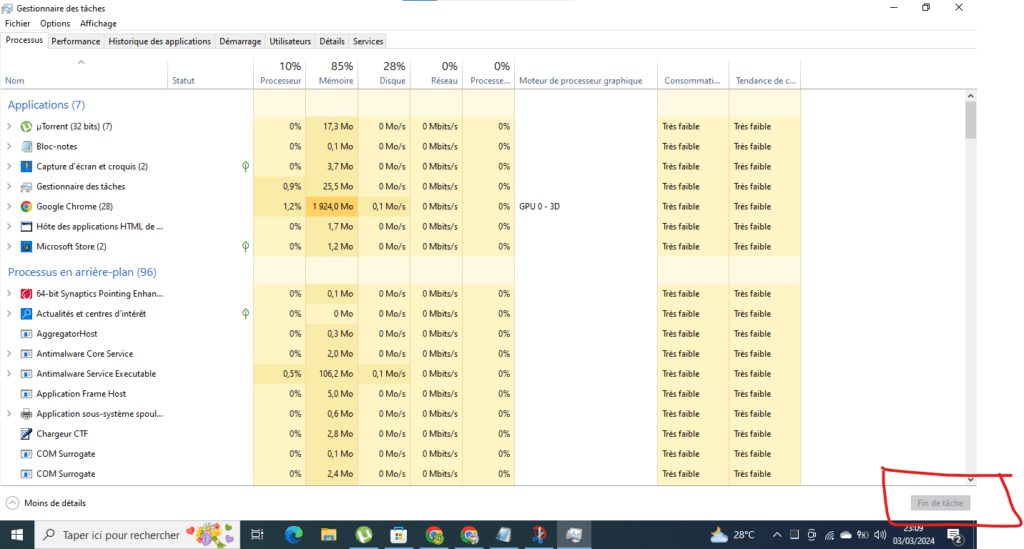
- Conferma l'eliminazione del processo nella finestra a comparsa.
3. Monitorare l'impatto della rimozione del processo
- Osservare il consumo energetico al termine del processo.
- Controlla se il problema è stato risolto.
- Se il problema persiste, potrebbe essere causato da un altro processo o da un problema hardware.
Alternative per limitare il consumo di energia
1. Aggiornare software e driver
- Le versioni più recenti di software e driver potrebbero essere più efficienti dal punto di vista energetico.
- Verifica la disponibilità di aggiornamenti e installali.
2. Modificare le impostazioni del software
- Alcuni software offrono opzioni per ridurre il consumo energetico.
- Disattiva le funzioni che consumano molta energia e che non utilizzi.
3. Utilizzare software a basso consumo energetico
- Per molti programmi software esistono alternative meno dispendiose in termini di energia.
- Cerca alternative a basso consumo energetico per i software che utilizzi regolarmente.
Conclusione
Il Task Manager Windows è un potente strumento per identificare e interrompere i programmi che consumano molte risorse. Seguendo i passaggi descritti in questo articolo, è possibile migliorare la durata della batteria, ridurre il surriscaldamento della GPU e ottimizzare le prestazioni del computer.


