

Quando usi il tuo computer , potresti chiederti quanta RAM è installata e quanto è veloce. La RAM è un componente cruciale del tuo sistema perché determina la quantità di dati che il tuo computer può elaborare simultaneamente. In questo articolo, spiegheremo come controllare la RAM del tuo PC e come scoprirne la velocità. Che tu utilizzi Windows o Mac , abbiamo istruzioni dettagliate per aiutarti a ottenere queste importanti informazioni.
Cos'è la RAM?
La RAM, o memoria ad accesso casuale, è una forma di archiviazione temporanea utilizzata dal computer per eseguire applicazioni e aprire file. A differenza del disco rigido o dell'SSD , che sono dispositivi di archiviazione permanenti, la RAM è molto più veloce e consente un rapido accesso ai dati. Quando si apre un programma o un file, questo viene trasferito dalla memoria di sistema alla RAM per un'esecuzione più rapida.
La quantità di RAM installata nel PC determina il numero di attività che è possibile eseguire contemporaneamente. Se la RAM è esaurita, il sistema potrebbe rallentare e si potrebbero verificare problemi di prestazioni. Ecco perché è importante sapere quanta RAM è installata nel PC.
Come controllare la quantità di RAM su Windows
Su Windows , puoi utilizzare Gestione Attività per controllare la quantità di RAM installata sul tuo PC. Ecco i passaggi da seguire:
- Premere Ctrl+Maiusc+Esc per aprire Task Manager.
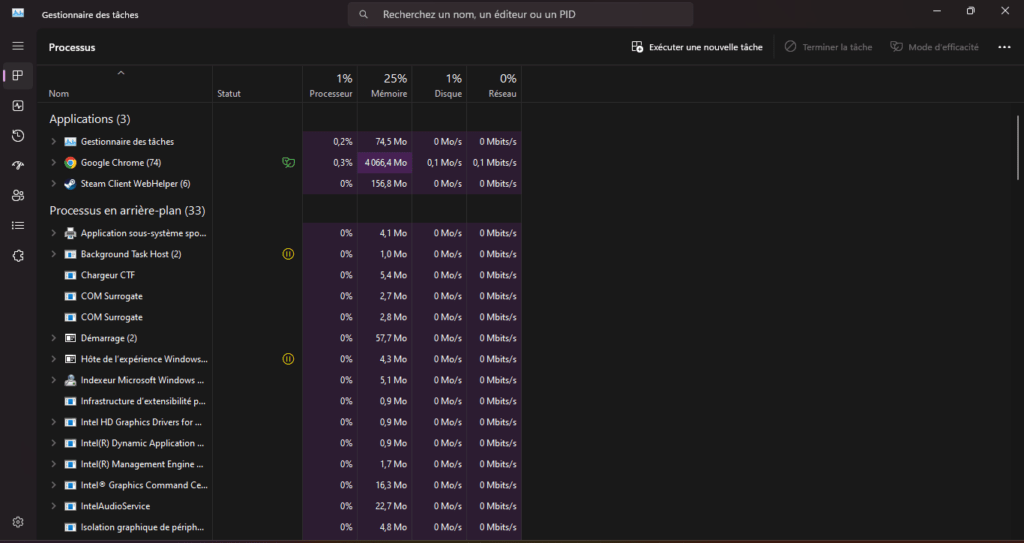
- scheda Prestazioni .
- Fare clic su " Memoria " nel riquadro a sinistra.
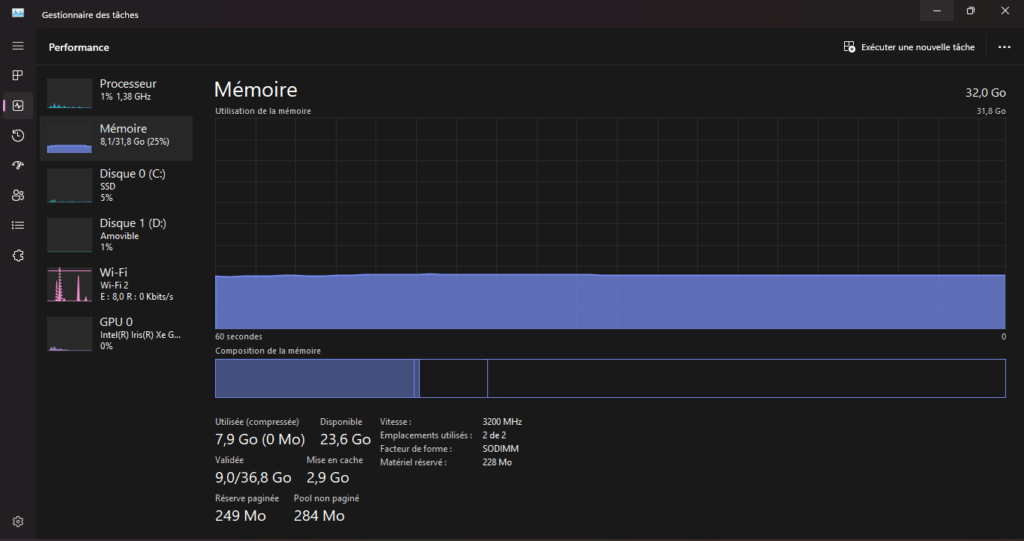
Ora vedrai la quantità totale di RAM installata sul tuo PC. Task Manager fornirà anche informazioni aggiuntive come lo standard utilizzato, la velocità, il fattore di forma e il numero di slot di memoria fisici utilizzati dal sistema. Se desideri aggiungere altra RAM, assicurati di avere slot liberi sul tuo PC.
Puoi trovare informazioni sulla RAM anche nell'app Impostazioni Windows. Ecco come:
- menu Start , cercare " Impostazioni " e aprire l'applicazione.
- Vai su Sistema > Informazioni .
- Le informazioni sulla RAM saranno elencate in " Specifiche del dispositivo ".
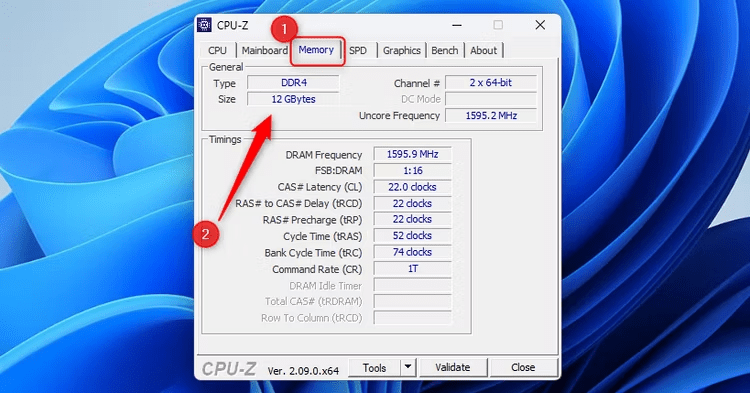
Se desideri informazioni più dettagliate sui tempi della tua RAM, puoi utilizzare uno strumento di terze parti come CPU-Z. Scarica e installa CPU-Z , avvialo e clicca sulla scheda " Memoria " per visualizzare queste informazioni.
Come controllare la quantità di RAM su un Mac
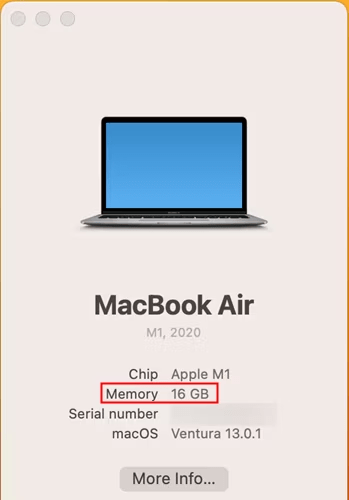
Su un Mac, è relativamente facile controllare la quantità di RAM installata sul computer. Ecco i passaggi da seguire:
- Fare clic sull'icona Apple nell'angolo in alto a sinistra dello schermo.

- opzione Informazioni su questo Mac dal menu a discesa.
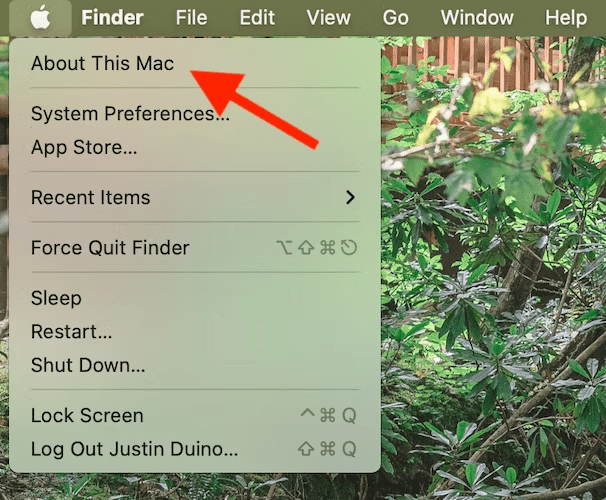
Ora vedrai una panoramica delle specifiche del tuo computer, inclusa la quantità di memoria installata sul tuo Mac. Se vuoi conoscere il tipo di RAM installata, clicca sul pulsante " Ulteriori informazioni ". Scorri fino in fondo alla finestra che appare, quindi clicca su " Resoconto di sistema ".
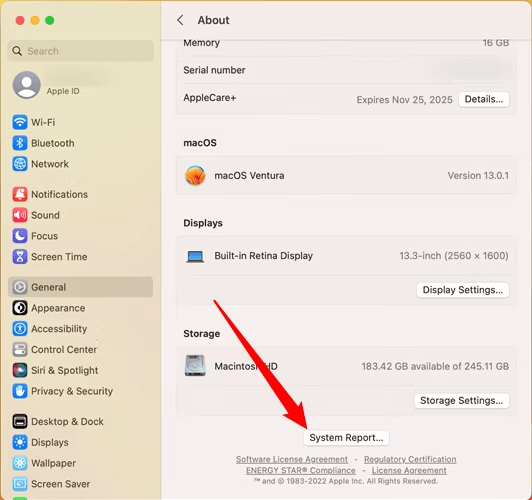
Nella colonna di sinistra, seleziona " Memoria ". La quantità di memoria e il tipo di RAM verranno visualizzati sul lato destro dello schermo.
È importante notare che sui Mac più recenti la RAM è saldata alla scheda madre e non può essere espansa. Pertanto, assicuratevi di acquistare un Mac con RAM sufficiente per le vostre esigenze.
Qual è la velocità della mia RAM?
La velocità della RAM, detta anche frequenza, determina la rapidità con cui il computer può accedere ai dati memorizzati. Una RAM più veloce consentirà al sistema di elaborare le attività più rapidamente, il che può migliorare le prestazioni complessive del PC.
Su Windows , puoi controllare la velocità della RAM utilizzando Task Manager o strumenti di terze parti come CPU-Z. In Task Manager , segui i passaggi seguenti:
- Aprire Task Manager premendo Ctrl+Maiusc+Esc.
- scheda Prestazioni .
- Fare clic su " Memoria " nel riquadro a sinistra.
- La velocità della RAM sarà elencata in " Velocità ".
Se utilizzi CPU-Z, avvia l'applicazione e vai alla scheda " Memoria ". Lì troverai informazioni dettagliate sulla tua RAM, inclusa la sua frequenza.
Su Mac, puoi controllare la velocità della RAM utilizzando l'applicazione " Report di sistema ". Ecco come fare:
- Fare clic sull'icona Apple nell'angolo in alto a sinistra dello schermo.
- opzione Informazioni su questo Mac dal menu a discesa.
- Fare clic su " Rapporto di sistema ".
- Nella colonna di sinistra, seleziona " Memoria ".
- La velocità della RAM verrà visualizzata sul lato destro dello schermo.
È importante notare che la velocità della RAM è determinata dalla combinazione della frequenza della RAM e delle impostazioni di timing della scheda madre. Assicurati di controllare le specifiche della scheda madre per vedere quali velocità di RAM supporta.
Cosa succede se non hai abbastanza RAM?
Se ti accorgi che il tuo PC ha poca RAM e questo influisce sulle prestazioni del sistema, ecco alcune possibili soluzioni:
- Aggiungi altra RAM : se il tuo computer ha slot di memoria liberi, puoi acquistare moduli RAM aggiuntivi e installarli autonomamente. Assicurati di controllare le specifiche della scheda madre per determinare il tipo e la capacità massima di RAM supportata.
- Chiudere le applicazioni non necessarie : l'utilizzo simultaneo di più applicazioni può comportare un utilizzo eccessivo della RAM. Chiudere le applicazioni non necessarie per liberare memoria.
- Ottimizza il tuo sistema : esegui regolarmente la manutenzione del tuo PC, come l'eliminazione dei file temporanei, la deframmentazione del disco rigido e l'aggiornamento dei driver. Questo può aiutarti a liberare memoria e migliorare le prestazioni generali.

- Utilizzare strumenti di gestione della memoria : sono disponibili software che possono aiutarti a ottimizzare l'utilizzo della RAM sul tuo PC. Questi strumenti possono chiudere automaticamente le applicazioni inattive o liberare memoria quando necessario.
Seguendo questi suggerimenti, puoi ottimizzare l'utilizzo della RAM sul tuo PC e migliorare le prestazioni del tuo sistema.
Conclusione
La RAM è un componente cruciale del tuo PC ed è importante conoscere la quantità di RAM installata nel tuo sistema e la sua velocità. Su Windows , puoi utilizzare Gestione Attività per controllare queste informazioni, mentre su Mac puoi accedere all'applicazione Rapporto di Sistema . Se ti accorgi che la RAM è insufficiente, valuta l'aggiunta di altri moduli o l'ottimizzazione del sistema per migliorare le prestazioni.
Ricorda che la RAM è fondamentale per garantire prestazioni fluide e veloci del tuo computer. Imparando a controllare la quantità e la velocità della RAM, sarai in grado di prendere decisioni consapevoli per ottimizzare il tuo sistema.
Domande frequenti
1. Qual è la differenza tra RAM e storage?
La RAM è una memoria volatile utilizzata dal computer per eseguire applicazioni e aprire file. Consente un rapido accesso ai dati, ma è temporanea e viene cancellata quando si spegne il computer. Con "archiviazione", invece, si intendono dispositivi di archiviazione permanenti come hard disk e SSD , che conservano i dati anche quando il computer è spento. L'archiviazione viene utilizzata per archiviare file e programmi in modo permanente.
2. Come posso sapere se ho bisogno di più RAM?
Se il computer è lento, si blocca frequentemente o impiega molto tempo per eseguire le attività, potrebbe essere un segno che hai bisogno di più RAM. Puoi anche controllare l'utilizzo della RAM in Gestione Attività (su Windows ) o Monitoraggio Attività (su Mac) per vedere se la RAM è costantemente vicina alla sua capacità massima. In tal caso, potrebbe indicare che hai bisogno di più RAM per migliorare le prestazioni del sistema.
3. Posso usare diverse velocità di RAM sul mio computer?
Idealmente, è meglio utilizzare moduli RAM della stessa velocità per evitare problemi di compatibilità. Tuttavia, alcuni sistemi possono funzionare con velocità RAM diverse, ma questo potrebbe comportare una riduzione della velocità complessiva della RAM. Se si prevede di aggiungere RAM al sistema, si consiglia di consultare le specifiche della scheda madre per determinare le velocità RAM supportate e cercare di adattarle il più possibile.
4. Qual è la differenza tra DDR3 e DDR4?
DDR3 e DDR4 sono standard di memoria RAM diversi. DDR3 è lo standard più vecchio, mentre DDR4 è lo standard più recente e veloce. La differenza principale tra i due è la velocità di trasferimento dati. DDR4 offre velocità più elevate e una migliore efficienza energetica rispetto a DDR3. Tuttavia, per utilizzare DDR4, è necessaria una scheda madre compatibile con DDR4. È importante verificare le specifiche del sistema per determinare quale standard RAM è supportato.
Vedi anche: La migliore RAM DDR4 da 16 GB!
5. Posso usare la RAM ECC sul mio personal computer?
La RAM Error-Correcting Code è un tipo di RAM utilizzato principalmente nei server e nelle workstation professionali. È progettata per rilevare e correggere gli errori di memoria, il che è essenziale in ambienti critici in cui la stabilità del sistema è fondamentale. La maggior parte dei personal computer non supporta la RAM ECC , poiché non è necessaria per l'uso quotidiano. Pertanto, è consigliabile verificare le specifiche della scheda madre per verificare se supporta la RAM ECC prima di utilizzarla.


