
Quando si installa Windows 11 o 10, di solito si inserisce un codice Product Key per attivare il sistema. Questo codice è un codice alfanumerico univoco di 25 caratteri che convalida la licenza e garantisce l'accesso a tutte le funzionalità Windows. Ma cosa succede se si perde o si dimentica questo codice? Non preoccupatevi, ci sono diversi modi per recuperarlo.
Trova la chiave del prodotto Windows 11/10 utilizzando il prompt dei comandi
Un metodo semplice ed efficace per utenti esperti
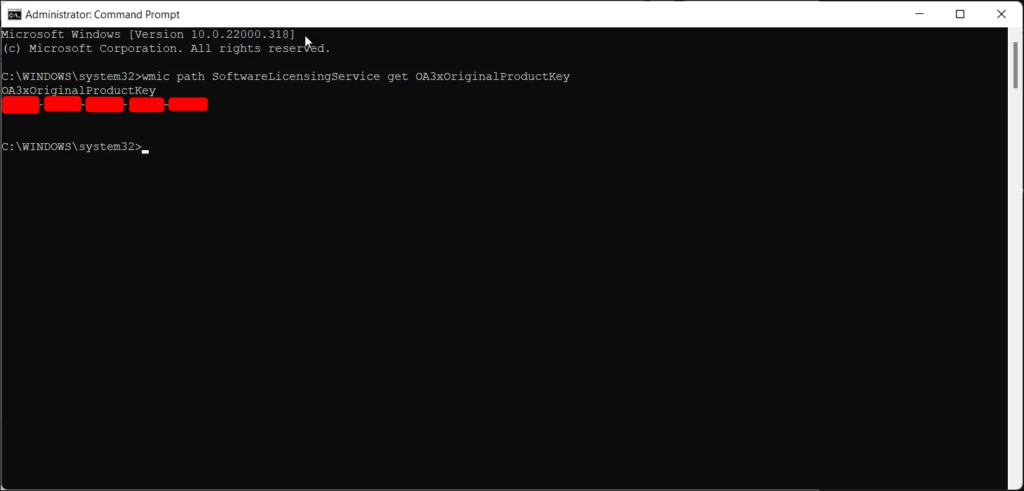
- Apri il prompt dei comandi in modalità amministratore.
- Digitare il seguente comando e premere Invio:
wmic path SoftwareLicensingService get OA3xOriginalProductKey - La chiave del prodotto Windows 11/10 verrà visualizzata nella console.
Spiegazione tecnica semplificata
Il prompt dei comandi fornisce accesso a strumenti e informazioni di sistema avanzati. Il `wmic` viene utilizzato per interrogare Windows Management Instrumentation (WMI), un componente che fornisce informazioni sui componenti software e hardware del computer. Il `SoftwareLicensingService` Servizio di gestione licenze Windows e l' `get OA3xOriginalProductKey` recupera il codice Product Key originale memorizzato nel Windows .
Recupera una chiave prodotto Windows 11/10 tramite PowerShell
Un'alternativa per gli utenti che hanno familiarità con PowerShell
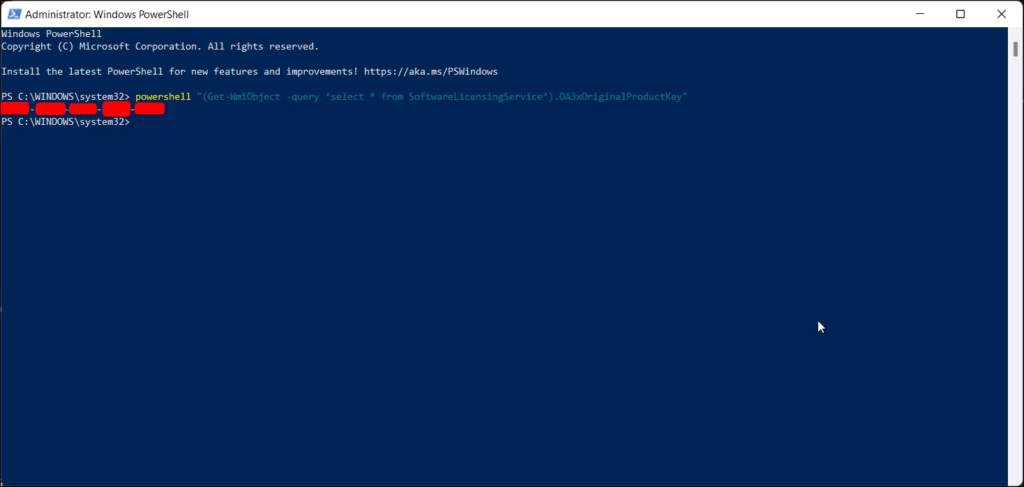
- Aprire PowerShell in modalità amministratore.
- Digitare il seguente comando e premere Invio:
(Get-WmiObject -query 'select * from SoftwareLicensingService').OA3xOriginalProductKey - La chiave del prodotto Windows 11/10 verrà visualizzata nella console.
Funzionamento tecnico semplificato
PowerShell è un linguaggio di scripting e amministrazione più potente del prompt dei comandi. Il Get-WmiObject utilizza lo stesso principio del wmic per interrogare WMI. Selezionando * si recuperano tutte le proprietà dell'oggetto SoftwareLicensingService e l' OA3xOriginalProductKey estrae il codice Product Key originale.
Utilizza uno strumento di terze parti per trovare la chiave del prodotto Windows 11/10
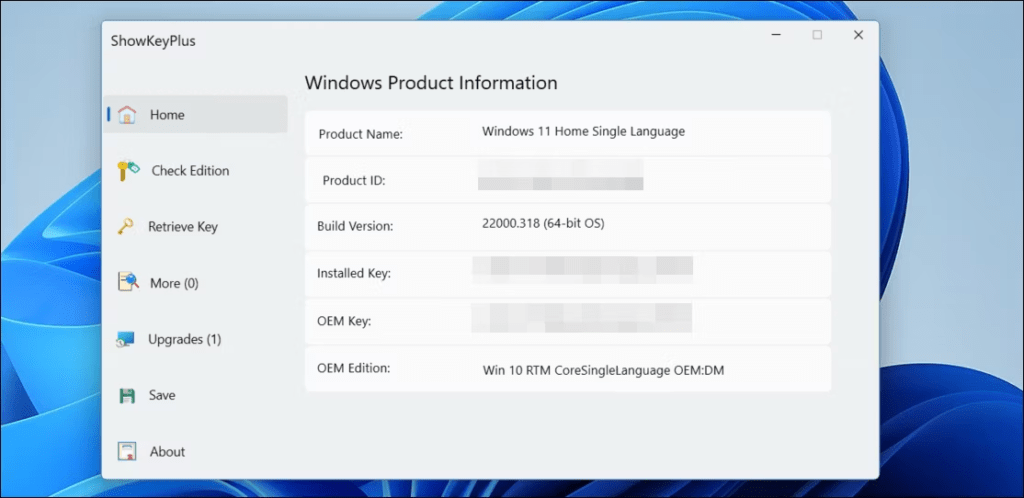
Una soluzione pratica per gli utenti meno esperti
Diversi strumenti gratuiti, come ProduKey o Belarc Advisor la chiave prodotto Windows . Scarica e utilizza uno di questi strumenti seguendo le istruzioni fornite.
Precauzioni e limitazioni
- Per evitare malware, scarica solo strumenti provenienti da fonti attendibili.
- Alcuni strumenti potrebbero non funzionare correttamente su tutte le versioni di Windows.
- Assicurati di identificare correttamente la chiave del prodotto Windows 11/10 tra le informazioni visualizzate dallo strumento.
Controlla la ricevuta d'acquisto o l'e-mail
Soluzione semplice per gli acquisti recenti : se hai acquistato di recente Windows 11/10, il codice Product Key si trova solitamente sulla ricevuta d'acquisto o nell'e-mail di conferma. Controlla i tuoi documenti e cerca un codice alfanumerico di 25 caratteri.
Contatta il supporto Microsoft
Ultima risorsa se le altre soluzioni falliscono : se non sei riuscito a trovare il Windows 11/10 utilizzando i metodi sopra indicati, puoi contattare il supporto Microsoft. Tieni Windows e segui le istruzioni del supporto tecnico.
FAQ: Trovare la chiave prodotto di Windows 11 o 10
Che cos'è una chiave Product Key Windows ?
Si tratta di una serie di 25 caratteri alfanumerici che consente di attivare Windows 11 o 10 sul computer. È essenziale per sfruttare tutte le funzionalità del sistema operativo.
Dove posso trovare il codice Product Key di Windows 11 o 10?
Sono disponibili diverse opzioni:
- Sulla confezione del PC: se hai acquistato un computer con Windows preinstallato, il codice Product Key si trova solitamente su un'etichetta o una scheda all'interno della confezione.
- Nell'e-mail di conferma: se hai acquistato Windows online, il codice Product Key ti verrà inviato via e-mail dopo l'acquisto.
- Nel Microsoft Store: se hai acquistato Windows tramite il Microsoft Store, puoi trovare il codice Product Key nel tuo account Microsoft.
- Nel Windows : codice Product Key Windows nel registro, ma questo metodo è più tecnico e richiede di seguire istruzioni precise.
Come faccio ad attivare Windows 11 o 10 con il mio codice Product Key?
Ecco i passaggi da seguire:
- Apri l'app Impostazioni.
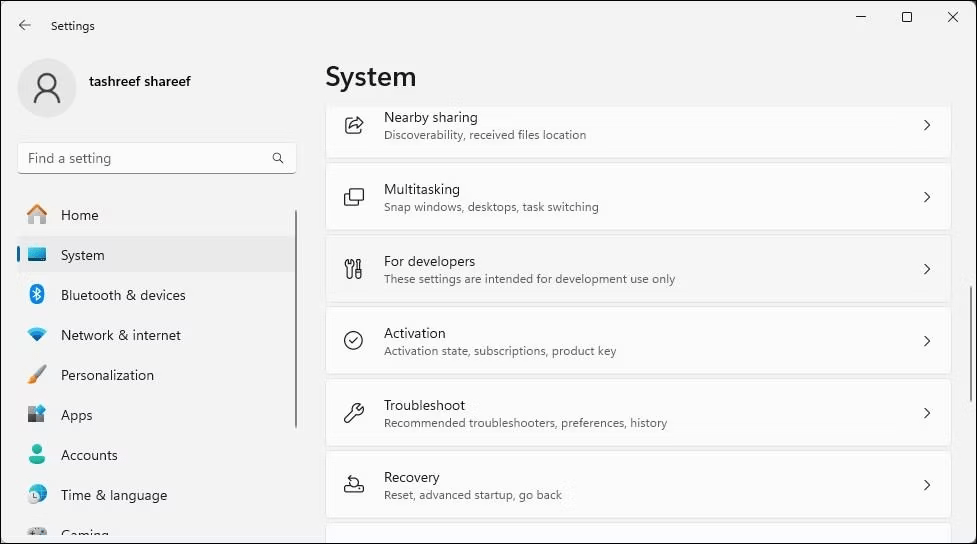
- Fare clic su " Aggiornamento e sicurezza ".
- Selezionare " Attivazione ".
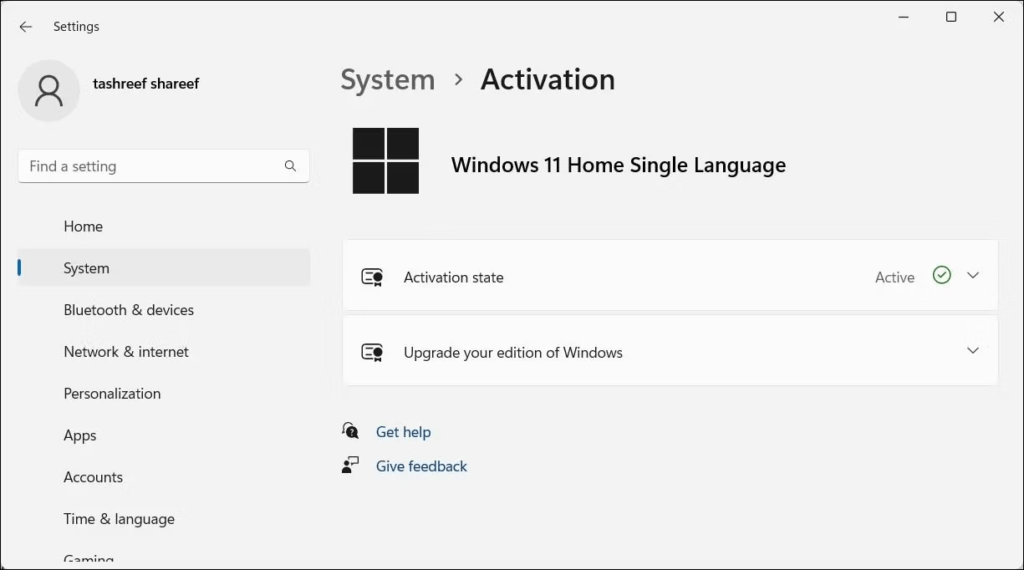
- Fare clic su " Modifica codice prodotto ".
- Inserisci la chiave del prodotto e clicca su " Avanti ".
- Seguire le istruzioni sullo schermo per completare l'attivazione.
Ho acquistato un nuovo codice Product Key, ma non riesco ad attivarlo. Cosa devo fare?
Assicurati che il codice Product Key sia compatibile con la versione di Windows che desideri installare. Puoi anche contattare il supporto Microsoft per ricevere assistenza.
Ho formattato il mio computer, ma ho perso il codice Product Key. Come posso riattivare Windows ?
Se hai acquistato Windows 10 o 11 con una licenza digitale, il tuo computer verrà automaticamente riattivato dopo la reinstallazione del sistema operativo. Se disponi di un codice Product Key tradizionale, puoi recuperarlo seguendo le istruzioni sopra riportate.
È possibile trasferire la mia chiave prodotto su un altro computer?

Dipende dal tipo di licenza acquistata. Le licenze OEM sono vincolate a un singolo computer, mentre le licenze commerciali possono essere trasferite a un altro computer.
Ho perso il mio computer con il codice Product Key. Cosa devo fare?
Se hai acquistato Windows con una licenza digitale, puoi riattivarlo Windows utilizzando il tuo account Microsoft. Se disponi di un codice Product Key tradizionale, dovrai acquistarne uno nuovo.
Conclusione
Seguendo le istruzioni dettagliate in questo articolo, dovresti riuscire a recuperare il Windows 11/10 e rimuovere la filigrana "Attiva Windows " che appare sul desktop . Non esitare a provare i diversi metodi e a contattare il supporto Microsoft in caso di difficoltà.


