

La memoria (RAM) è un componente essenziale del computer, che memorizza i dati temporanei necessari al suo funzionamento. Se la RAM è difettosa, può causare diversi problemi, come rallentamenti, crash e persino perdita di dati. Pertanto, è importante testare regolarmente la RAM per assicurarne il corretto funzionamento.
Perché testare la RAM?
Il motivo principale per cui è necessario testare la RAM del computer è diagnosticare e risolvere problemi di stabilità e prestazioni . Se il computer si blocca frequentemente, visualizza schermate blu o è lento, potrebbe essere dovuto a una RAM difettosa.
Si consiglia inoltre di testare la RAM quando si installano nuovi moduli RAM . Non è raro che i produttori inviino moduli difettosi, ed è meglio individuarli in anticipo per evitare problemi futuri.
Infine, testare frequentemente la RAM può aiutare a prevenire potenziali problemi prima che diventino critici. Una RAM difettosa può causare errori nei dati, crash frequenti e un calo generale delle prestazioni del computer . Se riscontri questo problema, ecco come migliorare nuovamente le prestazioni del tuo PC !
Dettagli tecnici semplificati
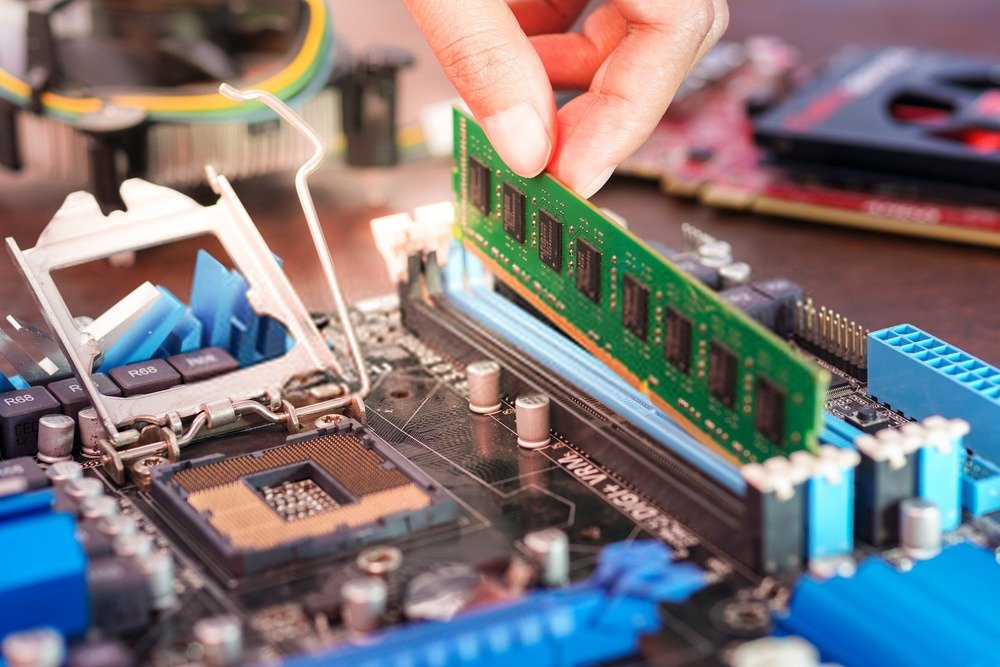
Per capire come testare la RAM, è importante prima comprenderne il funzionamento di base. La RAM è composta da minuscole celle che memorizzano bit di dati . Queste celle sono disposte in righe e colonne, creando una griglia di memoria. Quando il computer deve accedere ai dati, li cerca nella griglia di memoria utilizzando il suo indirizzo.
Test della RAM con strumenti integrati
Fortunatamente, la maggior parte dei sistemi operativi dispone di strumenti integrati che consentono di testare la RAM.
Windows
Diagnostica memoria Windows : questo strumento è preinstallato su Windows Diagnostica memoria Windows " nel menu Start. Eseguirà un test completo della RAM e ti informerà di eventuali problemi rilevati.
Come eseguire lo strumento di diagnostica della memoria Windows
Windows dispone di uno strumento di diagnostica della memoria integrato che consente di testare la RAM. Questo strumento è disponibile su Windows 10, Windows 11 e altre versioni recenti di Windows.
Per avviare lo strumento di diagnostica della memoria Windows, attenersi alla seguente procedura:
- Fare clic sul pulsante " Start barra delle applicazioni Windows .
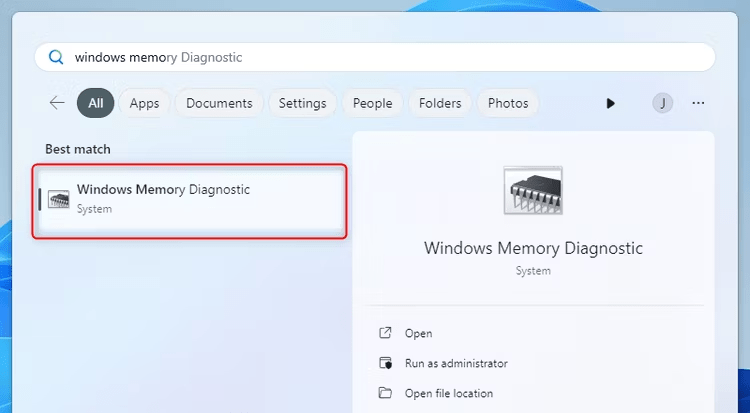
- Cerca " Diagnostica memoria Windows " e clicca sull'opzione corrispondente.
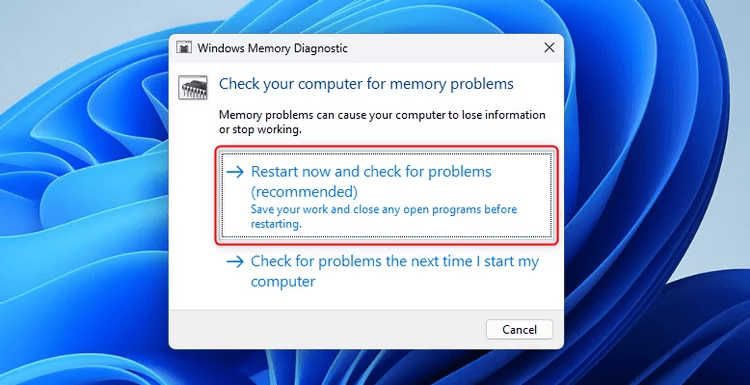
- finestra Diagnostica memoria Windows , fare clic su " Riavvia ora e verifica la presenza di problemi ".
- Il computer verrà riavviato e lo strumento di diagnostica della memoria Windows verrà eseguito prima dell'avvio Windows.
- Lascia che lo strumento di diagnostica della memoria Windows esegua e analizzi la RAM. L'operazione potrebbe richiedere del tempo, a seconda della dimensione della RAM.
Una volta completata l'analisi, il computer verrà riavviato e verrà visualizzato un report su eventuali problemi di RAM rilevati.
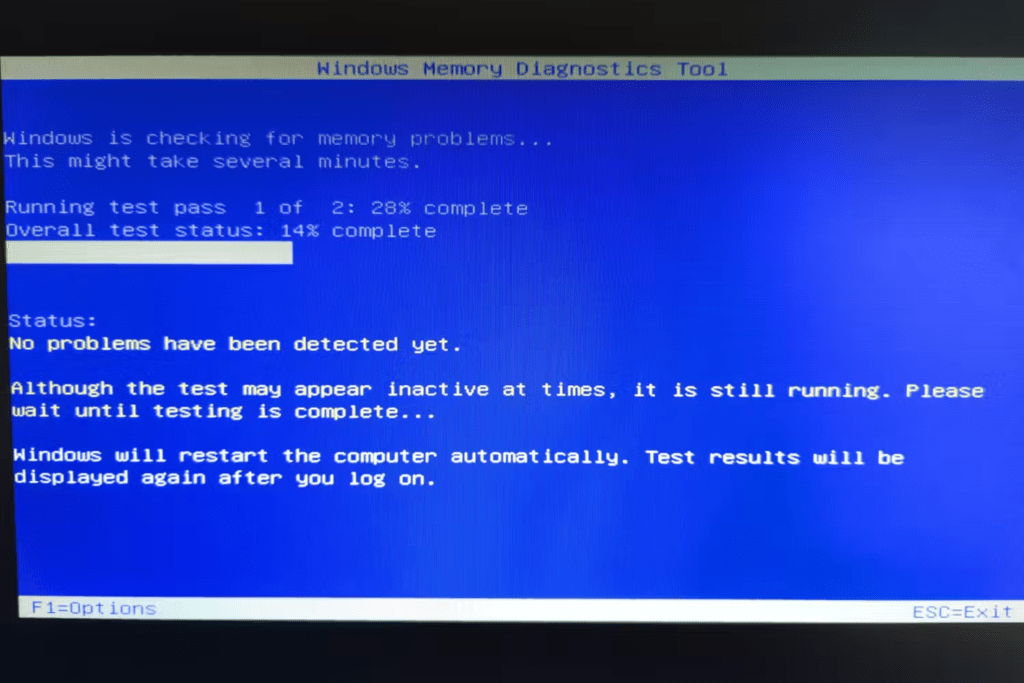
Se lo strumento di diagnostica della memoria Windows rileva errori RAM, si consiglia di sostituire i moduli RAM difettosi per risolvere i problemi di stabilità e prestazioni.
macOS
Utilità di controllo della memoria : questo strumento è integrato in macOS e può essere avviato andando su Preferenze di Sistema > Memoria > Controlla memoria. Eseguirà un rapido test della RAM e ti avviserà di eventuali problemi rilevati.
Linux
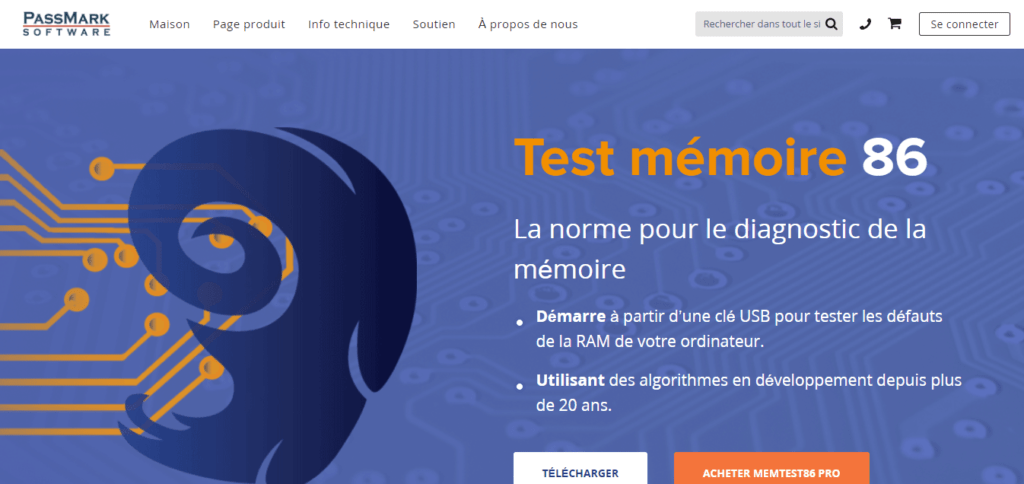
Memtest86 : Memtest86 è un popolare strumento open source per il test della memoria, utilizzabile su Windows , macOS e Linux. È considerato uno degli strumenti di test della RAM più completi e affidabili disponibili.
Come si esegue MemTest86?
MemTest86 è uno strumento di test della RAM avanzato e affidabile. A differenza dello strumento di diagnostica della memoria Windows, MemTest86 richiede un processo di avvio specializzato da un'unità USB o da un CD/DVD.
Ecco come utilizzare MemTest86 per testare la RAM:
- Scarica MemTest86 dal sito ufficiale
- Crea un'unità USB avviabile o masterizza l'immagine ISO su un CD/DVD.
- Riavvia il computer e accedi al menu di avvio. La procedura varia a seconda del produttore del computer, ma in genere è necessario premere un tasto specifico (come F12 o ESC) durante l'avvio per accedere al menu di avvio.

- Selezionare l'unità flash USB o l'unità CD/DVD contenente MemTest86 come dispositivo di avvio.
- MemTest86 verrà caricato e inizierà a testare automaticamente la RAM. Lascialo in esecuzione per un po' per ottenere risultati accurati.
Una volta completato il test, MemTest86 visualizzerà un report dettagliato che indica se sono stati rilevati errori RAM.
Se MemTest86 rileva errori RAM, sarà necessario sostituire i moduli difettosi per risolvere il problema.
Cosa fare se un test di memoria rileva degli errori?
Se lo strumento Diagnostica memoria Windows o MemTest86 rileva errori nella RAM, è importante adottare misure per risolvere il problema. Ecco alcuni passaggi da seguire:
- Identifica i moduli RAM difettosi. Se sono installati più moduli RAM, rimuovili uno alla volta ed esegui nuovamente il test della memoria per determinare quale sia quello difettoso.
- Sostituisci i moduli RAM difettosi con moduli nuovi. Assicurati di acquistare moduli compatibili con il tuo computer e di rispettare le specifiche consigliate dal produttore.
- Eseguire nuovamente il test della memoria per assicurarsi che i nuovi moduli di memoria funzionino correttamente.
Se non ti senti a tuo agio nell'eseguire autonomamente questi passaggi, ti consigliamo di chiedere assistenza a un professionista IT per aiutarti a risolvere il problema della RAM.
Test della RAM con strumenti di terze parti
Oltre agli strumenti integrati, sono disponibili anche diversi strumenti di terze parti per testare la RAM. Questi strumenti offrono spesso funzionalità aggiuntive, come la possibilità di testare tipi specifici di RAM o di eseguire test più approfonditi.
Alcuni strumenti di terze parti molto diffusi includono:
- PassMark MemTest86 : una versione a pagamento di Memtest86 con funzionalità aggiuntive.
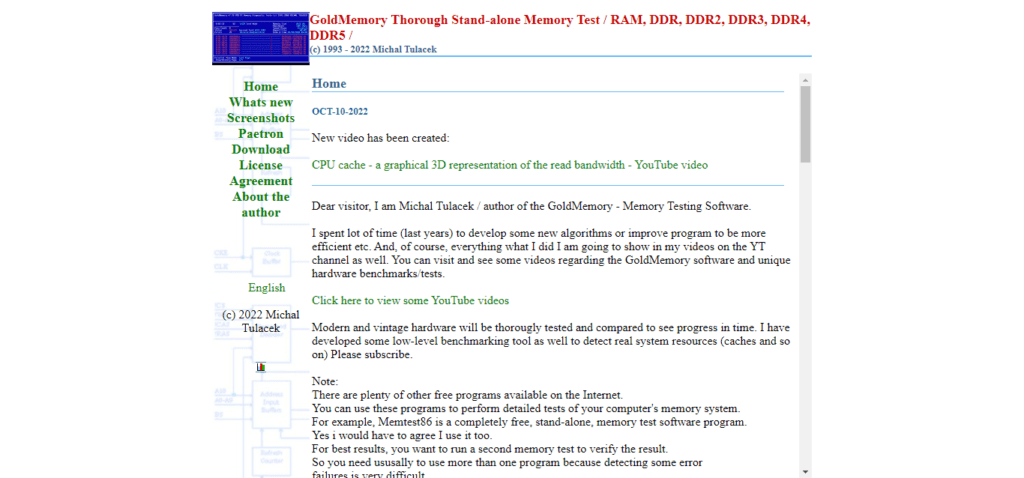
- GoldMemory : uno strumento gratuito per testare la RAM che offre una varietà di test diversi.
- Hiren's Boot CD : un CD di avvio avviabile che include Memtest86 e altri strumenti diagnostici.
Segnali di problemi di RAM
Se riscontri uno dei seguenti segnali, la RAM potrebbe essere difettosa:
- Rallentamenti e prestazioni lente
- Arresti anomali e riavvii casuali
- Schermate blu di errore (BSOD)
- Corruzione del file
- Problemi nell'avvio del computer
Conclusione
Testare regolarmente la RAM è un modo importante per garantire il corretto funzionamento del computer. Utilizzando strumenti integrati o di terze parti, è possibile identificare e risolvere facilmente i problemi della RAM prima che causino problemi gravi.


