

Qualche anno fa, l'integrazione delle webcam nei laptop per videochiamate e riunioni rappresentava una grande innovazione. Oggi, quasi tutti i laptop ne sono dotati, inclusi i Mac. Queste webcam sui Mac vengono generalmente utilizzate per le videoconferenze, ma possono anche scattare foto. Molti utenti si chiedono come scattare una foto su un Mac, e alcuni non sanno nemmeno che esiste un'app fotocamera per Mac.
Questo post è stato pubblicato per risolvere questo problema per gli utenti Mac. In questo articolo, EaseUS ti aiuterà a trovare l'applicazione Fotocamera sul tuo Mac e ti fornirà dettagli su come scattare uno screenshot su un Mac.
Come scattare una foto con una macchina fotografica
Prima di arrivare alla domanda principale, ovvero come scattare una foto su un Mac, iniziamo trovando l'app Fotocamera. Sebbene sia possibile utilizzare app di terze parti per scattare foto su un Mac, è sempre meglio usare l'app Fotocamera nativa di Apple. L'app Fotocamera integrata su Mac si chiama Photo Booth. Puoi usare questa app anche per registrarti sul tuo Mac.
Di seguito vengono illustrati i passaggi per acquisire una schermata su un Mac:
Passaggio 1. Apri Finder sul tuo Mac, quindi vai alla Applicazioni. Scorri verso il basso per trovare Photo Booth.
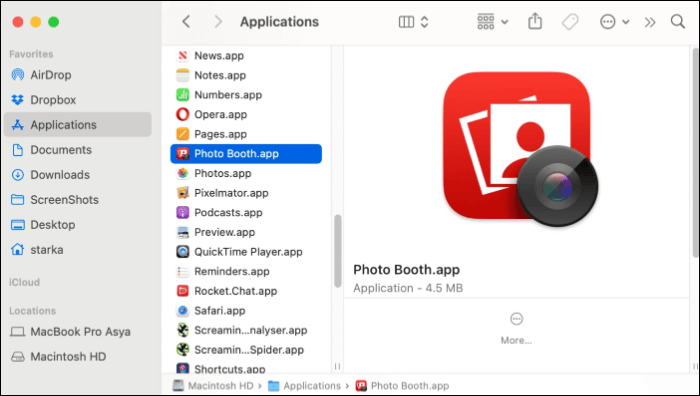
Passaggio 2. Apri l' Photo Booth per visualizzare l'immagine della webcam. Puoi anche aprire l'app Photo Booth da Launchpad o tramite la ricerca Spotlight. La webcam del tuo Mac si attiverà automaticamente e una luce verde accanto ad essa lo indicherà.
Passaggio 3. Hai due opzioni: puoi scattare una singola foto oppure scattare quattro foto consecutive. Seleziona la tua scelta nell'angolo in basso a sinistra.
Passaggio 4. Quando sei pronto, fai clic sul pulsante della fotocameraper scattare una foto utilizzando la webcam.

Passaggio 5. La webcam scatterà una foto dopo tre secondi. Potrai visualizzare l'immagine nella parte inferiore dello schermo dell'applicazione. Ora, fai clic con il pulsante destro del mouse > Esporta > Assegna un nome e una posizione al file > Salva per salvare l'immagine.
Come fare uno screenshot su un Macbook Air/Pro
Uno screenshot veloce di ciò che vedi sullo schermo è molto utile. Può essere una vera salvezza se stai partecipando a una videoconferenza, seguendo un tutorial o partecipando a una riunione importante.
Anche i laptop Apple dispongono di scorciatoie da tastiera che consentono agli utenti di acquisire screenshot. Vediamo come acquisire uno screenshot su un MacBook Air/Pro. Tutti i laptop Apple, non solo il MacBook Air/Pro, hanno le stesse scorciatoie per gli screenshot. Pertanto, è possibile utilizzarle su qualsiasi Mac moderno.
1. Screenshot di uno schermo intero
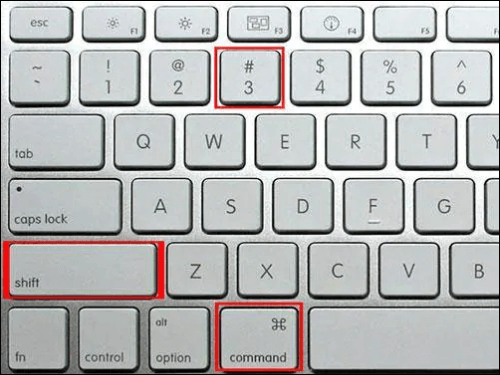
La scorciatoia da tastiera per fare uno screenshot dell'intero schermo è Cmd + Maiusc + 3.
2. Screenshot di una parte dello schermo
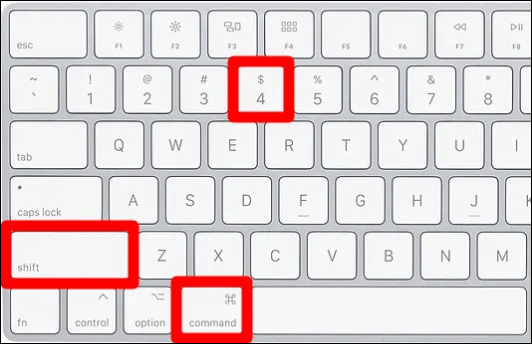
Per acquisire uno screenshot di un'area selezionata dello schermo, utilizza la scorciatoia da tastiera Cmd + Maiusc + 4. Questa combinazione di tasti trasforma il cursore in un mirino. Puoi quindi trascinare il mirino per selezionare e catturare una porzione dello schermo. Dopo aver selezionato l'area, rilascia il pulsante del mouse o il touchpad per scattare lo screenshot.
combinazione Cmd + Maiusc + 4 offre alcune opzioni aggiuntive per aiutare gli utenti.
- 1️⃣ Premi e rilascia la barra spaziatrice: il mirino si trasformerà in una piccola icona a forma di fotocamera, che può posizionarsi su qualsiasi finestra aperta. Seleziona la finestra che desideri catturare e scatta una foto. Lo screenshot effettuato con questa combinazione avrà un bordo bianco ed effetti di ombra.
- 2️⃣ Tieni premuta la barra spaziatrice: questa azione blocca l'area di acquisizione ma ti consente anche di riposizionare l'area che desideri acquisire. È molto utile modificare le aree di selezione iniziali tenendo premuta la barra spaziatrice e riposizionando i bordi (dopo aver trascinato il mirino per evidenziare l'area, ma prima di rilasciare il pulsante del mouse o del trackpad).
- 3️⃣ Tieni premuto il tasto Maiusc: (dopo aver trascinato il cursore per evidenziare l'area, ma prima di rilasciare il pulsante del mouse o il touchpad). Questa azione blocca ciascun lato dell'area di selezione creata in precedenza e consente di spostare il cursore verso l'alto e verso il basso per posizionare il bordo inferiore.
3. Screenshot della touch bar
Se il tuo MacBook Pro è dotato di Touch Bar, macOS ti permette di acquisire uno screenshot di ciò che viene visualizzato sulla Touch Bar. Premi Cmd + Maiusc + 6 per scattare uno screenshot della Touch Bar.
Tuttavia, in precedenza Apple offriva un singolo comando per acquisire uno screenshot dell'intero schermo, di una finestra o di una porzione dello schermo. La scorciatoia era Cmd + Maiusc + 5, presente in macOS Mojave. Visualizzava un piccolo pannello contenente tutte le opzioni.
Suggerimento professionale: come registrare video su un Macbook Air/Pro
Se non lo sapevi, il MacBook ha anche un videoregistratore integrato, ma non offre funzionalità per l'editing e la modifica dei video. Soprattutto per i gamer o gli insegnanti, creare video di qualità professionale diventa molto difficile. Esistono pochissime applicazioni di terze parti che facilitano la registrazione dello schermo e offrono opzioni di editing per migliorare il risultato finale.
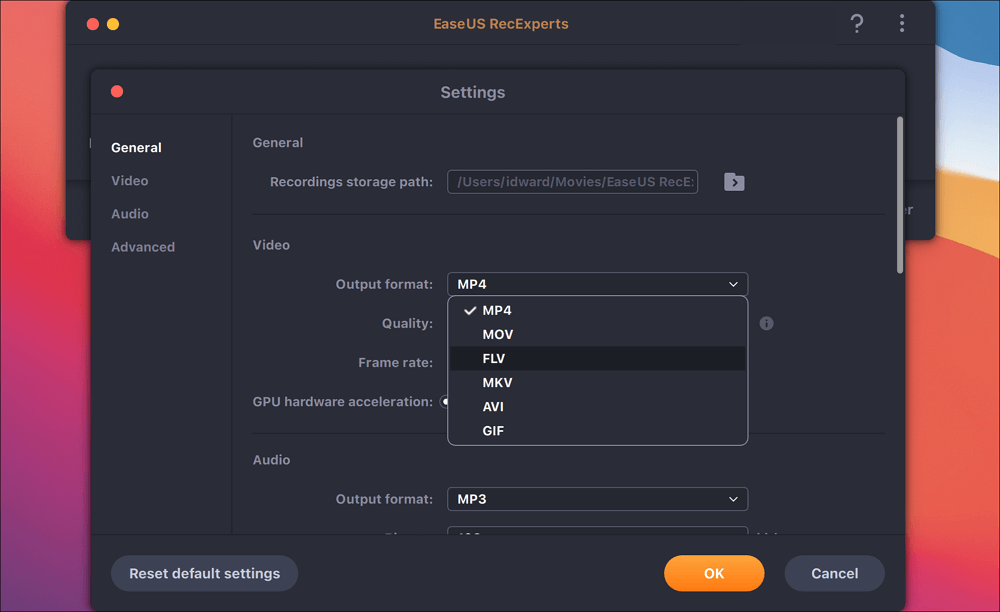
EaseUS RecExperts per Mac, uno straordinario programma di registrazione schermo per Mac, ti permette di creare registrazioni di alta qualità con risoluzione HD e frame rate elevati. Se sei un giocatore o un insegnante, puoi persino registrare lo schermo con la webcam e l'audio del microfono per YouTube e i social media. L'applicazione ti consente di registrare l'intero schermo, un'area selezionata o più schermi contemporaneamente. Questo software professionale è dotato di eccellenti funzionalità per soddisfare tutte le tue esigenze di registrazione dello schermo.
Caratteristiche principali di EaseUS RecExperts:
- Registra lo schermo utilizzando una webcam, l'audio di sistema e un microfono
- Gli utenti possono registrare video HD fino a 60 fps
- Consente agli utenti di avviare e interrompere automaticamente le registrazioni e di programmarle.
- Puoi beneficiare di 13 opzioni di esportazione, inclusi i formati più comuni.
- Opzione per registrare lo schermo con l'audio
Ecco una guida per registrare lo schermo del tuo Mac con EaseUS RecExperts per Mac:
Passaggio 1. Selezionare l'area di registrazione
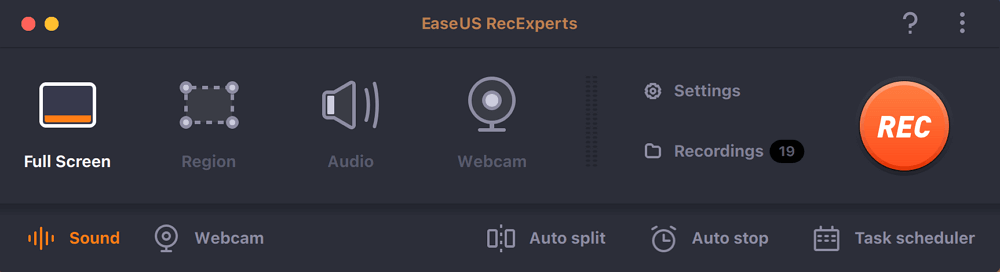
Avvia questo programma sul tuo Mac, quindi fai clic su "Schermo intero" o "Regione" per selezionare l'area di registrazione sul desktop.
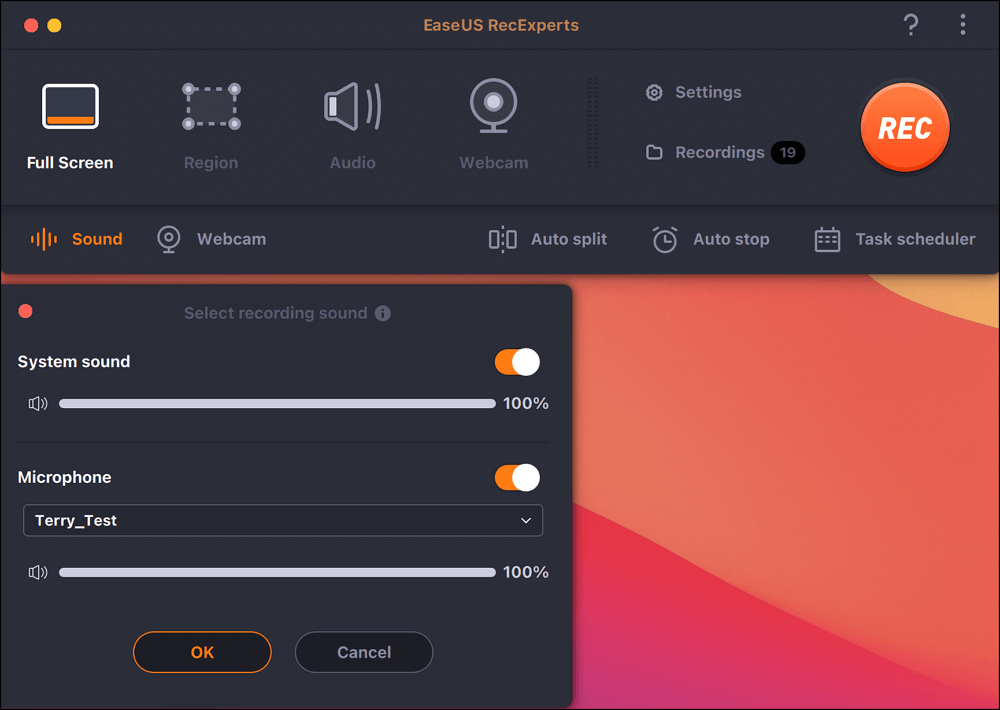
Passaggio 2. Scegli la sorgente audio/webcam
Fai clic sull'icona "Suono" in basso a sinistra del pannello per selezionare il suono che desideri catturare insieme allo schermo. Se necessario, puoi aggiungere una webcam alla registrazione facendo clic sull'icona "Webcam" accanto a "Suono".
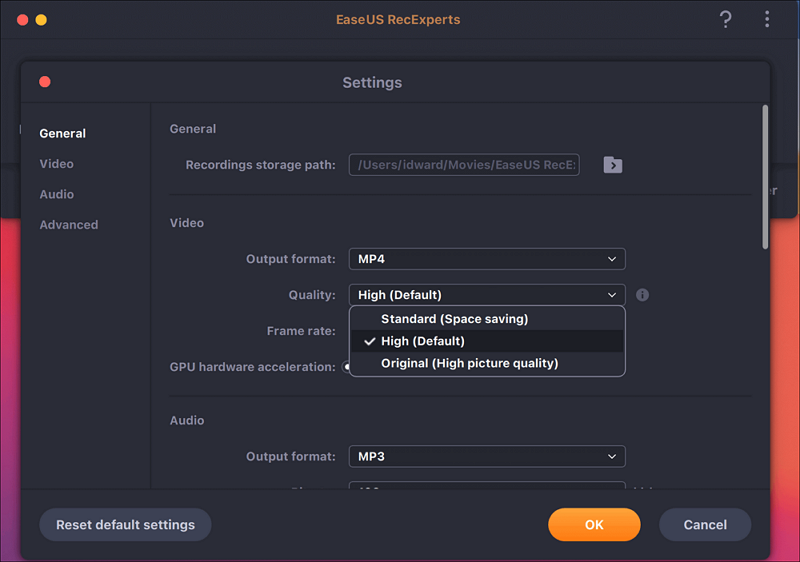
Passaggio 3. Regolare le impostazioni di output
A seconda delle tue esigenze, clicca sul pulsante "Impostazioni" nel pannello per scegliere il formato di output, la qualità, la posizione, le scorciatoie, ecc.
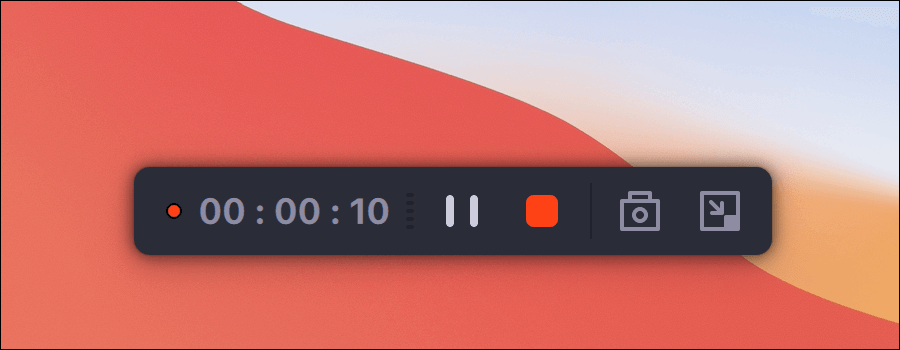
Passaggio 4. Avviare la registrazione
Una volta configurate tutte le impostazioni, torna all'interfaccia principale e clicca su "REC" per avviare la registrazione. Apparirà una barra degli strumenti che ti consentirà di mettere in pausa, riprendere e interrompere la registrazione in modo flessibile.
Passaggio 5. Visualizza le registrazioni
Una volta completata la registrazione, è possibile visualizzare tutti i file registrati utilizzando il lettore integrato.

Conclusione
Chiamare l'app Fotocamera "Photo Booth" potrebbe non essere stata la scelta più saggia da parte di Apple. Ecco perché, anche con un'app fotocamera integrata, molti si chiedono ancora come scattare una foto su un Mac. Ora, grazie alla guida qui sopra, sappiamo come scattare una foto su un Mac e come fare uno screenshot su un MacBook Air/Pro. Ma se state cercando un software di registrazione schermo migliore per Mac rispetto a quello integrato, dovreste assolutamente dare un'occhiata a EaseUS RecExperts per Mac : ve ne innamorerete.
Potrebbe interessarti anche questo articolo : Come recuperare i file su Mac senza software?
Domande frequenti
1. Come posso usare la fotocamera del mio Macbook?
La webcam viene utilizzata principalmente per le videoconferenze, ma puoi anche usare la fotocamera del tuo Mac per scattare foto. Apri l'app fotocamera integrata (Photo Booth) e usala per scattare foto sul tuo Mac.
2. Qual è la scorciatoia per la funzione Picture-in-Picture su un Mac?
È possibile accedere alla modalità Picture-in-Picture (PiP) su un Mac utilizzando QuickTime Player. Tutte queste piattaforme sviluppate da Apple integrano la funzionalità PiP. Tuttavia, se si utilizza Firefox, la scorciatoia da tastiera per attivare la modalità PiP è Comando + Opzione + Maiusc + ] oppure Comando + Opzione + Maiusc + ).


