

Siri, l'assistente vocale di Apple, è diventato uno strumento indispensabile per molti utenti di iPhone, iPad e Mac. Che lo si utilizzi per impostare sveglie, effettuare chiamate o controllare i dispositivi della casa intelligente, può semplificare la vita. Tuttavia, a volte Siri può presentare problemi, come non riconoscere la voce o non essere in grado di eseguire determinate operazioni. In questi casi, ripristinare Siri potrebbe essere la soluzione.
Fortunatamente, ripristinare Siri è un processo semplice e veloce. In questo articolo, spiegheremo come ripristinare Siri su iPhone, iPad o Mac, fornendo istruzioni dettagliate e suggerimenti per ciascun dispositivo.
Prima di iniziare
Prima di reimpostare Siri, assicurati di eseguire un backup del dispositivo. Puoi farlo tramite iCloud o iTunes. Inoltre, assicurati di conoscere la password del tuo ID Apple, poiché ti servirà per reimpostare Siri su alcuni dispositivi.
Come resettare Siri sul tuo iPhone o iPad
Per reimpostare Siri sul tuo iPhone o iPad, segui questi passaggi:
1. Accedi alle impostazioni del tuo dispositivo
2. Tocca "Siri e ricerca".
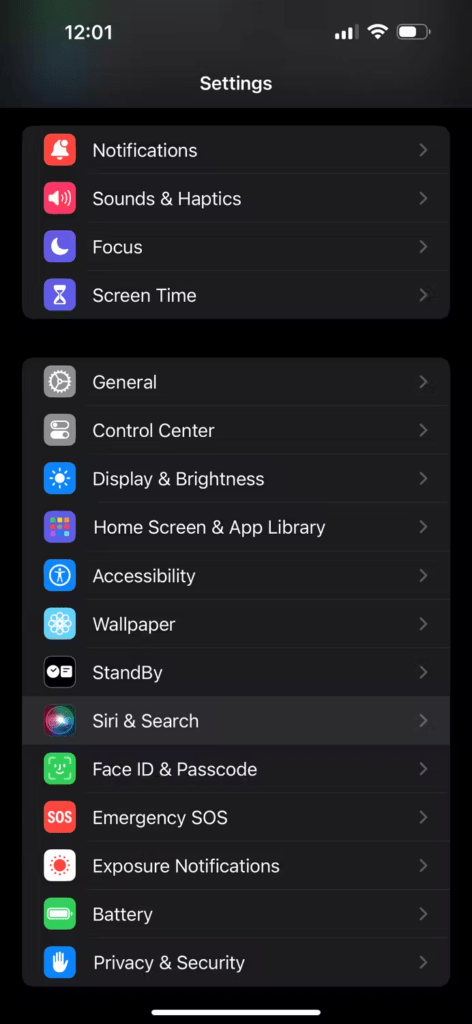
3. Scorri verso il basso e tocca "Ripristina Siri".

4. Inserisci la password del tuo ID Apple quando richiesto.
5. Premi "Conferma" per completare il ripristino
6. Se utilizzi un iPhone X o successivo, puoi anche reimpostare le impostazioni del riconoscimento vocale. Per farlo, tocca " Impara a dire il mio nome " e segui le istruzioni visualizzate sullo schermo.
Come resettare Siri sul tuo Mac
Per reimpostare Siri sul tuo Mac, segui questi passaggi:
1. Fai clic sul Apple nell'angolo in alto a sinistra dello schermo.
2. Selezionare Preferenze di Sistema.
3. Fare clic su Siri.
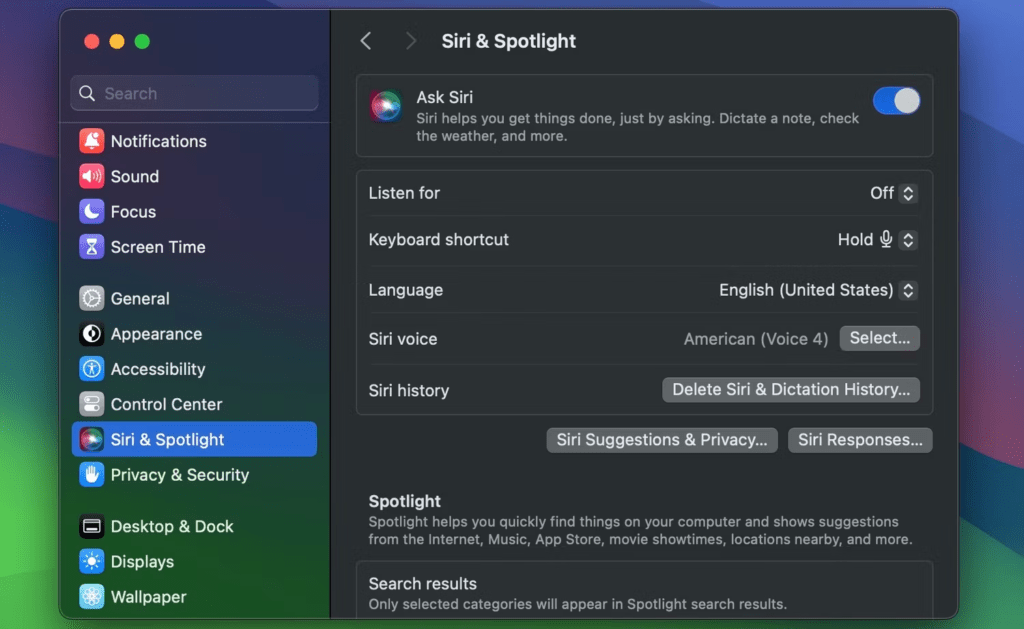
4. scheda "Generale".
5. Fai clic sul "Ripristina Siri".
6. Inserisci la password del tuo ID Apple quando richiesto.
7. Fare clic su "Conferma" per completare il ripristino.
Una volta ripristinato Siri, dovrebbe funzionare normalmente. Se riscontri ancora problemi, puoi provare ad aggiornare il dispositivo all'ultima versione di iOS, iPadOS o macOS.
Suggerimenti aggiuntivi
- Se riscontri ancora problemi con Siri dopo averlo reimpostato, puoi provare ad aggiornare il dispositivo all'ultima versione di iOS, iPadOS o macOS.
- È anche possibile disattivare temporaneamente Siri e poi riattivarlo. Per farlo, apri l' Impostazioni (iPhone o iPad) o Preferenze di Sistema (Mac), vai su Siri e Ricercae disattiva l' "Abilita Siri".
Promozione

Lo sapevi che Siri può aiutarti a ordinare prodotti su Amazon? Ti basta dire "Ehi Siri, aggiungi X al carrello" per aggiungere un prodotto al tuo carrello Amazon. Dopodiché, potrai usare Siri per completare l'ordine.
Conclusione
Reimpostare Siri è un processo semplice che può aiutarti a risolvere eventuali problemi con l'assistente vocale o a modificarne le impostazioni. Seguendo le istruzioni sopra riportate, puoi reimpostare Siri facilmente sul tuo iPhone, iPad o Mac.


