
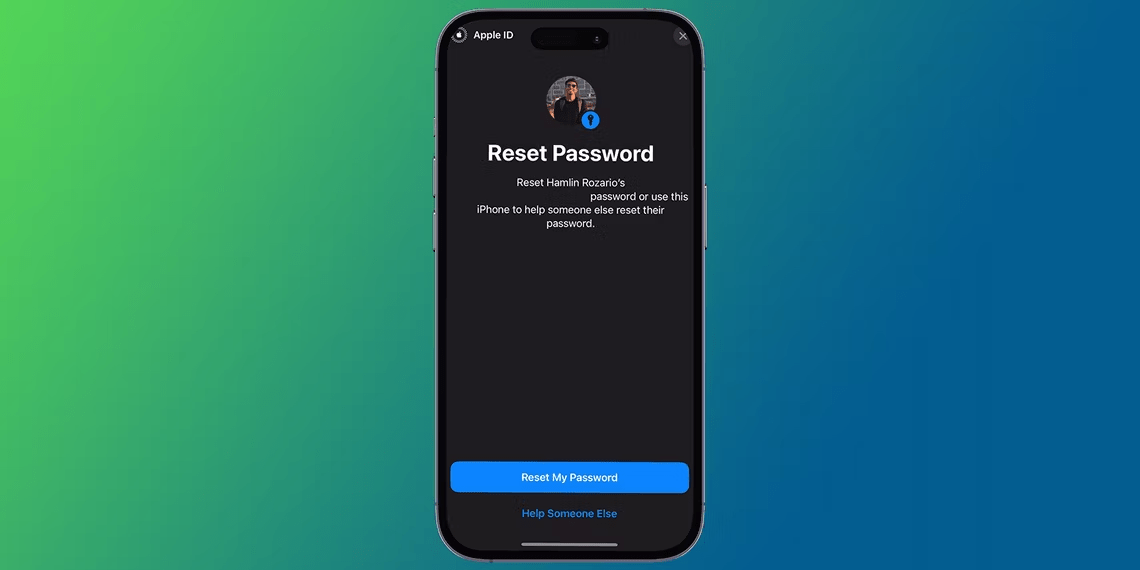
Hai dimenticato la password del tuo ID Apple ? Non preoccuparti, non sei il solo! Capita a tutti di dimenticare una password, soprattutto al giorno d'oggi, quando ne usiamo così tante. La buona notizia è che esistono diversi modi semplici per recuperare la password del tuo ID Apple. In questo articolo, spiegheremo in dettaglio i 5 più semplici per reimpostare la password del tuo ID Apple .
Prima di iniziare, assicurati di avere a portata di mano uno dei seguenti elementi:
- Un dispositivo Apple affidabile
- Un numero di telefono associato al tuo ID Apple
- Un indirizzo email di recupero associato al tuo ID Apple
- Un amico fidato o un familiare con un dispositivo Apple
1. Reimposta il tuo ID Apple su un dispositivo attendibile
Questo è il metodo più semplice e comune per reimpostare la password del tuo ID Apple. Segui questi passaggi:
Passaggio 1: sul tuo dispositivo attendibile, vai su Impostazioni > [Il tuo nome] > Password e sicurezza > Cambia password .
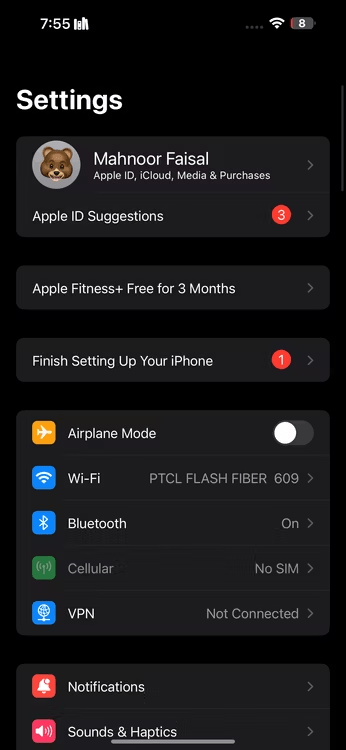
Passaggio 2: se ti viene chiesto di immettere la password attuale, inseriscila.
Passaggio 3: scegli una nuova password e confermala.
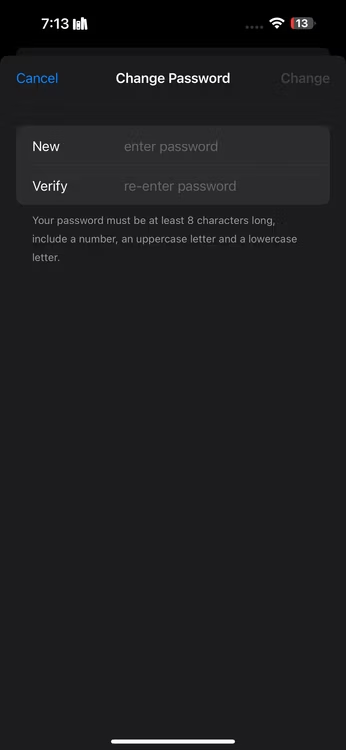
Passaggio 4: tocca Cambia password .
2. Reimposta la password del tuo ID Apple tramite il sito web iForgot
Se non hai a portata di mano un dispositivo attendibile, puoi reimpostare la password del tuo ID Apple tramite il sito web iForgot . Segui questi passaggi:
Passaggio 1: vai su https://iforgot.apple.com/
Passaggio 2: Nella schermata di accesso del tuo iPhone o iPad, tocca il link " Reimposta password ".
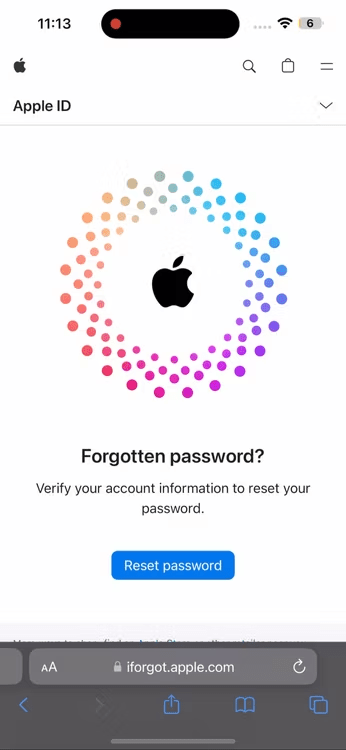
Passaggio 3: scegli il metodo che desideri utilizzare per verificare la tua identità :
- Email: Un'email per reimpostare la password verrà inviata all'indirizzo email associato al tuo ID Apple. Segui le istruzioni nell'email per reimpostare la password.
- Numero di telefono: un messaggio di testo contenente un codice di verifica verrà inviato al numero di telefono associato al tuo ID Apple. Inserisci il codice sul sito web iForgot per reimpostare la password.
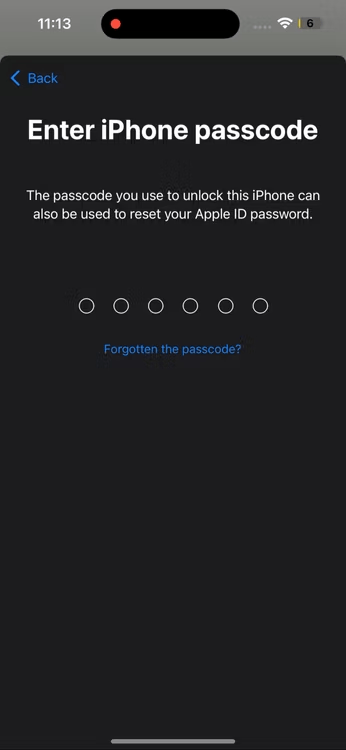
Fase 4: Una volta confermata la tua identità, puoi creare una nuova password. Inserisci la nuova password e confermala!
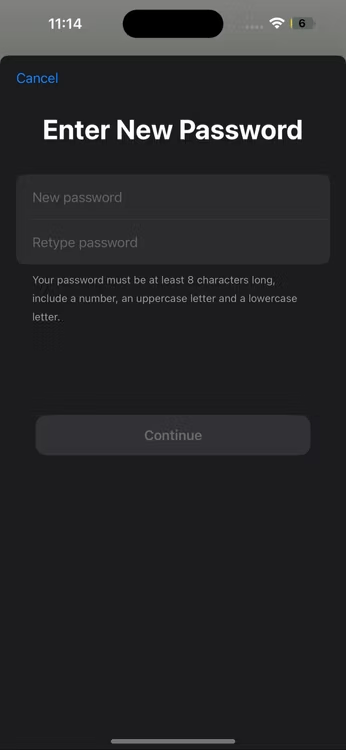
Passaggio 5: premere " Continua " per finalizzare la reimpostazione della password.
Ora il tuo iPhone o iPad dovrebbe sbloccarsi e consentirti di accedere con la tua nuova password.
3. Reimposta la password del tuo ID Apple su un nuovo dispositivo
Se stai configurando un nuovo dispositivo Apple, puoi reimpostare la password del tuo ID Apple durante la procedura di configurazione. Segui questi passaggi:
Passaggio 1: accendi il tuo nuovo dispositivo Apple e segui le istruzioni sullo schermo fino a raggiungere la schermata ID Apple
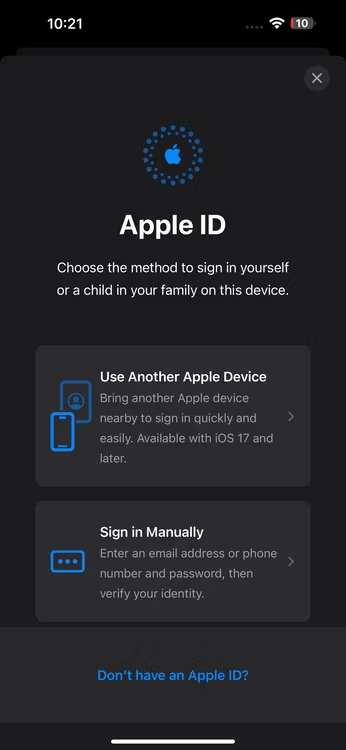
Passaggio 2: tocca l'opzione: "Hai dimenticato la password?" .
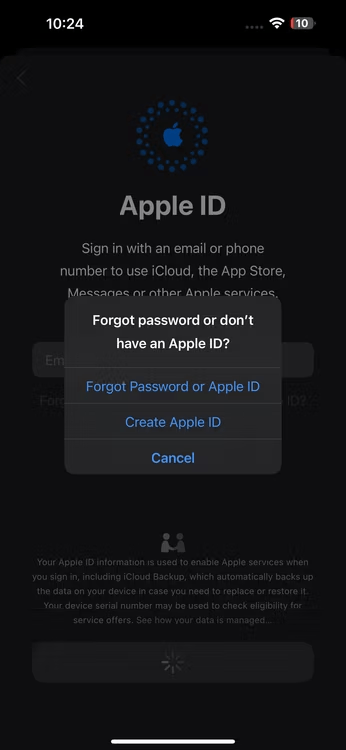
Passaggio 3: scegli il metodo che desideri utilizzare per verificare la tua identità:
- Email: Un'email per reimpostare la password verrà inviata all'indirizzo email associato al tuo ID Apple. Segui le istruzioni nell'email per reimpostare la password.
- Numero di telefono: un messaggio di testo contenente un codice di verifica verrà inviato al numero di telefono associato al tuo ID Apple. Inserisci il codice sul tuo nuovo dispositivo per reimpostare la password.
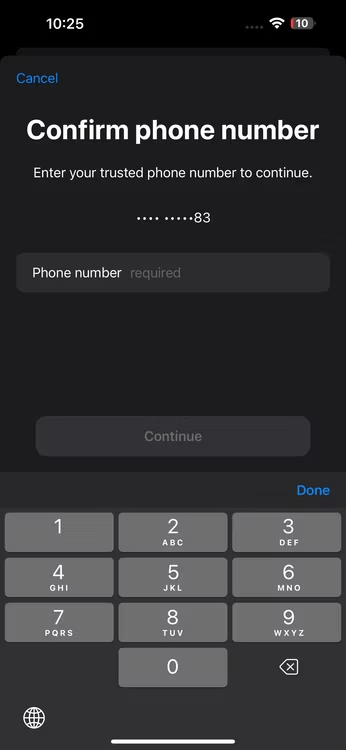
Passaggio 4: segui le istruzioni sullo schermo per reimpostare la password.
4. Reimposta la password del tuo ID Apple utilizzando il dispositivo di qualcun altro
Se un tuo amico o un familiare si fida di un dispositivo Apple, puoi usare il suo dispositivo per reimpostare la password del tuo ID Apple. Segui questi passaggi:
- Sul dispositivo del tuo amico o familiare, vai su https://support.apple.com/it-it/102656 .
- Inserisci il tuo ID Apple (solitamente il tuo indirizzo email) e fai clic su Continua .
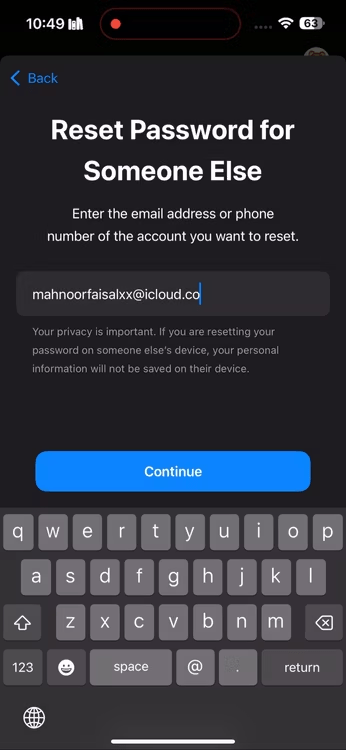
- Seleziona l'opzione "Non ho un dispositivo attendibile" .
- Inserisci il numero di telefono associato al tuo ID Apple e fai clic su Continua .
- Riceverai un SMS contenente un codice di verifica. Inserisci il codice sul sito web iForgot.
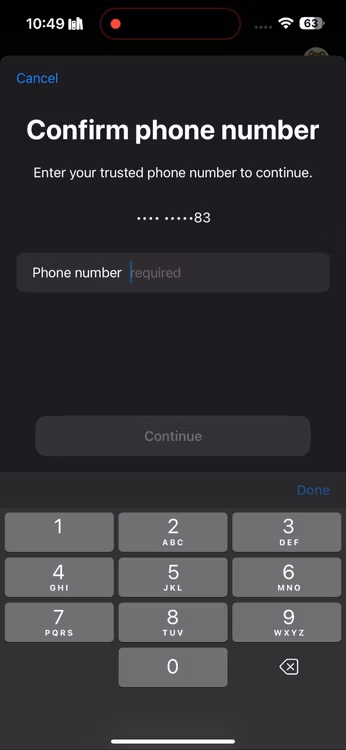
- Segui le istruzioni sullo schermo per reimpostare la password.
5. Reimposta la password del tuo ID Apple utilizzando un contatto di recupero
Se hai impostato dei contatti di recupero quando hai creato il tuo ID Apple, puoi utilizzarli per reimpostare la password. I contatti di recupero sono persone fidate che possono ricevere un codice di verifica per tuo conto. Segui questi passaggi:
- Sul tuo dispositivo o sul sito web iForgot, inserisci il tuo ID Apple e fai clic su Continua .
- opzione "Utilizza un codice di recupero" .
- Chiedi a uno dei tuoi contatti di recupero di controllare il suo dispositivo per ottenere un codice di verifica.
- Una volta ottenuto il codice, inseriscilo sul tuo dispositivo o sul sito web iForgot.
- Segui le istruzioni sullo schermo per reimpostare la password.
Nota importante: se non hai impostato contatti di recupero durante la creazione del tuo ID Apple, non potrai utilizzare questo metodo per reimpostare la password.
Suggerimenti per creare una password forte e sicura
Ora che hai reimpostato la password del tuo ID Apple, è importante creare una password complessa e sicura per evitare di perderla di nuovo. Ecco alcuni suggerimenti:
- Usa una frase segreta : invece di una singola parola, prova a usare una frase segreta lunga e facile da ricordare. Potrebbe essere una citazione del tuo film preferito, una battuta di una canzone o qualcos'altro che abbia un significato per te.
- Includi una varietà di caratteri : la tua password dovrebbe includere lettere maiuscole, lettere minuscole, numeri e simboli. Questo la renderà più difficile da decifrare.
- Non utilizzare informazioni personali : evita di utilizzare il tuo nome, la tua data di nascita, il tuo indirizzo o altre informazioni personali nella tua password.
- Utilizza password diverse per account diversi : è importante evitare di riutilizzare la stessa password per più account. Se un hacker riesce a decifrare una delle tue password, potrà accedere a tutti gli altri tuoi account.
- Valuta l'utilizzo di un gestore di password : un gestore di password può aiutarti a creare e memorizzare password complesse e univoche per tutti i tuoi account.
Conclusione
Seguendo questi suggerimenti, anche in caso di smarrimento di Google Authenticator , potrai creare una password per il tuo ID Apple sicura e affidabile che ti aiuterà a proteggere le tue informazioni personali e i tuoi dispositivi Apple.


