
Dall'uscita di Windows 10, la privacy dei dati è diventata un tema caldo. Infatti, il sistema operativo Microsoft raccoglie di default una quantità significativa di informazioni sui propri utenti. Fortunatamente, esistono modi per limitare questa condivisione e riprendere il controllo dei propri dati personali.
Questo articolo offre una pratica guida in 4 passaggi per migliorare la privacy dei tuoi dati in Windows . Che tu sia un utente alle prime armi o esperto, qui troverai consigli e suggerimenti concreti per proteggere le tue informazioni sensibili.
1. Gestire le impostazioni generali sulla privacy in Windows 10
Passaggio 1: accedi alle impostazioni sulla privacy
- app Impostazioni tasto Windows + I).
- Seleziona Privacy e sicurezza .
- Nel menu a sinistra, fare clic su Generale .
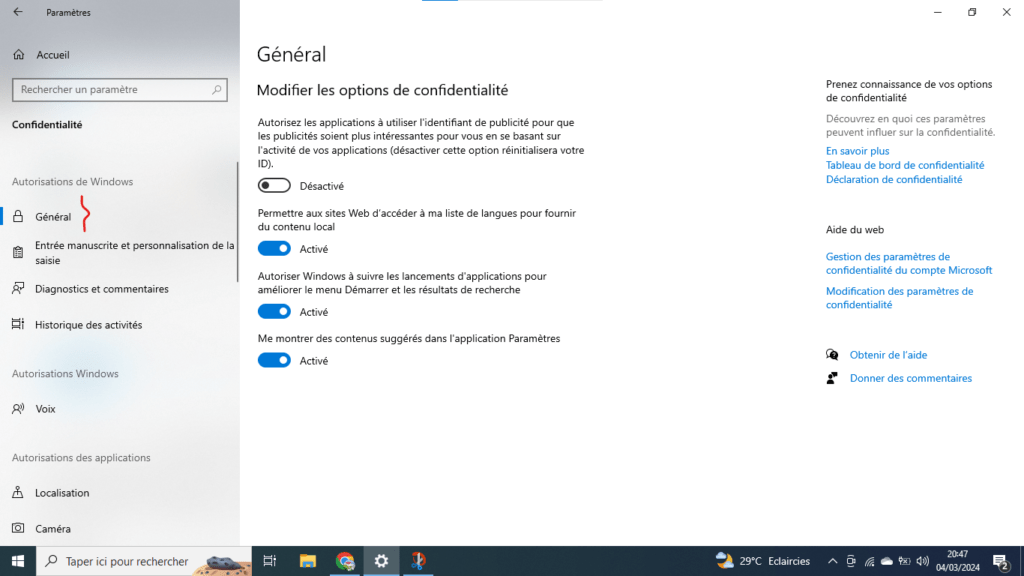
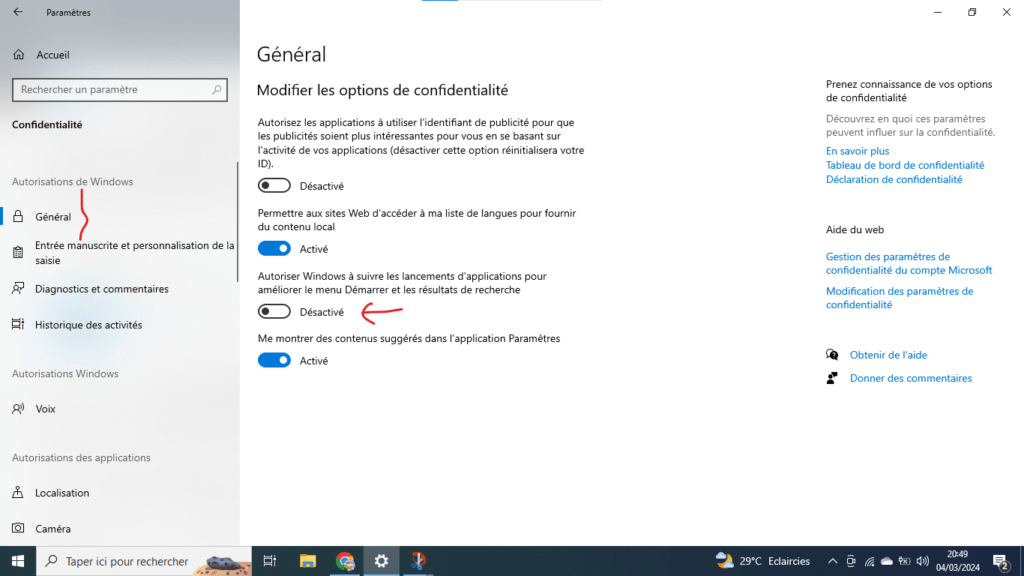
Passaggio 2: Disattivare la raccolta dati per scopi pubblicitari
- Disattiva l'opzione " Consenti alle app di utilizzare l'ID pubblicità per esperienze personalizzate" .
- Deseleziona la casella "Consenti Windows di tenere traccia degli avvii delle applicazioni per migliorare il menu Start e i risultati di ricerca" .
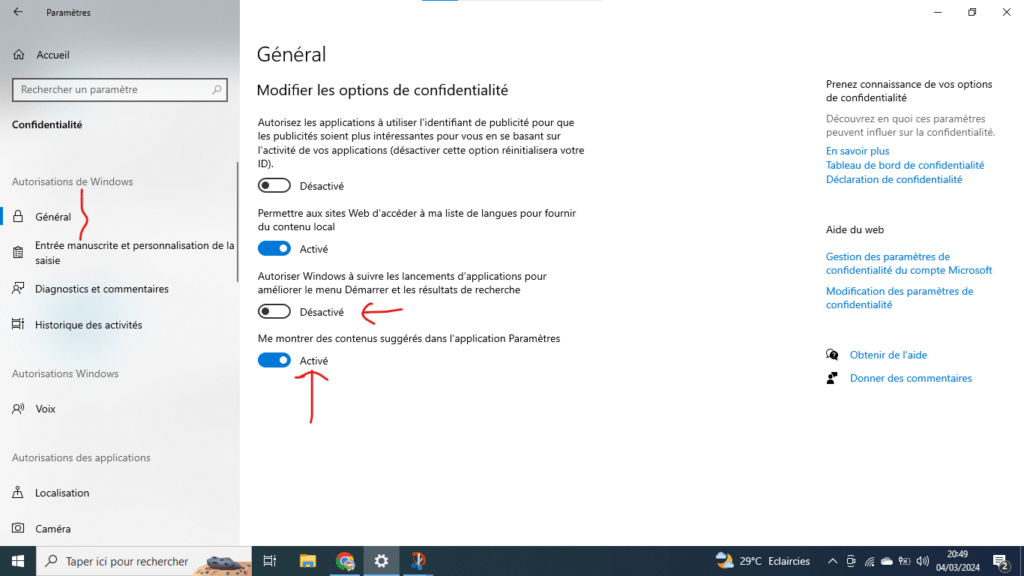
Passaggio 3: disattiva i suggerimenti personalizzati
- Disattiva l' suggerimenti contenuti nell'app Impostazioni .
- Disattiva l'opzione " Mostra suggerimenti di contenuto nel menu Start e nella barra delle applicazioni " .
2. Controllare l'accesso ai dati sulla posizione
Windows 10 può raccogliere informazioni sulla tua posizione geografica. Se non desideri che Microsoft condivida questi dati, puoi disattivare i servizi di localizzazione per tutte le app o per app specifiche.
Per fare questo,
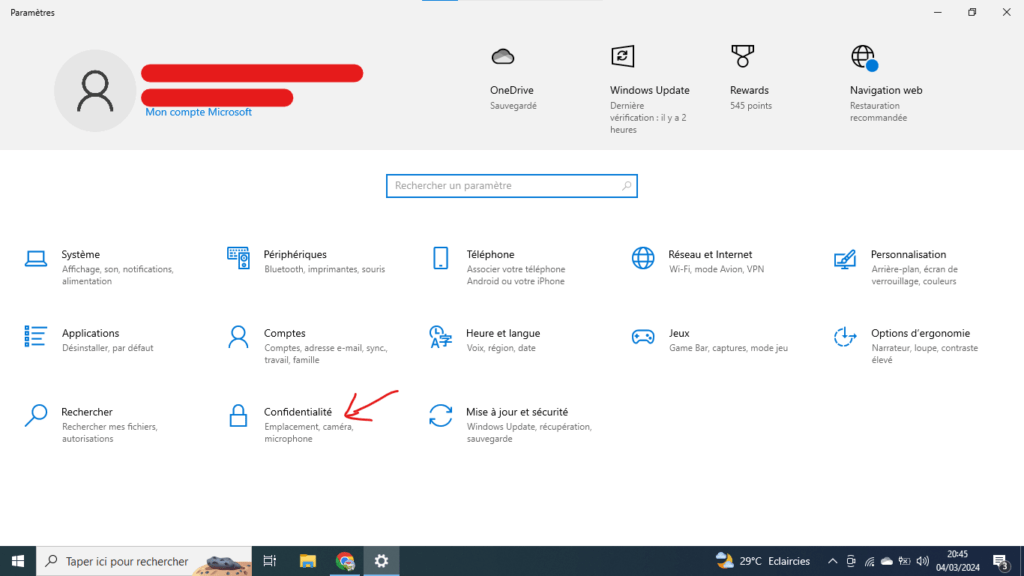
Passaggio 1: accedi alle impostazioni sulla privacy
- app Impostazioni tasto Windows + I).
- Seleziona Privacy e sicurezza .
- Nel menu a sinistra, fare clic su Posizione .
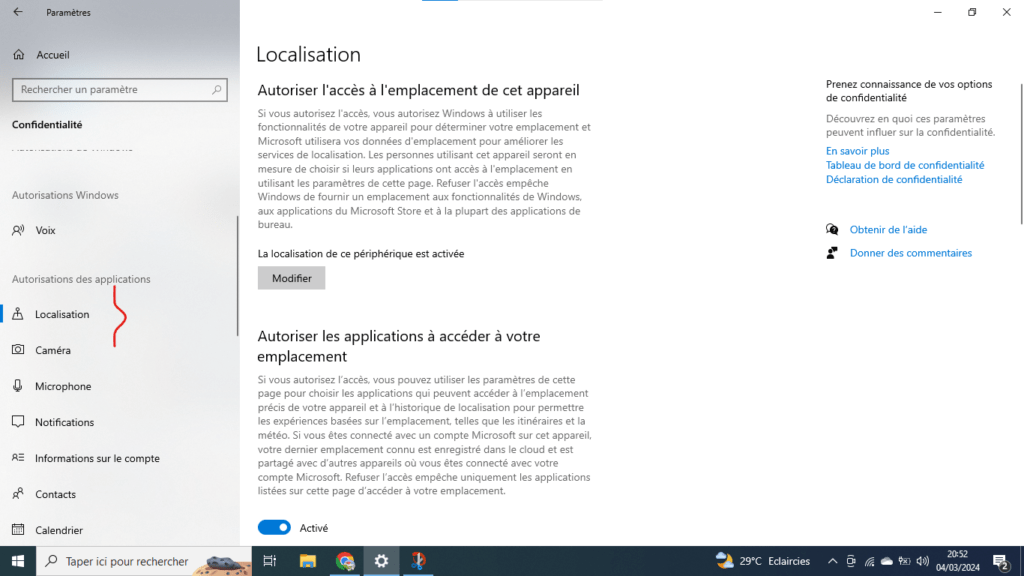
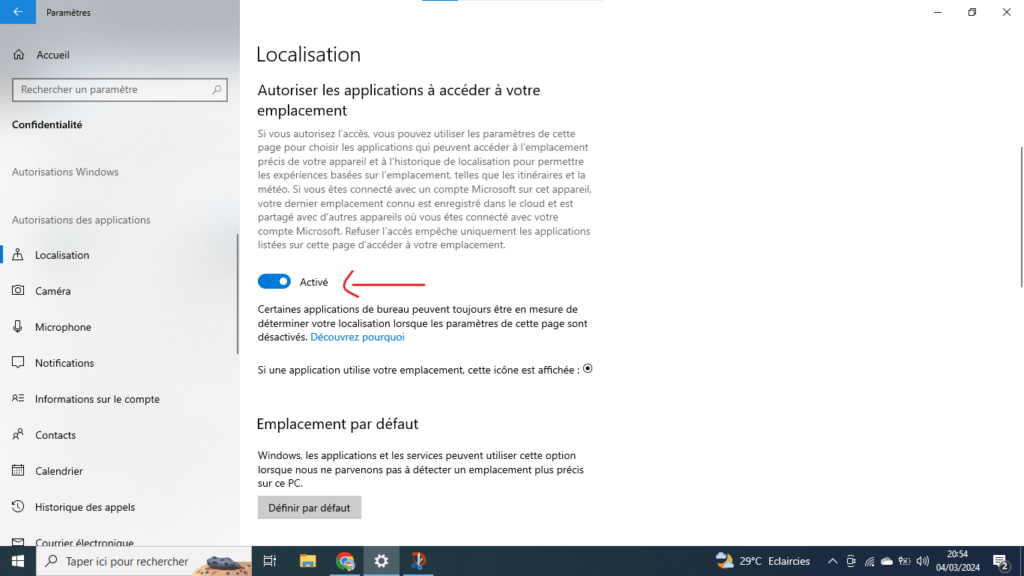
Passaggio 2: disabilitare i servizi di localizzazione per tutte le applicazioni
- Disattivare l' opzione Servizio di localizzazione .
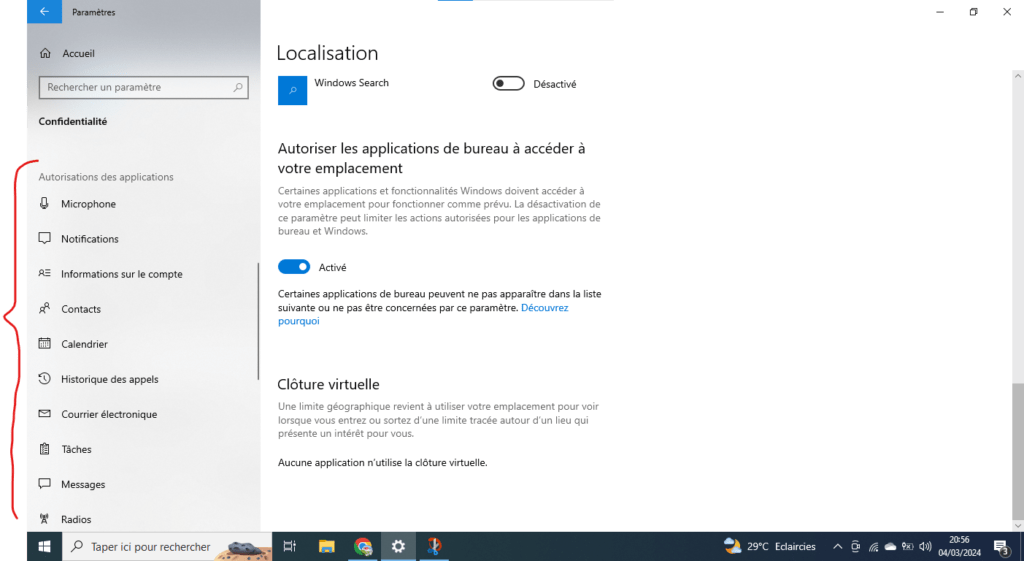
Passaggio 3: disattiva i servizi di localizzazione per determinate app
- Scorri la pagina verso il basso e seleziona Scegli quali app possono accedere alla tua posizione esatta .
- Sfoglia l'elenco delle applicazioni e disattiva l'interruttore per le applicazioni di cui non desideri condividere la posizione.
3. Limitare l'accesso ai tuoi dati personali
Windows 10 consente alle app di accedere ai tuoi dati personali, come nome, indirizzo email e foto. Puoi scegliere di limitare questo accesso selezionando le app che possono utilizzare ciascun tipo di dati.
Per fare ciò, segui questi passaggi:
Passaggio 1: accedi alle impostazioni sulla privacy
- app Impostazioni tasto Windows + I).
- Seleziona Privacy e sicurezza .
- Nel menu a sinistra, fare clic su Autorizzazioni applicazione .
Passaggio 2: scegli quali applicazioni possono accedere ai tuoi dati
- Seleziona il tipo di dati che vuoi gestire (ad esempio, Fotocamera , Microfono , Contatti ).
- Scorri l'elenco delle applicazioni e disattiva l'interruttore per le applicazioni a cui non desideri che accedano a questo tipo di dati.
Osservazioni:
- La disabilitazione dell'accesso ai dati potrebbe impedire il corretto funzionamento di alcune applicazioni.
- Puoi anche scegliere di non consentire alle app di accedere ai tuoi dati per impostazione predefinita. Per farlo, disattiva l'opzione " Consenti alle app di accedere ai tuoi dati" nella parte superiore della pagina.
4. Disattivare la diagnostica e il feedback
Windows 10 invia dati diagnostici e feedback a Microsoft per migliorare i suoi prodotti e servizi. Se non desideri condividere questi dati, puoi disattivarli.
Ulteriori suggerimenti per rafforzare la riservatezza
- Utilizza un account Microsoft locale : un account Microsoft locale non richiede una connessione Internet e non condivide i tuoi dati personali con Microsoft.
- Crittografa il tuo disco rigido : la crittografia del tuo disco rigido protegge i tuoi dati da accessi non autorizzati.

- Utilizza un browser web incentrato sulla privacy : alcuni browser web, come Firefox e Brave, raccolgono meno dati di Microsoft Edge.
- Installa estensioni per la sicurezza e la privacy : le estensioni del browser, come Privacy Badger e uBlock Origin, possono bloccare tracker e annunci pubblicitari.
Conclusione
Seguendo i consigli di questo articolo, puoi migliorare significativamente la privacy dei tuoi dati in Windows e ridurre così il rischio di blocco Windows . Ricorda che la protezione dei tuoi dati personali è una responsabilità individuale. Sii vigile e adotta le misure necessarie per proteggere le tue informazioni sensibili.


