

Lo scopo di questo articolo è spiegare come utilizzare Netflix sul tuo Chromecast , un dispositivo che ti consente di riprodurre in streaming contenuti da smartphone, tablet o computer sulla tua TV. Scoprirai le funzionalità di Netflix su un Chromecast, i modelli compatibili, la procedura di configurazione e disconnessione, oltre ad alcuni suggerimenti per ottenere il massimo dalla tua esperienza di streaming.
Cos'è un Chromecast e come funziona?
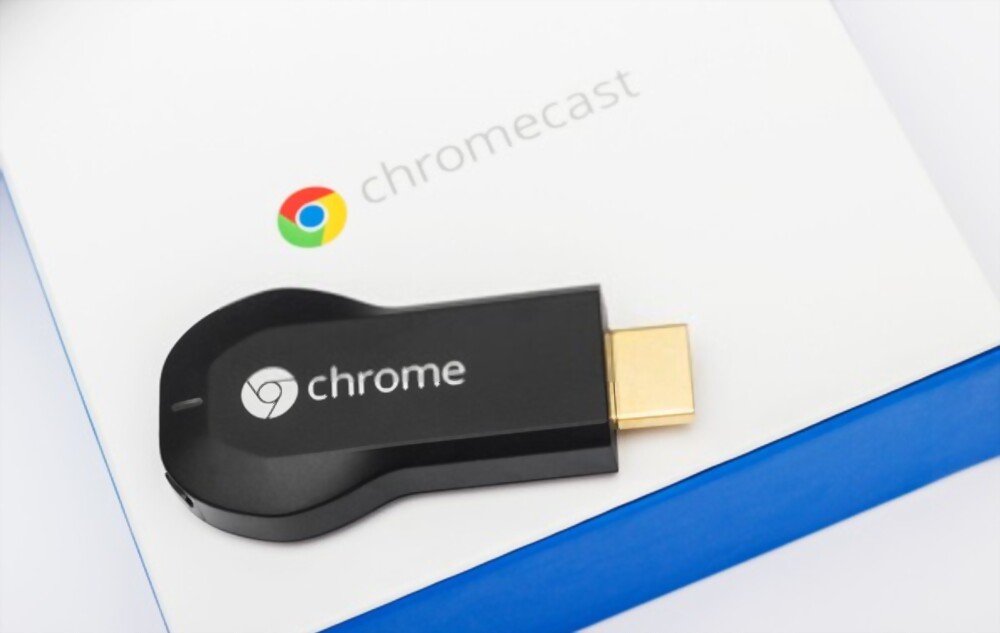
Chromecast è un piccolo dispositivo che si collega alla porta HDMI del televisore e si connette alla rete Wi-Fi. Permette di riprodurre in streaming contenuti da app compatibili su smartphone, tablet o computer sul televisore. In questo modo, è possibile guardare film, programmi TV, video di YouTube, foto, musica e molto altro sul grande schermo.
Per utilizzare un Chromecast, ti occorre:

- Un televisore con una porta HDMI libera
- Una presa elettrica nelle vicinanze
- Una rete Wi-Fi
- Uno smartphone, un tablet o un computer con l'app Google Home installata
- Un'app compatibile con Chromecast, come Netflix
Il funzionamento di Chromecast è molto semplice :
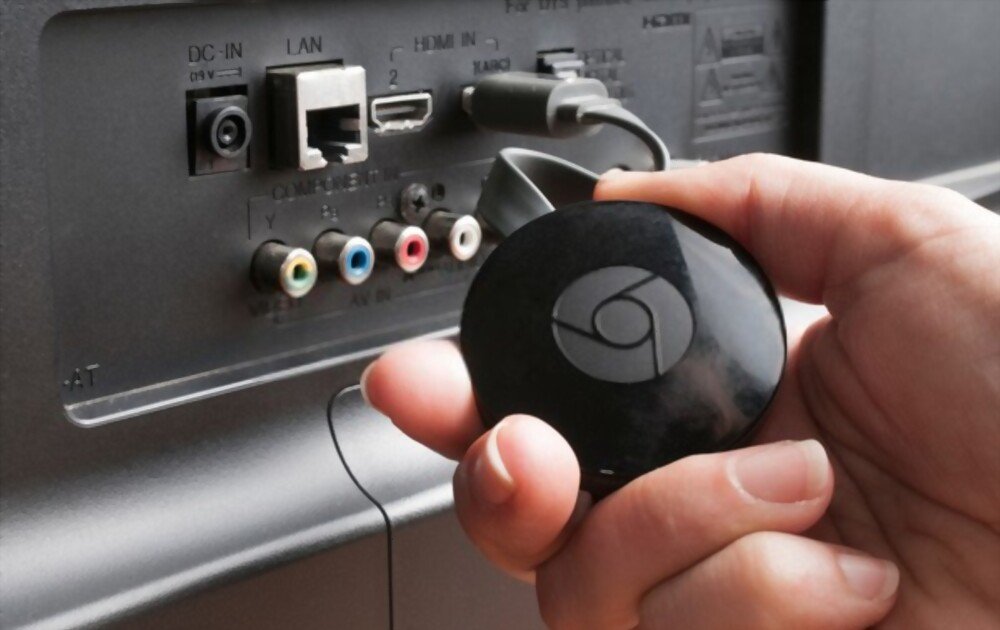
- Collega il Chromecast alla porta HDMI del televisore e a una presa di corrente
- Accendi la TV e seleziona la sorgente HDMI corrispondente al Chromecast
- Segui le istruzioni sullo schermo per configurare Chromecast con l'app Google Home
- Avvia l'app Netflix sul tuo dispositivo e accedi al tuo account
- Seleziona l'icona Cast nell'angolo in alto o in basso a destra dello schermo

- Seleziona il tuo Chromecast dall'elenco dei dispositivi disponibili per avviare l'app Netflix sulla tua TV
- Scegli il film o la serie che vuoi guardare e premi Play

Puoi controllare la riproduzione dal tuo dispositivo o con il telecomando Chromecast, se ne possiedi uno. Puoi anche usare il comando vocale "OK Google" se hai un Google Home o un altro dispositivo compatibile.
Quali sono le funzionalità di Netflix su Chromecast?
Netflix è una delle app più popolari per l'utilizzo di Chromecast. Offre un'ampia selezione di film, serie TV, documentari e programmi originali da guardare in streaming. Ecco alcune delle funzionalità di Netflix su Chromecast:

- Puoi guardare Netflix in HD o Ultra HD a seconda del modello di Chromecast e della qualità della tua connessione Internet
- Se il tuo sistema audio è compatibile, puoi goderti l'audio surround 5.1 o Dolby Atmos
- Puoi abilitare i sottotitoli o cambiare la lingua audio in base alle tue preferenze
- Puoi riprendere la lettura da dove eri rimasto su un altro dispositivo
- Puoi creare più profili per personalizzare i tuoi consigli e le tue impostazioni
- Puoi attivare la Modalità bambino per limitare l'accesso ai contenuti adatti alla loro età
Quali modelli di Chromecast sono compatibili con Netflix?
Esistono diversi modelli di Chromecast che consentono di guardare Netflix sulla TV. Ecco una tabella comparativa dei modelli principali:
| Modello | Prezzo | Risoluzione | Suo | Remoto | Google TV |
| Chromecast | 39 € | Fino a 1080p | Surround 5.1 | NO | NO |
| Chromecast Ultra | 79 € | Fino a 4K | Surround 5.1, Dolby Atmos | NO | NO |
| Chromecast con Google TV | 69 € | Fino a 4K | Surround 5.1, Dolby Atmos | SÌ | SÌ |
| Chromecast HD con Google TV | 49 € | Fino a 1080p | Surround 5.1, Dolby Atmos | SÌ | SÌ |
Chromecast con Google TV e Chromecast HD con Google TV sono i modelli più recenti e ricchi di funzionalità. Includono un telecomando con pulsante Netflix e assistente vocale, oltre a un'interfaccia Google TV che consente di accedere ad altre app e servizi di streaming.
Come faccio a uscire da Netflix su un Chromecast?
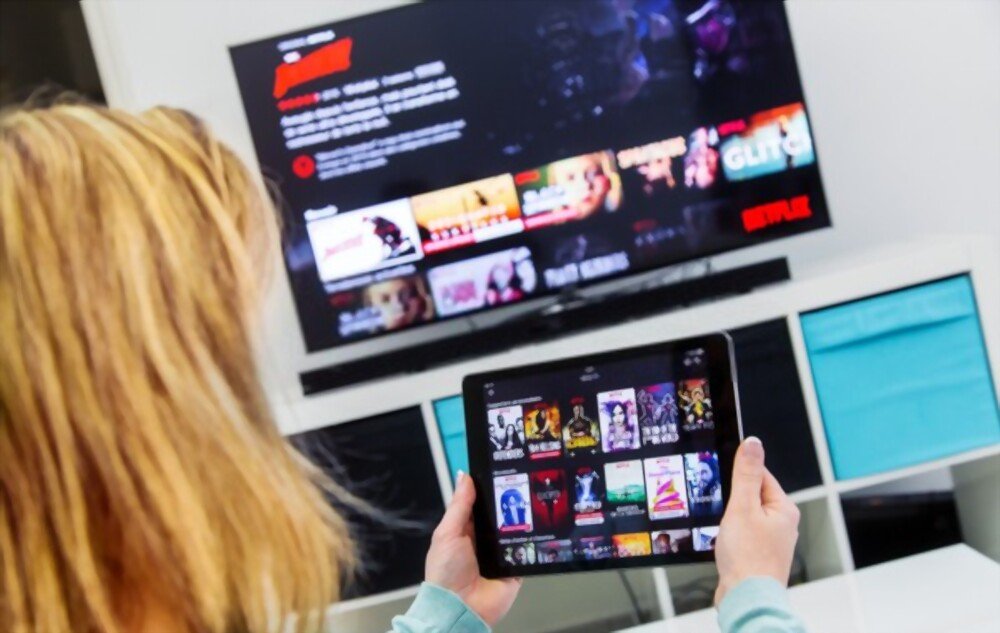
Se vuoi smettere di guardare Netflix sul tuo Chromecast, hai due opzioni:
- Tocca l'icona Cast sul tuo dispositivo e seleziona Interrompi trasmissione
- Premi il pulsante Indietro o Home sul telecomando Chromecast
Se vuoi disconnettere completamente il tuo account Netflix dal tuo Chromecast, devi seguire questi passaggi:
- Avvia l'app Google Home sul tuo dispositivo
- Seleziona il tuo Chromecast dall'elenco dei dispositivi
- Tocca l'icona Impostazioni nell'angolo in alto a destra dello schermo
- Tocca Applicazioni video e audio
- Tocca Gestisci servizi
- Tocca Netflix
- Tocca Disconnetti account
Vedi anche : Chromecast Amazon Prime Video: come trasmetterlo alla tua TV?
Domande frequenti
Ecco alcune domande frequenti che potresti avere su Netflix e Chromecast:
Come guardare Netflix in 4K su un Chromecast?
Per guardare Netflix in 4K su un Chromecast, ti occorre:
- Un Chromecast Ultra o un Chromecast con Google TV
- Un televisore compatibile con la risoluzione 4K
- Un cavo HDMI ad alta velocità
- Un abbonamento Netflix Premium
- Una connessione internet di almeno 25 Mbps
Come risolvere un problema di connessione tra Netflix e Chromecast?
Se riscontri problemi di connessione tra Netflix e Chromecast, puoi provare le seguenti soluzioni:
Se riscontri problemi di connessione tra Netflix e Chromecast, puoi provare le seguenti soluzioni:
- Verifica che il tuo dispositivo e il tuo Chromecast siano connessi alla stessa rete Wi-Fi
- Riavvia il tuo dispositivo, il tuo Chromecast e il tuo router
- Aggiorna l'app Netflix e l'app Google Home
- Ripristina le impostazioni di fabbrica del tuo Chromecast
Come posso cambiare la lingua o i sottotitoli su Netflix utilizzando un Chromecast?
Per cambiare la lingua o i sottotitoli su Netflix con un Chromecast, devi:
- Avvia la riproduzione di un film o di una serie sulla tua TV
- Tocca l'icona Dialogo nell'angolo in basso a destra dello schermo del tuo dispositivo
- Seleziona la lingua audio o i sottotitoli preferiti
Come faccio ad attivare la modalità Bambini su Netflix con un Chromecast?
Per abilitare la modalità Bambini su Netflix con un Chromecast, devi:
- Crea un profilo Bambino dall'app o dal sito web Netflix
- Seleziona il profilo Bambino sul tuo dispositivo prima di iniziare a trasmettere al Chromecast
- Se si desidera impedire il cambio di profilo, bloccare il profilo Bambino con un codice PIN
Come guardare Netflix offline con un Chromecast?
Non è possibile guardare Netflix offline con un Chromecast, poiché è necessaria una connessione Internet per trasmettere i contenuti in streaming sulla TV. Tuttavia, puoi scaricare film o programmi TV sul tuo dispositivo dall'app Netflix e guardarli offline senza utilizzare Chromecast.
Conclusione: Netflix e Chromecast, un duo vincente per lo streaming
Netflix e Chromecast sono due servizi che si completano perfettamente per offrirti un'esperienza di streaming ottimale. Puoi goderti il vasto catalogo Netflix sul tuo televisore con una qualità audio e video eccezionale. Puoi anche controllare la riproduzione dal tuo dispositivo o con la voce e personalizzare le impostazioni a tuo piacimento.
Netflix e Chromecast sono due servizi che si completano perfettamente per offrirti un'esperienza di streaming ottimale. Puoi trasmettere Netflix in streaming sul tuo televisore tramite uno smartphone , utilizzando l'app Netflix sul tuo dispositivo e collegandolo al Chromecast tramite Wi-Fi. Questo ti consente di goderti il vasto catalogo Netflix sul tuo televisore con una qualità audio e video eccezionale. Puoi anche controllare la riproduzione dal tuo dispositivo o con la voce e personalizzare le impostazioni a tuo piacimento.
Se non possiedi ancora un Chromecast, valuta l'idea di acquistarne uno per scoprire i vantaggi di questa tecnologia. E se non hai ancora un account Netflix, approfitta del primo mese gratuito per provare il servizio senza impegno.


