
computer Windows si comporta in modo strano? Riscontri rallentamenti, errori imprevisti o programmi che non si avviano? Un avvio pulito potrebbe essere la soluzione per identificare la causa del problema e ripristinare le prestazioni ottimali.
Questa guida completa, adatta sia ai principianti che agli utenti esperti, spiega in dettaglio come eseguire un avvio pulito in Windows 11. Tratteremo i passaggi da seguire, le opzioni disponibili e le precauzioni da adottare per un'esperienza sicura ed efficiente.
Perché effettuare un avvio minimo?
Avvio pulito è un potente strumento di diagnostica che consente di avviare Windows 11 con un set minimo di servizi e programmi. Disabilitando temporaneamente gli elementi non essenziali, è possibile:
- Identificare il software o i servizi che causano conflitti e malfunzionamenti.
- Risolvere problemi di prestazioni come rallentamenti, blocchi o utilizzo eccessivo della memoria.
- Disinstallazione dei programmi problematici che non possono essere rimossi in modalità normale.
- Riparare gli errori di sistema e i file danneggiati.
Passaggio 1: accedere all'utilità di configurazione del sistema
- Premi contemporaneamente i Windows + R per aprire la Esegui.
- Digita msconfig nella casella di testo e premi Invio o OK.
- utilità di configurazione del sistema .
Passaggio 2: disabilitare i servizi non essenziali
- Nell'utilità di configurazione del sistema, accedere alla Servizi.
- Seleziona la "Nascondi tutti i servizi Microsoft". In questo modo verranno visualizzati solo i servizi di terze parti installati sul computer.

- Fai clic sul Disabilita tutto per disabilitare tutti i servizi non Microsoft.
- Se sei a conoscenza di un servizio specifico che sta causando problemi, puoi disattivarlo singolarmente deselezionando la relativa casella.
Passaggio 3: gestire i programmi di avvio
- Nell'utilità di configurazione del sistema, vai alla Avvio.
- Verrà visualizzato un elenco di programmi che vengono avviati automaticamente all'avvio Windows 11.
- Seleziona il programma che non desideri avviare all'avvio del sistema e fai clic sul Disabilita.
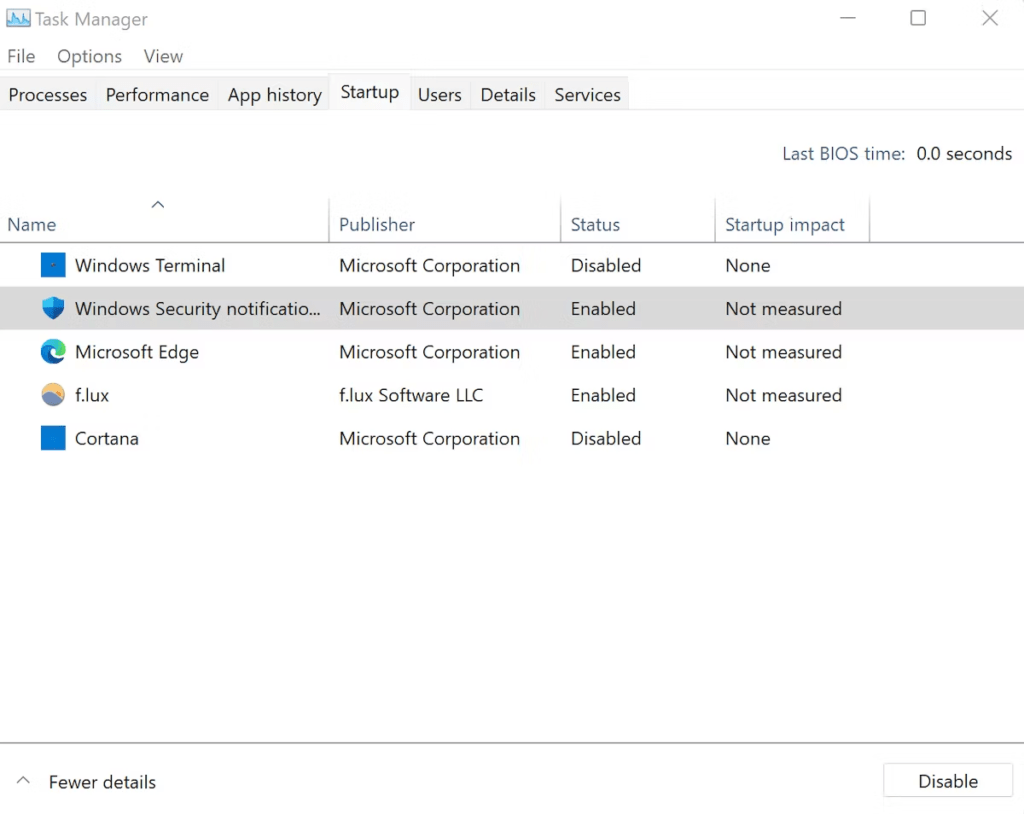
- Ripetere questa procedura per tutti i programmi che si desidera disattivare.
Passaggio 4: riavviare il computer in modalità minima
- Fai clic sul OK nell'utilità di configurazione del sistema.
- Viene visualizzato un messaggio che ti invita a riavviare il computer. Fai clic su Riavvia.
- Il computer verrà riavviato in modalità minima.
Fase 5: identificare la fonte del problema
- Una volta riavviato il computer in modalità minima, osservane il comportamento.
- Se il problema riscontrato è scomparso, significa che era causato dalla disattivazione di uno dei servizi o programmi.
- Per identificare il colpevole, riattivare i servizi e i programmi uno alla volta seguendo i passaggi sopra indicati.
- Dopo ogni riattivazione, riavvia il computer e osservane il comportamento.

- Il servizio o il programma che causa il problema verrà ripristinato. Potrai quindi disinstallarlo o aggiornarlo per risolvere il problema.
Passaggio 6: interrompere il processo di avvio minimo
- Una volta identificato e risolto il problema, è importante tornare al normale avvio Windows 11.
- Aprire l'utilità di configurazione del sistema come descritto nel passaggio 1.
- Vai alla Servizi e seleziona la casella Nascondi tutti i servizi Microsoft.
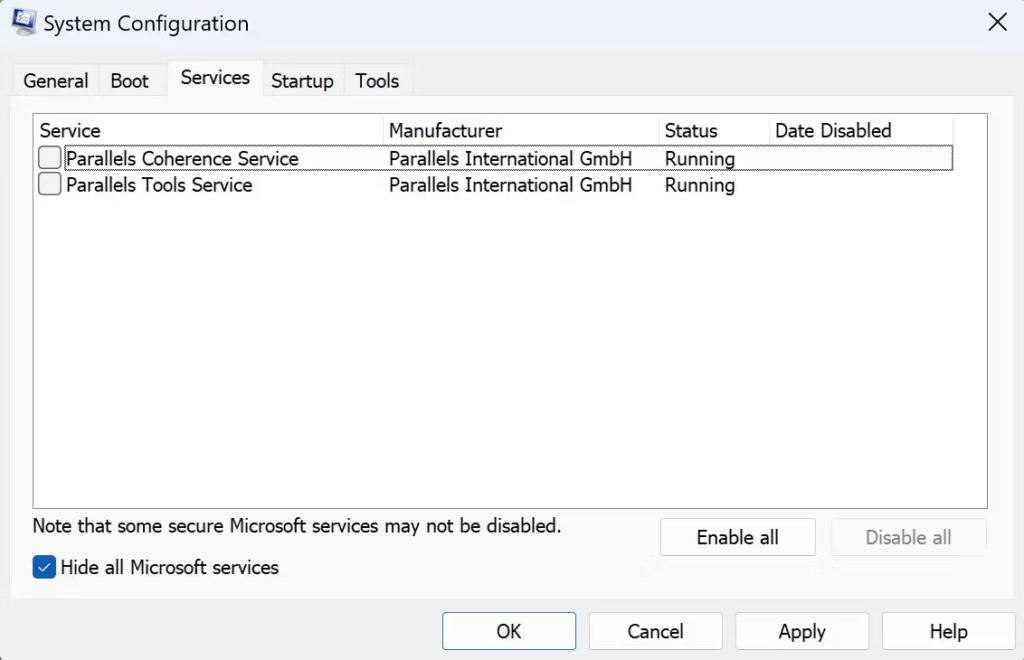
- Fai clic sul Attiva tutto per riattivare tutti i servizi non Microsoft.
- Vai alla Avvio e seleziona i programmi che desideri avviare automaticamente all'avvio del sistema.
- Fare clic sul Attiva per ciascun programma.
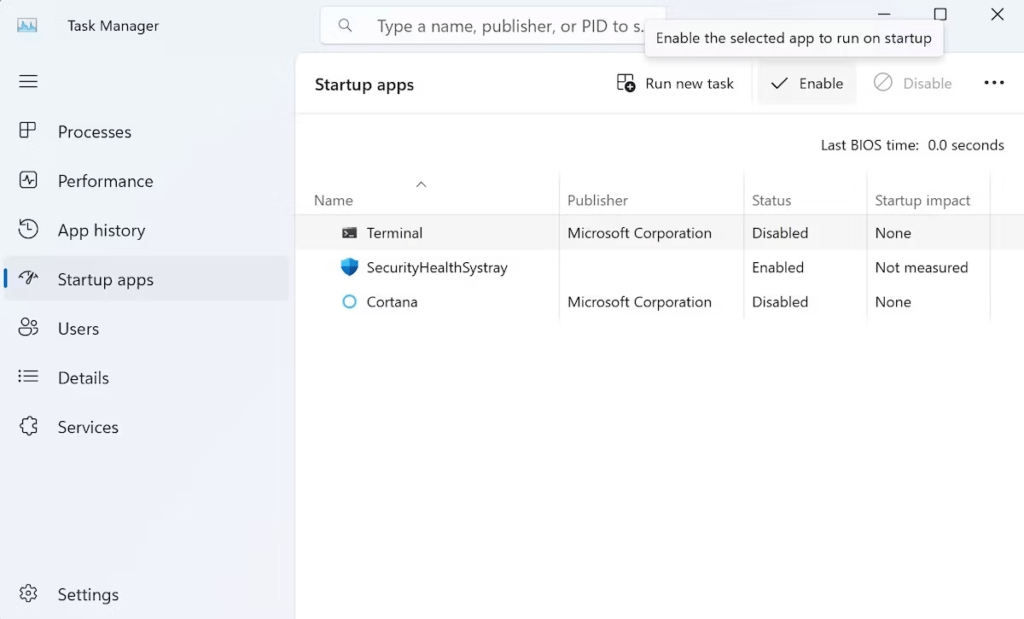
- Fai clic su OK e riavvia il computer.


