
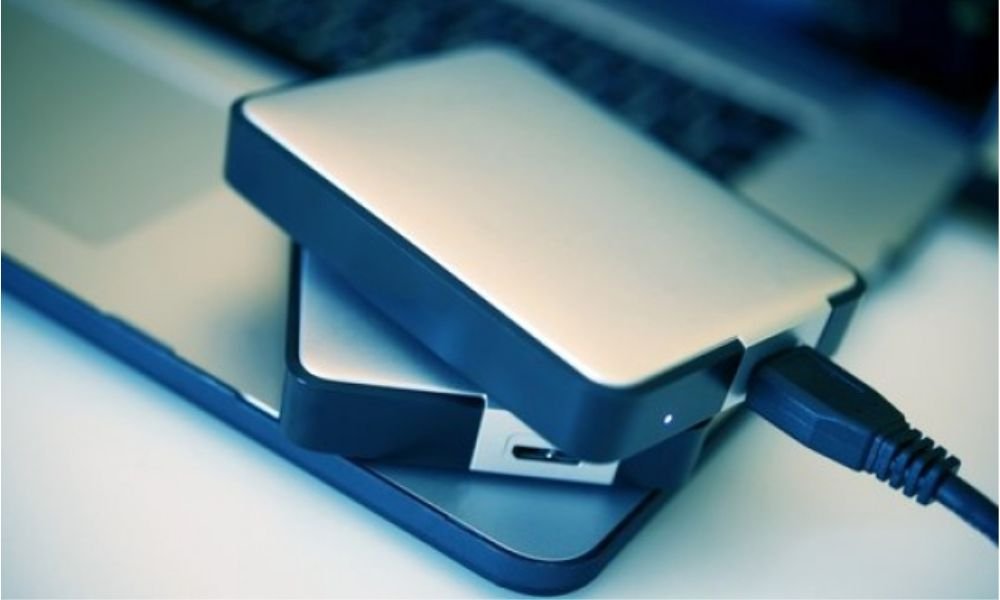
Hai recentemente sostituito il tuo computer portatile o desktop e ora ti ritrovi con un vecchio disco rigido di cui non sai cosa fare? Invece di lasciarlo a prendere polvere, sapevi che è possibile trasformarlo in un disco rigido portatile ? In questo articolo, ti spiegheremo come creare il tuo disco rigido portatile da un vecchio disco rigido del PC . Scoprirai quanto sia economica e semplice questa soluzione. Preparati a dare una seconda vita al tuo vecchio disco rigido e a godere di tutti i suoi vantaggi!
Di cosa avrai bisogno
Prima di iniziare, assicurati di avere i seguenti elementi:
- Un vecchio disco rigido del PC : controlla il formato del disco rigido (solitamente 2,5 pollici per i laptop e alcuni desktop recenti).

- Un case esterno per hard disk : scegli un case compatibile con le dimensioni e l'interfaccia del tuo hard disk (SATA o USB). Opta per un modello USB 3.0 per trasferimenti dati più rapidi.
- Un cacciavite Torx : per case del computer
- Un cavo USB : per collegare il disco rigido esterno al computer.
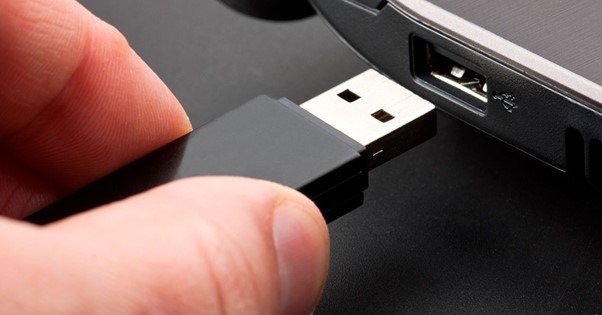
- Un computer : ti servirà per formattare e installare il file system sul tuo disco rigido portatile.
- Un adattatore CA (facoltativo) : se il tuo alloggiamento esterno non è alimentato tramite USB.
Passaggi per creare il tuo disco rigido portatile
1. Rimuovere il disco rigido dal computer:
- Spegnere il computer e scollegarlo dalla presa di corrente.
- Aprire il case del computer seguendo le istruzioni del produttore (solitamente rimuovendo le viti o i fermi di aggancio).
- Individuare il disco rigido, solitamente fissato tramite viti o guide di montaggio.
- Scollegare i cavi dati e power supply dal disco rigido.
- Svitare il disco rigido dal suo supporto e rimuoverlo con cautela dal computer.
Questo breve video ti sarà molto utile:
2. Preparare il disco rigido per l'alloggiamento esterno:
- Se necessario, rimuovere con cautela il disco rigido dalla scheda a circuito stampato interna (PCB).
- Inserire il disco rigido nell'alloggiamento esterno seguendo le istruzioni del produttore.
- Avvitare il disco rigido in posizione per fissarlo .
3. Collega il disco rigido esterno al computer:
- Collegare il cavo USB dall'alloggiamento esterno a una porta USB del computer.
- Se il contenitore esterno richiede un power supply , collegare l'adattatore CA e accenderlo.

4. Formattare e partizionare il disco rigido (se necessario):
- Apri lo strumento di gestione del disco del tuo computer (accessibile tramite Esplora file in Windows o Utility Disco in macOS).
- Seleziona il disco rigido esterno e verifica se è formattato.
- Se il disco rigido non è formattato, formattarlo utilizzando un file system compatibile, come NTFS ( Windows ) o exFAT (per la compatibilità multipiattaforma ).
- Se lo desideri, puoi anche partizionare il disco rigido in più volumi.
5. Inizia a utilizzare il tuo disco rigido portatile!
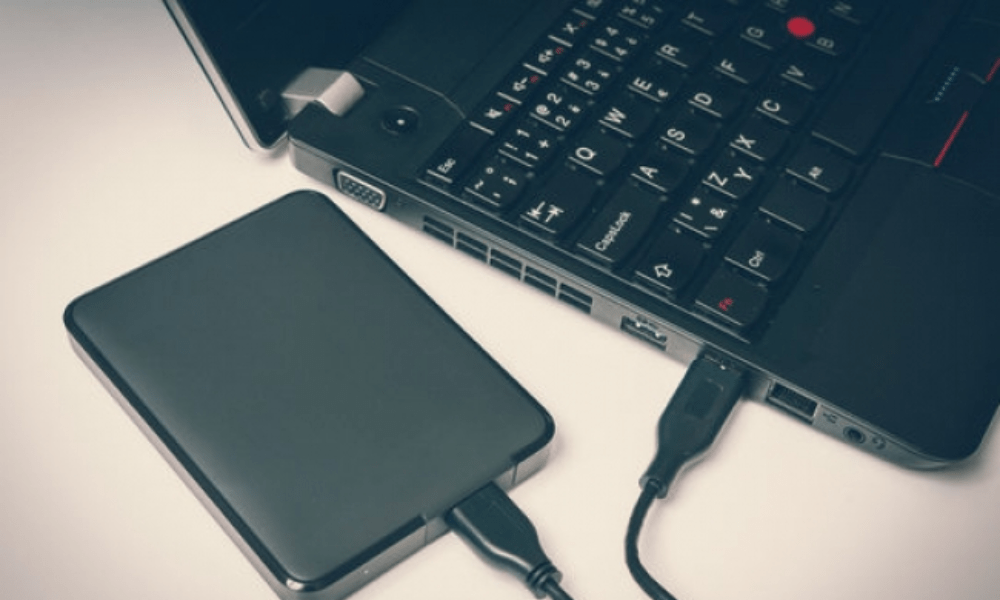
Una volta assemblato e formattato il disco rigido portatile, non ti resta che collegarlo al computer per iniziare a utilizzarlo. Basta collegare il cavo USB dell'altoparlante a una porta USB disponibile del computer. Il sistema operativo riconoscerà automaticamente il disco rigido portatile e lo visualizzerà come dispositivo di archiviazione esterno . Potrai quindi trasferire file, creare cartelle e organizzare i dati come preferisci. Assicurati sempre di espellere in modo sicuro il disco rigido portatile prima di scollegarlo per evitare la perdita di dati.
Vedi anche: Come riparare un disco rigido interno non rilevato su windows 10?
Domande frequenti
Posso usare qualsiasi disco rigido per creare il mio disco rigido portatile?
Sì, puoi utilizzare la maggior parte dei dischi rigidi interni per creare un disco rigido portatile . Assicurati solo che il case che scegli sia compatibile con il tipo di disco rigido che possiedi.
È possibile crittografare il mio disco rigido portatile per aumentare la sicurezza?
Sì, è possibile crittografare il tuo disco rigido portatile per proteggere i tuoi dati sensibili. Puoi utilizzare software di crittografia di terze parti o abilitare le funzionalità di crittografia integrate nel tuo sistema operativo.
Posso utilizzare il mio disco rigido portatile su sistemi operativi diversi?
Sì, finché il sistema operativo riconosce il formato del disco rigido ( ad esempio NTFS, FAT32, exFAT ), puoi utilizzare il tuo disco rigido portatile su diversi sistemi operativi, ad esempio Windows , macOS e Linux.
Qual è la capacità di archiviazione massima che posso ottenere con un disco rigido portatile?

La capacità di archiviazione massima di un disco rigido portatile dipende dal tipo di disco rigido utilizzato. Attualmente, i dischi rigidi esterni possono raggiungere capacità fino a diversi terabyte (TB ).
Qual è la durata di vita di un disco rigido portatile?
La durata di un disco rigido portatile dipende da diversi fattori, come la qualità del disco, l'utilizzo e le condizioni di conservazione. In genere, un disco rigido portatile può durare diversi anni se utilizzato e mantenuto correttamente.
Ricordatevi di eseguire sempre il backup regolare dei dati importanti, anche su un disco rigido portatile . Prevenire la perdita di dati è essenziale per garantire la sicurezza dei vostri file.
In conclusione , creare un hard disk portatile da un vecchio hard disk del PC è una soluzione economica e pratica per trasportare i file e fare il backup dei dati importanti. Seguendo le fasi di preparazione e assemblaggio, puoi dare una seconda vita al tuo vecchio hard disk e godere di tutti i vantaggi di un hard disk portatile . Sentiti libero di esplorare i diversi case disponibili sul mercato per trovare quello più adatto alle tue esigenze. Buona costruzione del tuo hard disk portatile!


