

Windows offre numerose opzioni per catturare e registrare video dello schermo del computer. Che tu voglia creare tutorial, condividere il tuo gameplay o registrare qualsiasi attività sullo schermo, è facile ottenere un'acquisizione video completa in Windows.
Esistono diversi programmi software che consentono di acquisire video su Windows , ma in questo articolo ti mostreremo come utilizzare lo Game Bar .
Ecco i passaggi da seguire per acquisire video su Windows e salvarli:
Passaggio 1: attiva la barra di gioco
La Barra di Gioco è uno strumento incluso in Windows 10 e Windows 11 che consente di accedere a funzionalità legate al gaming, come screenshot, registrazione video, streaming e Modalità Gioco. Per attivare la Barra di Gioco, premere il Windows + G. Una barra con diverse icone apparirà nella parte inferiore dello schermo.
Passaggio 2: avviare l'acquisizione video

Per avviare la registrazione video, clicca sull'icona della fotocamera nella barra di gioco. Apparirà un piccolo pannello nell'angolo in alto a destra dello schermo con il pulsante " Avvia registrazione" . Clicca su questo pulsante per iniziare a registrare ciò che accade sullo schermo. Puoi anche usare la scorciatoia da tastiera Windows + Alt + R per avviare o interrompere la registrazione.
Passaggio 3: Interrompere e salvare l'acquisizione video
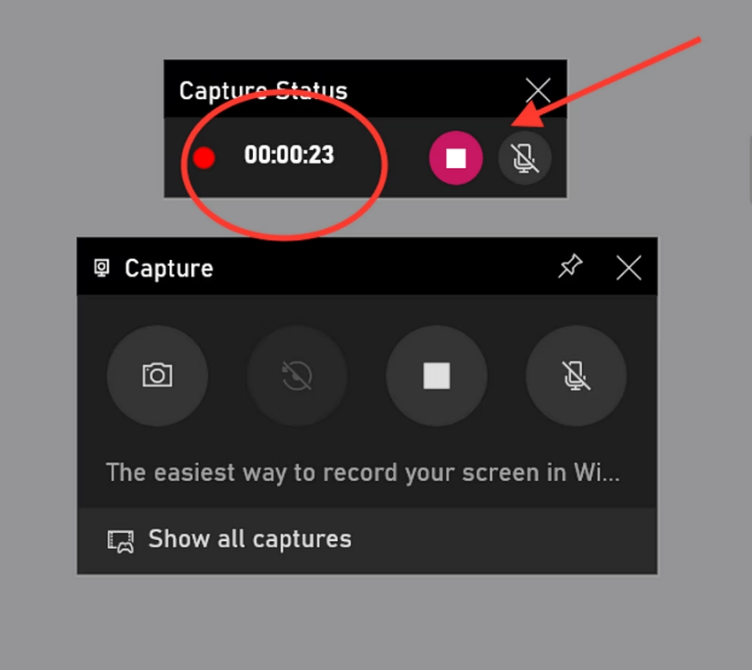
Per interrompere l'acquisizione video, clicca sul Interrompi registrazione nel pannello in alto a destra dello schermo. Vedrai quindi una notifica che indica che il video è stato salvato nella Acquisizioni nella Video . Puoi anche accedere ai video registrati cliccando sull'icona della galleria nella barra di gioco.
Scegli la cartella di backup

Puoi personalizzare le impostazioni della barra dei giochi Windows andando su Impostazioni > Giochi > Catture.
Da questa scheda puoi scegliere la cartella di salvataggio predefinita, abilitare la registrazione in background per catturare le tue azioni passate, aggiungere audio ai video e regolare la frequenza dei fotogrammi tra 30 e 60 fps.
Per impostazione predefinita, i video vengono salvati in formato MP4 nella cartella C:\\Utenti\\[nome utente]\\Video\\Acquisizioni.
Puoi accedervi facilmente da Esplora file per visualizzare o trasferire le clip dello schermo acquisite con la barra di acquisizione. Questo è un modo pratico per centralizzare e organizzare tutte le tue acquisizioni video effettuate in Windows.
Come posso visualizzare e modificare la cattura video?
Una volta terminata la registrazione, puoi visualizzare, modificare o condividere il video a tuo piacimento. Per visualizzare il video, puoi fare doppio clic su di esso nella cartella Acquisizioni o utilizzare un lettore multimediale come VLC o Windows Media Player.
Per modificare il tuo video, puoi utilizzare software come Windows Movie Maker o Adobe Premiere Pro .
Se utilizzi VLC, questo articolo potrebbe interessarti : Come utilizzare la funzione frame-by-frame in VLC?
Scopri di più sull'acquisizione video su Windows 10 e 11 in questo video tutorial:
Quali sono le alternative alla barra di gioco per catturare video?
Se non sei soddisfatto della barra di gioco per la cattura video, ci sono altre possibilità che puoi utilizzare per catturare video del tuo schermo.
- Movavi Screen Recorder

Cattura facilmente le tue azioni sullo schermo con Movavi Screen Recorder. Questo versatile di registrazione dello schermo per Windows ti consente di aggiungere webcam, audio ed effetti durante la registrazione. Crea rapidamente tutorial e materiali di formazione coinvolgenti direttamente dal tuo PC.
- Studio OBS
OBS Studio è un software di acquisizione video gratuito e open source che consente di registrare e trasmettere in streaming live lo schermo, la webcam, il microfono e altre fonti. È compatibile con Windows , Mac e Linux e offre numerose opzioni di personalizzazione e qualità.
- Cattura dello schermo
Puoi utilizzare un registratore dello schermo online gratuito come Screen Capture , che ti permette di catturare lo schermo, la webcam e l'audio senza limiti di tempo o filigrane. Basta cliccare sul pulsante "Registra" e scegliere la sorgente video e la qualità. Puoi quindi scaricare o condividere facilmente il video.
- Telaio
Puoi utilizzare Google Chrome, il browser web più diffuso al mondo, che offre numerose estensioni gratuite per la registrazione dello schermo. Ad esempio, puoi utilizzare Loom , un'estensione che ti consente di registrare lo schermo, la webcam e la voce con un solo clic. Puoi quindi modificare, annotare e condividere i tuoi video online. Loom offre anche spazio di archiviazione illimitato e integrazione con strumenti come Gmail, Slack e Google Drive.


