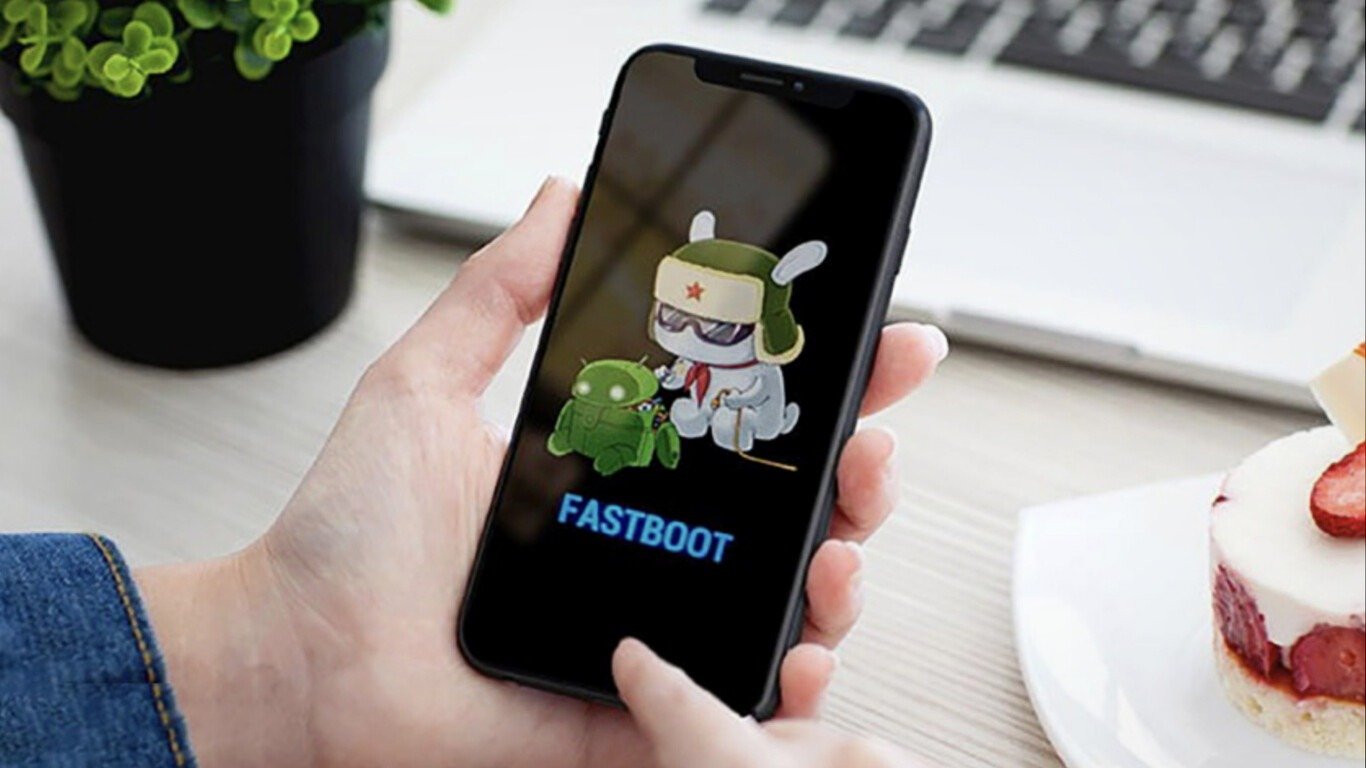
Mentre utilizzi il tuo smartphone Xiaomi, ti capita improvvisamente di vedere sullo schermo un piccolo robot Android verde con un'infermiera che lo cura ? Subito sotto l'immagine, visualizzi il messaggio " Fastboot " e il tuo smartphone smette di rispondere?
Questo è un problema che chiunque utilizzi unosmartphone Xiaomi potrebbe incontrare. In questo articolo, ti mostreremo i metodi per uscire dalla modalità Fastboot. Curioso di scoprire come fare? Iniziamo!
Modalità Fastboot: cos'è?
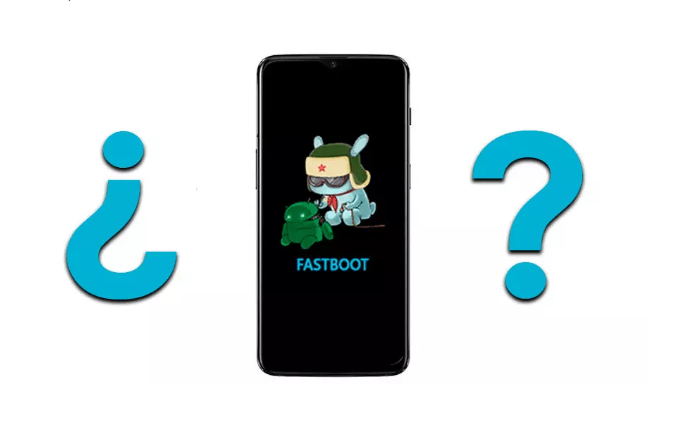
La modalità Fastboot , nota anche come quickboot , è presente su tutti i dispositivi Android, non solo sul tuo telefono Xiaomi. Sebbene possa sembrare un vero problema che potrebbe danneggiare il telefono, è importante sapere che non è affatto così!
In effetti, la modalità Fastboot è uno strumento che consente di apportare modifiche interne o di ripristinare completamente un dispositivo che esegue Android.
È molto utile anche per:
- del file system flash
- Recuperare, ripristinare o eseguire il backup dei dati
- Se hai dimenticato la password, sblocca la tastiera
- Eseguire un riavvio forzato
- Ripristina le impostazioni di fabbrica del tuo smartphone Android!
Passaggi per uscire dalla modalità Fastboot sugli smartphone Xiaomi
Le soluzioni esistenti per uscire dalla modalità di avvio rapido sono molto semplici. Prima di svelarvele, vi invitiamo a guardare questo breve video, che sarà senza dubbio molto utile.
Di seguito, ti mostriamo i diversi metodi che ti permetteranno di uscire facilmente dalla modalità Fastboot, nel caso in cui il video tutorial non fosse sufficientemente chiaro:
Metodo 1: utilizzare i controlli on/off

è necessario utilizzare esclusivamente il pulsantepower supply . Ecco come fare:
- Tieni premuto il pulsante di accensione del tuo telefono Android finché il messaggio Fastboot non scompare.
- Assicurarsi che l'operazione duri almeno 40 secondi per ottenere i risultati desiderati.
- Se tutto funziona correttamente, loschermo dovrebbe spegnersi e lo smartphone si riavvierà normalmente.
Metodo 2: utilizzare i pulsanti power supply e volume per flashare lo smartphone

Se il metodo precedente non funziona e il messaggio Fastboot persiste, esiste un'altra soluzione. Puoi eseguire il flashing del tuo smartphone utilizzando i pulsanti. Se non vuoi utilizzare solo il pulsante di accensionepower supplypuoi procedere come segue:
- Premi contemporaneamente il pulsante di accensione e il pulsante per abbassare il volume
- Tieni premuti questi due pulsanti per circa 30 secondi finché lo schermo non si spegne. Il tuo smartphone dovrebbe quindi riavviarsi automaticamente!
Nota: su alcuni smartphone, come il Redmi Note , potresti trovarti a utilizzare il pulsante per aumentare il volume anziché quello per diminuirlo
Vedi anche: Modalità TTY: a cosa serve e come attivarla su dispositivi mobili?
Metodo 3: prova a rilasciare il pulsante power supply dello smartphone
A volte, dopo aver eseguito il flashing dello smartphone, vedrai che il sistema operativo inizia a caricarsi e potresti persino visualizzare il logo. Tuttavia, dopo pochi secondi, verrai reindirizzato alla schermata di avvio rapido di Xiaomi. Se riscontri questo problema, procedi come segue:
- Utilizzare la procedura precedente (tasti del volume epower supply) per uscire dalla modalità Fastboot.
- Attendi qualche istante mentre il piccolo robot Android verde con un'infermiera che si prende cura di lui scompare.
- Non appena vediche Android si riavvia , devi rilasciare immediatamente pulsantepower supply. (Tieni sempre premuto il pulsante del volume).
- Attendi che lo smartphone riprenda a funzionare correttamente.
Metodo 4: utilizzare un'applicazione di terze parti per uscire dalla modalità Fastboot

Se disponi di un laptop e di un cavo dati USB collegato al tuo smartphone, puoi uscire dalla modalità Fastboot tramite un'applicazione di terze parti: " Android Multi Tool".
Questa applicazione può aiutarti ad abilitare o disabilitare la modalità di avvio rapido a seconda delle tue esigenze. Può anche aiutarti a verificare tutti i dati e le informazioni presenti sul tuo dispositivo mobile.
Pertanto, per utilizzare questa applicazione, seguire i passaggi indicati di seguito:
- Utilizza un cavo USB per collegare il tuo dispositivo al PC. Se non disponi di un cavo USB, ti consigliamo di acquistarne uno cliccando su una delle immagini seguenti:
string(271) "[503] Errore del server: `POST https://webservices.amazon.fr/paapi5/getitems` ha generato una risposta `503 Servizio temporaneamente non disponibile`:
![Cavo di ricarica rapida INIU USB-C 3.1A, [2m+2m+0.5m/3-Pack] Cavo da USB a USB-C, caricabatterie in nylon...](https://tt-hardware.com/wp-content/plugins/aawp/public/assets/img/thumb-spacer.png)