

Google Chrome è uno dei browser web più popolari ed efficienti sul mercato. Offre un'esperienza di navigazione veloce, sicura e personalizzabile. Tuttavia, a volte Chrome potrebbe non aprirsi o non avviarsi sul Windows 10.Questo può essere molto frustrante, soprattutto se è necessario accedere a siti web importanti o ai propri dati online.
Fortunatamente, esistono soluzioni per risolvere questo problema e far funzionare di nuovo Chrome. In questo articolo, spiegheremo le possibili cause di questo malfunzionamento e ti mostreremo come risolverlo passo dopo passo.
Quali sono le possibili cause del problema?

Esistono diversi motivi per cui Chrome potrebbe non aprirsi o non avviarsi sul tuo PC. Ecco i più comuni:
- Un conflitto con un altro programma software o estensione installata sul computer
- Un problema di compatibilità con la versione di Windows 10 che stai utilizzando
- Un profilo utente corrotto o danneggiato in Chrome
- Malware che blocca o infetta Chrome
- Un problema di rete o di connessione a Internet
- Un'installazione difettosa o incompleta di Chrome
Come risolvere il problema di Google Chrome che non si apre?
A seconda della causa del problema, esistono diversi metodi per risolvere il problema di Google Chrome che non si apre. Consigliamo di provarli nel seguente ordine:
1. Riavvia il PC

A volte, alcune applicazioni in esecuzione sul computer possono entrare in conflitto con Google Chrome, impedendone l'apertura. Un semplice riavvio può riavviare i programmi che ora si aprono correttamente e risolvere eventuali problemi correlati a Google Chrome.
Per riavviare il PC, fai clic sul pulsante Start, quindi sul di accensione e scegli Riavvia.
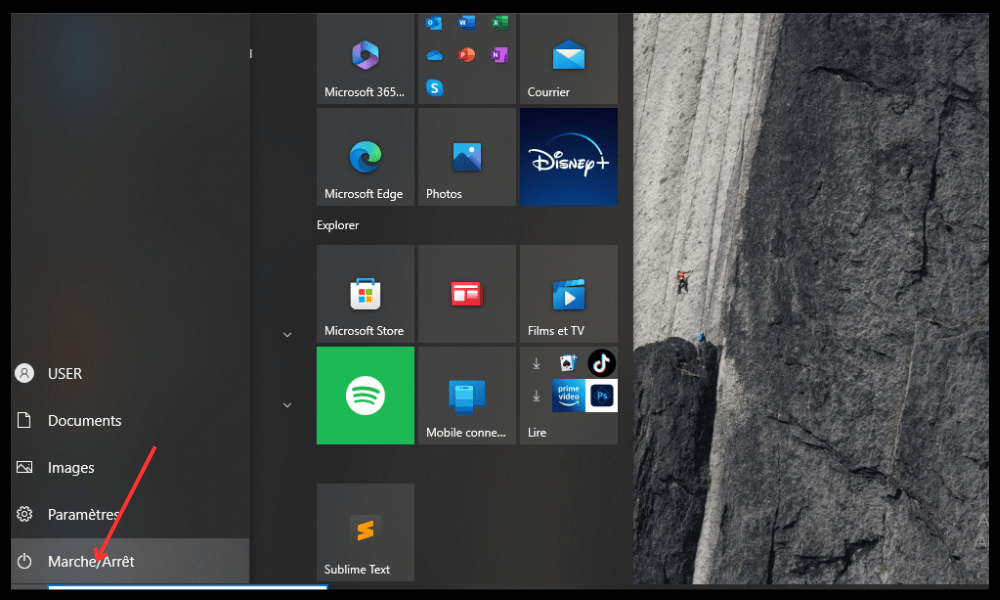
Dopo il riavvio, prova ad aprireChrome e verifica se il problema è stato risolto. In caso contrario, procedi con il metodo successivo.
2. Controlla se il tuo software antivirus sta bloccando Chrome

Il tuo software antivirus o firewall potrebbe bloccare l'accesso a Chrome per motivi di sicurezza. Ciò potrebbe impedire l'apertura o l'avvio corretto di Chrome
Per verificare se questo è il caso, prova a disabilitare temporaneamente il tuo software antivirus o firewall e controlla se Chrome funziona. In caso affermativo, devi aggiungere Chrome all'elenco delle eccezioni o dei programmi consentiti nel tuo software antivirus o firewall.
Per sapere come fare, consulta la documentazione o il sito web del produttore del tuo software antivirus o firewall.
Dopo aver testato Chrome, non dimenticare di riattivare il software antivirus o firewall.
3. Terminare i processi di Chrome utilizzando Task Manager
È possibile che Chrome sia già aperto in background, ma non venga visualizzato sullo schermo. Ciò potrebbe essere dovuto a un bug o a un arresto anomalo del browser.
Per risolvere questo problema, è necessario chiudere tutti i processi di Chrome in esecuzione sul PC tramite Task Manager.
Per fare ciò, segui questi passaggi:
- Premere contemporaneamente Ctrl + Maiusc + Esc per aprire Task Manager.
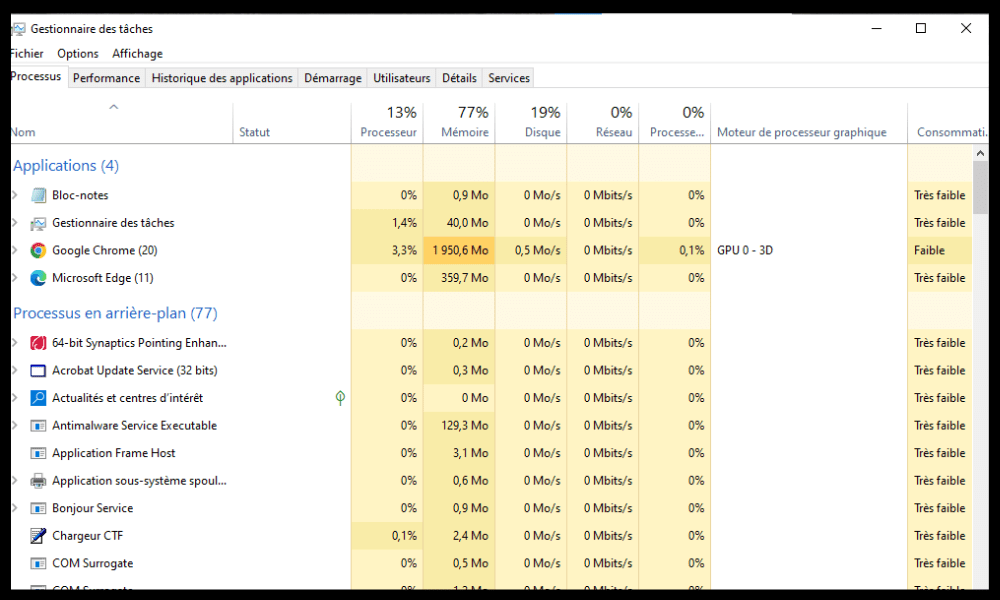
- Nella scheda Processi, cerca tutti i processi denominati Google Chrome o chrome.exe e fai clic con il pulsante destro del mouse su di essi.
- Seleziona Termina attività per ogni processo di Chrome.

- Chiudere Task Manager e riavviare Chrome.
Se questo metodo non funziona, prova il successivo.
4. Reinstalla Google Chrome
L'installazione di Chrome potrebbe essere difettosa o incompleta, il che potrebbe causare malfunzionamenti del browser. In questo caso, puoi provare a disinstallare e reinstallare Chrome sul tuo PC.
Per fare ciò, segui questi passaggi:
- Fare clic sul pulsante Start, quindi su Impostazioni.

- Fare clic su Applicazioni, quindi su Applicazioni e funzionalità.
- Trova Google Chrome nell'elenco delle applicazioni e cliccaci sopra.
- Fai clic su Disinstalla e segui le istruzioni visualizzate sullo schermo per rimuovere Chrome dal tuo PC.

- Riavvia il PC.
- Scarica l'ultima versione di Chrome dal sito web ufficiale: https://www.google.com/chrome/
- Installa Chrome seguendo le istruzioni visualizzate sullo schermo.
Dopo aver reinstallato Chrome, prova ad aprirlo e verifica se il problema è stato risolto. In caso contrario, passa al metodo successivo.
5. Eliminare il profilo utente in Chrome
Il tuo profilo utente di Chrome contiene le tue impostazioni personali, le estensioni, i segnalibri, la cronologia e altri dati. Se il tuo profilo utente è danneggiato o corrotto, Chrome potrebbe non aprirsi o avviarsi correttamente.
Per risolvere questo problema, è necessario eliminare il profilo utente in Chrome e crearne uno nuovo.
Per fare ciò, segui questi passaggi:
- Premere i tasti Windows + R per aprire la finestra di dialogo Esegui.
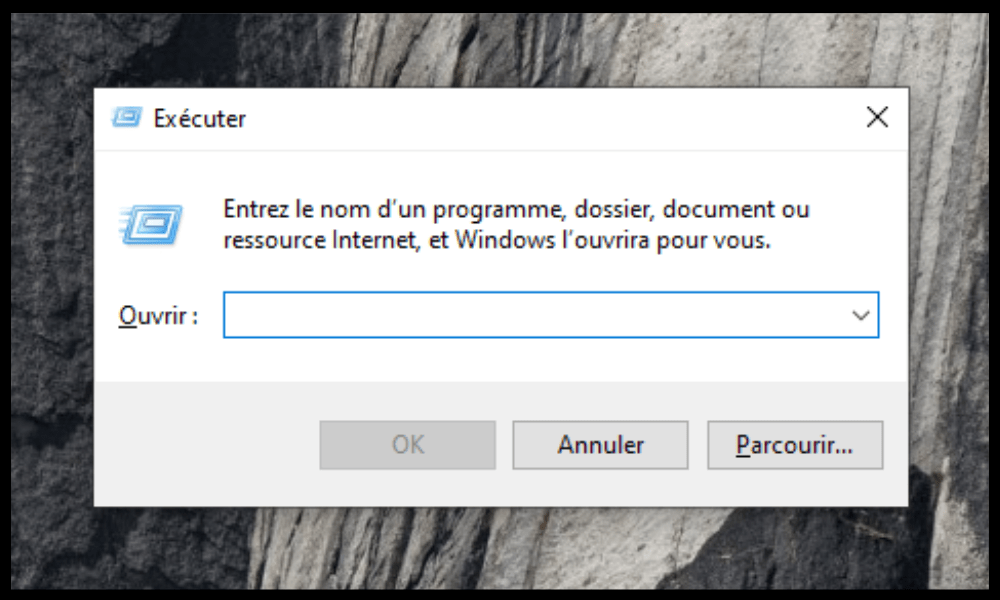
- Digitare %USERPROFILE%\AppData\Local\Google\Chrome\User Data e fare clic su OK.
- Individua la cartella denominata Default e rinominala in Backup Default.
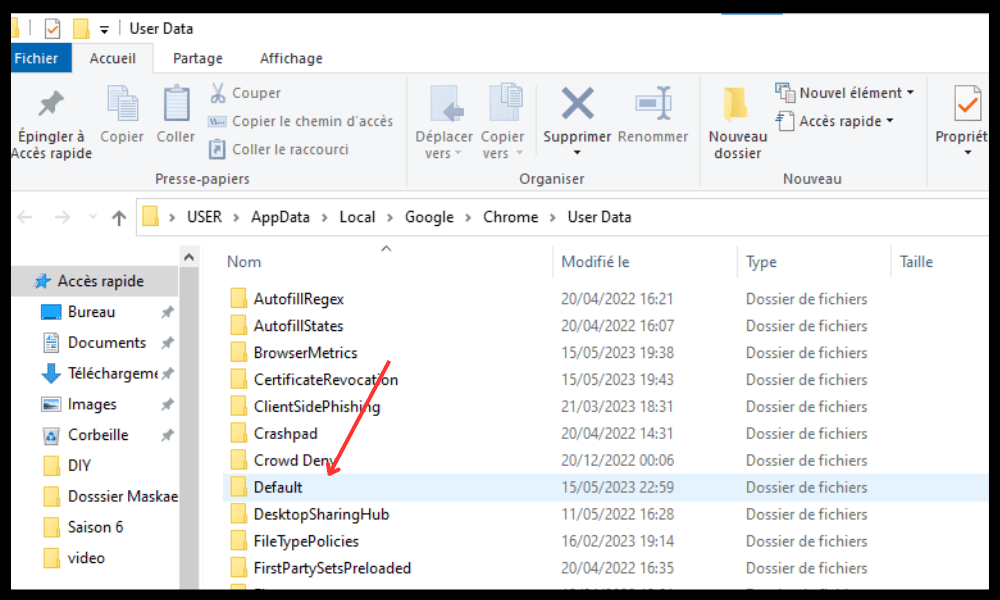
- Chiudi la finestra e riavvia Chrome.
Chrome creerà un nuovo profilo utente predefinito. Potrebbe essere necessario accedere nuovamente ai propri account Google e reinstallare le estensioni.
Se questo metodo non funziona, prova il successivo.
6. Reimposta il browser Chrome
Se nessuno dei metodi precedenti funziona, puoi provare a ripristinare il browser Chrome alle impostazioni di fabbrica. Questo cancellerà tutti i tuoi dati personali, le estensioni, le impostazioni e le preferenze di Chrome. Questo potrebbe risolvere i problemi di apertura o avvio di Chrome.
Per reimpostare il browser Chrome, segui questi passaggi:
- Apri un altro browser web e digita chrome://settings/resetProfileSettings nella barra degli indirizzi.
- Fare clic su Ripristina impostazioni.

- Conferma la tua scelta cliccando su Ripristina impostazioni.
Dopo aver reimpostato Chrome, prova ad aprirlo e verifica se il problema è stato risolto.
Tabella riassuntiva dei metodi per risolvere il problema di Google Chrome quando non si apre più
| Metodo | Descrizione | Difficoltà |
| 1. Riavvia il PC | Riavviare tutti i software che potrebbero entrare in conflitto con Chrome | Facile |
| 2. Controlla se il tuo software antivirus sta bloccando Chrome | Aggiungi Chrome all'elenco delle eccezioni o dei programmi consentiti nel tuo software antivirus o firewall | Facile |
| 3. Terminare i processi di Chrome utilizzando Task Manager | Chiudere tutti i processi di Chrome in esecuzione in background | Facile |
| 4. Reinstalla Google Chrome | Disinstallare e reinstallare l'ultima versione di Chrome | MEDIA |
| 5. Eliminare il profilo utente in Chrome | Elimina la cartella predefinita che contiene i tuoi dati personali in Chrome e crea un nuovo profilo utente | MEDIA |
| Reimposta il browser Chrome | Cancella tutti i tuoi dati personali, estensioni, impostazioni e preferenze in Chrome e ripristina le impostazioni di fabbrica | Difficile |
Domande frequenti sul fatto che Google Chrome non si apre più
Ecco alcune domande frequenti degli utenti che riscontrano problemi con l'apertura o l'avvio di Google Chrome.
Come faccio ad aprire Google Chrome in modalità provvisoria?
La modalità sicura di Google Chrome consente di avviare il browser senza estensioni o impostazioni personalizzate. Questo può aiutare a identificare la causa del problema e a risolverlo.
Per aprire Google Chrome in modalità provvisoria, segui questi passaggi:
- Premere i tasti Windows + R per aprire la finestra di dialogo Esegui.
- Digita chrome –incognito e fai clic su OK.
- Chrome si aprirà in modalità di navigazione privata, simile alla modalità provvisoria.
- Se Chrome funziona in modalità di navigazione in incognito, significa che il problema è legato a un'estensione o a un'impostazione personalizzata. Puoi quindi provare a disattivare o rimuovere le estensioni sospette o a reimpostare le impostazioni di Chrome.
Come faccio ad aggiornare Google Chrome?
Aggiornare Google Chrome può darti accesso alle funzionalità più recenti del browser e alle correzioni di bug. Può anche risolvere alcuni problemi di compatibilità o prestazioni.
Per aggiornare Google Chrome, segui questi passaggi:
- Apri Google Chrome e clicca sul menu a tre punti nell'angolo in alto a destra.
- Fare clic su Guida, quindi su Informazioni su Google Chrome.
- Chrome verificherà se è disponibile un aggiornamento e, in tal caso, lo scaricherà automaticamente.
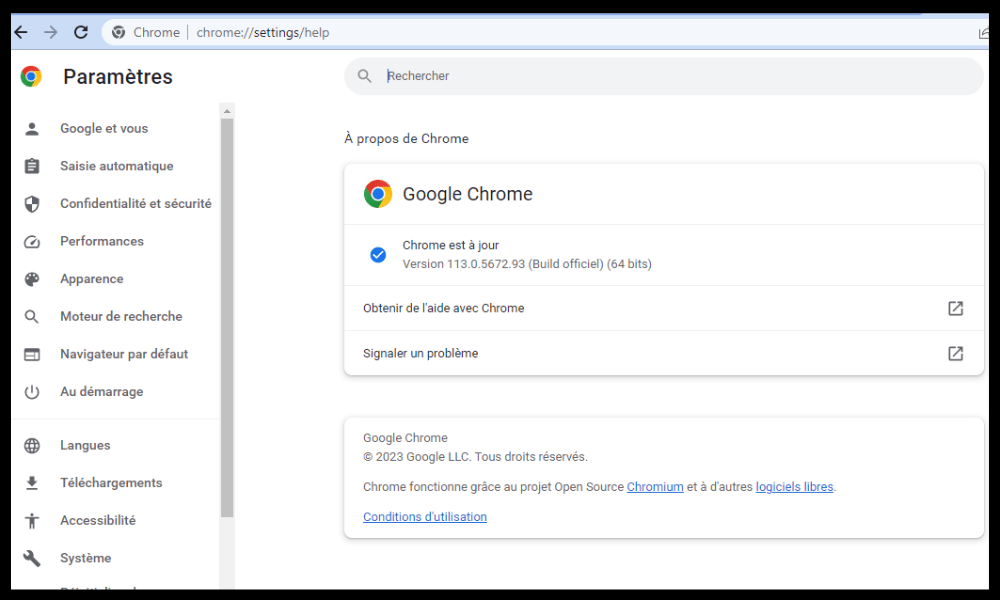
- Fare clic su Riavvia per applicare l'aggiornamento.
Come risolvere il problema di Google Chrome quando non viene visualizzato correttamente?
potrebbe non essere visualizzato correttamente sul tuo schermo; ad esempio, le immagini potrebbero risultare sfocate, il testo illeggibile o i colori distorti. Ciò potrebbe essere dovuto a un problema con la risoluzione dello schermo, il livello di zoom o la cache.
Per risolvere il problema di visualizzazione errata di Google Chrome, puoi provare queste soluzioni:
- Regola la risoluzione dello schermo del tuo PC facendo clic con il pulsante destro del mouse sul desktop e selezionando Impostazioni schermo. Scegli la risoluzione consigliata da Windows e fai clic su Applica.
- Regola lo zoom di Chrome premendo Ctrl e + per ingrandire o Ctrl e – per rimpicciolire. Puoi anche cliccare sul menu a tre punti nell'angolo in alto a destra e utilizzare il cursore dello zoom.
- Per cancellare la cache di Chrome, premi Ctrl + Maiusc + Canc. Seleziona i dati che desideri eliminare e fai clic su Cancella dati.
Come risolvere il problema di Google Chrome quando si blocca o si blocca?
Google Chrome potrebbe bloccarsi o bloccarsi durante la navigazione sul web. Ciò potrebbe essere dovuto a un problema di memoria, di rete o del sito web.
Per risolvere i problemi di arresto anomalo o blocco di Google Chrome, puoi provare queste soluzioni:
- Chiudi tutte le schede, le estensioni e le applicazioni non necessarie che stanno consumando memoria sul tuo PC. Puoi utilizzare Gestione attività per vedere quali processi consumano molte risorse e chiuderli.
- Verifica la tua connessione internet e assicurati che sia stabile e veloce. Puoi utilizzare un test di velocità online per misurarla. Se la connessione è lenta o instabile, prova a riavviare il modem o il router oppure contatta il tuo fornitore di servizi internet.
- Se la connessione è lenta o instabile, prova a riavviare il modem o il router oppure contatta il tuo fornitore di servizi Internet per segnalare il problema.
- Controlla se il sito web che stai cercando di visitare è offline o in manutenzione. Puoi utilizzare uno strumento online come Down For Everyone Or Just Me per scoprirlo. Se il sito non è disponibile, attendi che torni online oppure contatta il webmaster per maggiori informazioni.
Se queste soluzioni non funzionano, puoi provare a ripristinare il browser Chrome come spiegato nel metodo 6.
Conclusione
Google Chrome è un browser web eccellente, ma a volte può presentare problemi che ne impediscono l'apertura o l'avvio. Ci auguriamo che questo articolo ti abbia aiutato a risolvere i problemi di apertura o avvio di Google Chrome sul tuo Windows ritieni siano motori di ricerca da utilizzare con Chrome o in alternativa a Chrome.


