

Google Chrome è un browser web molto popolare e utilizzato da un gran numero di persone. Purtroppo, a volte si verificano errori durante l'apertura o la navigazione sul web. L'errore più frequente che potresti incontrare è: " err_cache_miss "!
Se hai già visualizzato questo messaggio, è molto probabile che Google Chrome ti stia chiedendo di reinserire alcune informazioni importanti.
Nel panico, ti stai chiedendo cos'è questo errore, perché si verifica e quali soluzioni efficaci e rapide esistono per correggerlo? Questa guida affronta l'argomento in modo corretto e risponde perfettamente a tutte le tue preoccupazioni.
Cosa significa esattamente il termine "ERR_CACHE_MISS"?

errore ERR_CACHE_MISS indica che il sito web che stai visitando richiede l'invio di dati per continuare a funzionare. In altre parole, l'errore si verifica quando l'invio di dati da un browser a un server viene interrotto.
In generale, i dati svolgono un ruolo cruciale nel caricamento delle pagine web. Questo errore si verifica spesso quando si compila un modulo e si utilizzano i tasti "Invio" e "Invia" troppo frequentemente o troppo velocemente.
In questa situazione, err_cache_miss, che è correlato al caching , ti costringerà a fornire un nuovo trasferimento dati, cosa che devi assolutamente evitare. Perché? Beh, perché potresti finire per fare la stessa cosa due volte!
Ad esempio, hai appena effettuato un ordine online e compilato il modulo di acquisto contenente tutte le informazioni di pagamento. Quando si verifica un errore, devi comunque inviare i tuoi dati, il che si traduce in due transazioni separate.
Cosa causa la visualizzazione dell'errore "err_cache_miss" in Google Chrome?

Come spiegato in precedenza, l'errore è legato al trasferimento di dati tra il browser Chrome e il sito web che stai navigando.
Esistono diversi motivi che possono causare la visualizzazione dell'errore Err_Cache_Miss nel browser Google Chrome :
- I dati del browser non sono compatibili con i dati del sito web
- I dati che avrebbero dovuto essere trasmessi al sito web sono stati duplicati dal browser
- Il browser Chrome non riesce ad accedere ai vari file della cache tramite il server web di destinazione
- I dati trasferiti dal browser web al sito contengono errori di cache
- Il sito web che stai visitando presenta problemi di codifica o problemi relativi al server
Secondo Google, l'errore ERR_CACHE_MISS indica che mancano informazioni nella pagina web che stai visualizzando . Dovrai reinserire le informazioni affinché l' errore scompaia . In alcuni casi, questa soluzione non è consigliata, poiché potresti completare inconsapevolmente due transazioni se acquisti un articolo online.
Esistono diversi modi per correggere questo errore se lo vedi apparire durante la navigazione.
Come correggere l'errore "err_cache_miss" su Google Chrome?

Vuoi correggere rapidamente l'errore " err_cache_miss " su Google Chrome? Ti invitiamo a guardare questo breve video:
Se non hai capito come fare, segui questi altri metodi per correggere definitivamente l'errore.
Svuota la cache ed elimina i cookie dal tuo browser Chrome

L'errore err_cache_miss in Google Chrome è molto spesso correlato alla cache e ai cookie presenti nel browser.
Per rimuoverli, segui questi passaggi:
Passaggio 1: accedi a Google Chrome e apri una nuova scheda.
Passaggio 2: nella barra degli indirizzi, digita "chrome://settings" (escluse le virgolette).
Passaggio 3: sull'opzione "Cancella dati di navigazione" per procedere con l'eliminazione definitiva.
Passaggio 4: Nella nuova finestra che si apre, trova e seleziona l' "Tutti i dati" nella "Periodo" .
Passaggio 5: seleziona tutte e tre le caselle visualizzate e poi clicca sull'opzione "Cancella dati".
Fatto! Hai appena eliminato i cookie e svuotato la cache del browser. Tieni presente, tuttavia, che svuotare la cache potrebbe comportare la perdita di tutte le password salvate. Se hai dati sensibili, ti sconsigliamo di utilizzare questa opzione.
Disattiva tutte le estensioni che non usi

È molto probabile che l'errore err_cache_ miss derivi da un plugin o da un'estensione incompatibile con il tuo browser.
Pertanto, se hai plugin che non usi o che hai appena installato, ti consigliamo di disattivarli. Per farlo, segui questi passaggi:
Passaggio 1: "chrome://extensions" nella barra degli indirizzi
Passaggio 2: Vedrai quindi tutte le estensioni installate nel tuo browser. Quelle funzionanti saranno attivate, quelle non funzionanti saranno disattivate.
Per rimuovere completamente un plugin, clicca sull'opzione "Rimuovi". Ripeti questa procedura finché tutte le estensioni non necessarie non saranno state rimosse dal browser.
La rimozione dei plugin è una delle soluzioni più comuni per correggere l'errore err_cache_miss in Google Chrome. Se non funziona, prova la terza soluzione.
Reimposta il tuo browser web Google Chrome

Se hai provato i primi due metodi senza che l'errore scomparisse, potrebbe essere il momento di adottare misure più drastiche. Dovrai reimpostare le impostazioni del browser Chrome.
Per raggiungere questo obiettivo, segui i passaggi indicati di seguito:
Passaggio 1: apri una nuova scheda in Google Chrome e digita "chrome://settings" nella barra degli indirizzi.
Passaggio 2: Scorri verso il basso la pagina visualizzata fino a trovare l' "Impostazioni avanzate"
Passaggio 3: Nella cella "Reimposta e pulisci", fare clic sull'opzione "Ripristina impostazioni predefinite"
Passaggio 4: Apparirà di nuovo! Cerca il "Ripristina impostazioni" e cliccaci sopra.
Questa operazione rimuoverà tutte le impostazioni oltre a quelle predefinite del browser Chrome. Prima di reimpostare il browser, ti consigliamo di utilizzare un software di archiviazione online per eseguire il backup di tutti i dati sensibili in tuo possesso.
A questo punto, se tutti i metodi presentati sopra non hanno funzionato, il problema è senza dubbio legato al sistema.
Ecco cosa devi fare per correggere l'errore err_cache_miss su Google Chrome!
Risolvi i problemi del tuo sistema operativo Windows 10
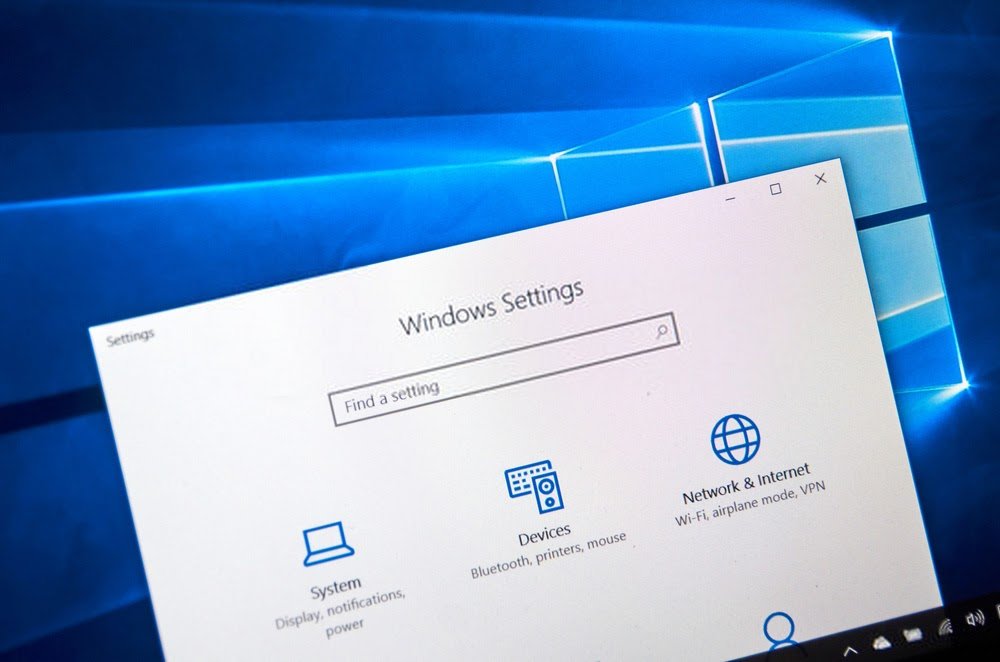
L'errore err_cache_miss in Google Chrome potrebbe essere direttamente correlato al sistema operativo del tuo computer.
Se dopo aver provato i metodi sopra descritti il problema persiste, ti consigliamo di eseguire l'assistente per la risoluzione dei problemi Windows.
Per completare correttamente l'esecuzione, procedere come segue:
Passaggio 1: impostazioni Windows , quindi fai clic sull'opzione "Sicurezza e aggiornamento"
Passaggio 2: Nella sezione a sinistra, seleziona le opzioni: "Risoluzione dei problemi" >>> "Utilità aggiuntive per la risoluzione dei problemi"
Passaggio 3: sull'opzione "Esegui lo strumento di risoluzione dei problemi" sezioni "Connessioni Internet" , "Scheda di rete" e "Connessioni in entrata"
Quindi riavvia il PC per completare l'operazione. All'avvio, controlla che l'errore err_cache_miss sia scomparso.
Se il problema persiste, passare al metodo successivo.
Utilizzare un browser web diverso
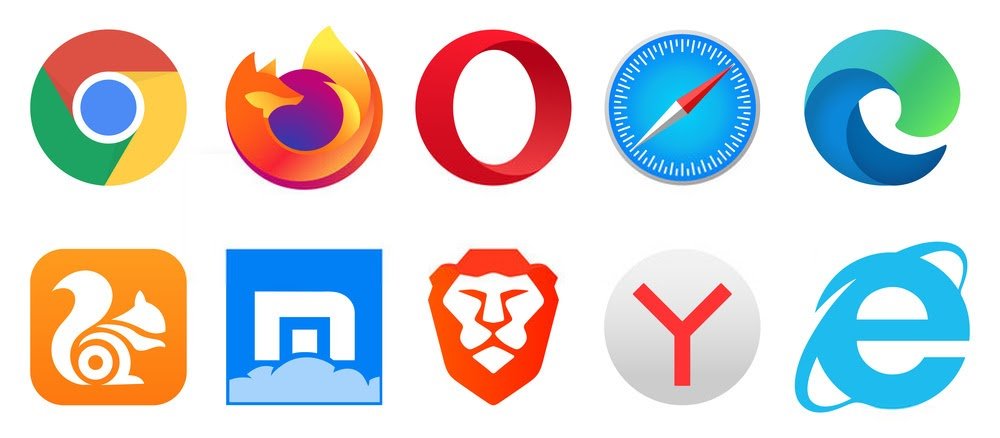
Se nessuna delle soluzioni presentate sopra funziona, è meglio provare un altro browser, come Firefox, Opera o anche Brave .
Tieni presente, tuttavia, che l'utilizzo di un browser diverso è solo una soluzione temporanea. Non risolverà il problema su Google Chrome.
Reimposta la rete a cui sei connesso

Se il problema persiste anche con altri browser, la soluzione definitiva è quella di reimpostare completamente la rete.
Se utilizzi Windows 10, è semplicissimo. Segui queste istruzioni:
Passaggio 1: Per prima cosa, vai alla "Rete e Internet" delle impostazioni e seleziona l' opzione "Reimposta rete".
Passaggio 2: "Reimposta ora" .
Quindi riavvia il computer! Tutte le impostazioni di rete Windows verranno ripristinate. Questo include l'appartenenza alla rete privata e tutte le password di accesso.
Hai tutto ciò di cui hai bisogno, non aspettare oltre!
Grazie a questa guida, ora sai cos'è l'errore err_cache_miss su Google Chrome, perché appare e come risolverlo.
L'unica cosa che devi fare ora è applicare uno dei metodi.
Se questo non funziona e, nel peggiore dei casi, causa altri problemi al PC, ti consigliamo di ricominciare da capo avviando Windows 10 in modalità provvisoria ! Puoi anche valutare di reinstallare Windows . Tuttavia, quest'ultima opzione non è consigliata.
Ti è piaciuto questo articolo? Faccelo sapere lasciando un commento! A presto con altri tutorial!


