

I file GPX sono file che contengono dati cartografici in formato XML, come coordinate GPS, waypoint, tracce o percorsi. Vengono utilizzati da molti dispositivi e applicazioni per registrare o condividere percorsi per escursioni, ciclismo, guida o altre attività. Ma come si utilizzano i file GPX con Google Maps, il servizio di mappe online più popolare al mondo? È proprio questo che scopriremo in questo articolo.
Quali sono i vantaggi dell'utilizzo dei file GPX con Google Maps?
L'utilizzo dei file GPX con Google Maps offre diversi vantaggi:
- È possibile visualizzare i propri percorsi su una mappa interattiva, con diverse modalità di visualizzazione (mappa, satellite, terreno, ecc.).
- È possibile modificare i percorsi aggiungendo, eliminando o spostando i punti di interesse, cambiando il mezzo di trasporto o invertendo la direzione del percorso.
- È possibile esportare i percorsi in formato KML, il formato nativo di Google Maps, per utilizzarli con altre applicazioni o servizi compatibili.
- È possibile condividere i propri percorsi con altre persone tramite e-mail, link o social network.
- È possibile importare itinerari creati da altri utenti o da siti web specializzati, per seguirli o adattarli alle proprie esigenze.
Come faccio a importare un file GPX in Google Maps?
Per importare un file GPX in Google Maps, è necessario utilizzare il Le mie mappe, che consente di creare e gestire mappe personalizzate. Ecco come fare:
- Accedi al tuo account Google e vai su https://www.google.com/maps/d/u/0/.
- Fai clic sul Crea una nuova mappa" nell'angolo in alto a sinistra dello schermo.

- Assegna un nome e una descrizione alla tua mappa, quindi fai clic su Salva.

- Fare clic sul Importa sotto il nome della mappa nel pannello di sinistra.
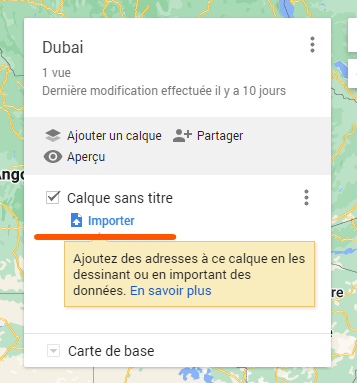
- Seleziona il file GPX che desideri importare dal tuo computer o da Google Drive. Puoi anche trascinare e rilasciare il file nell'area designata.
- Attendi che il file venga convertito in formato KML e aggiunto alla mappa. Puoi vedere il risultato sulla mappa e nel pannello di sinistra.
servizio gratuito Google Earth, che non richiede alcun downloaded è accessibile direttamente dal tuo browser web.
Come faccio a modificare un file GPX in Google Maps?
Una volta importato un file GPX in Google Maps, puoi modificarlo a tuo piacimento. Ecco alcuni esempi di possibili modifiche:
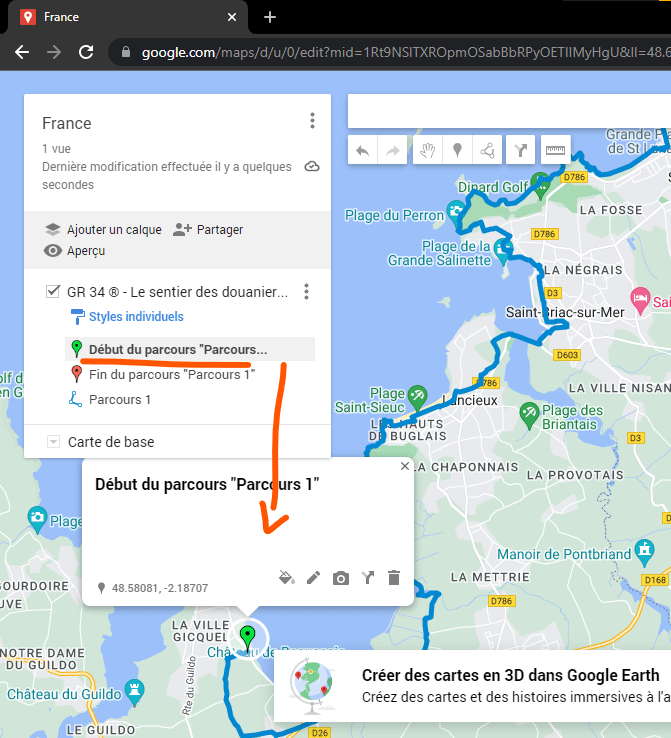
- Per modificare il nome o il colore di un waypoint, di una traccia o di un percorso, cliccaci sopra nel pannello di sinistra e modifica le informazioni nella finestra che si apre.
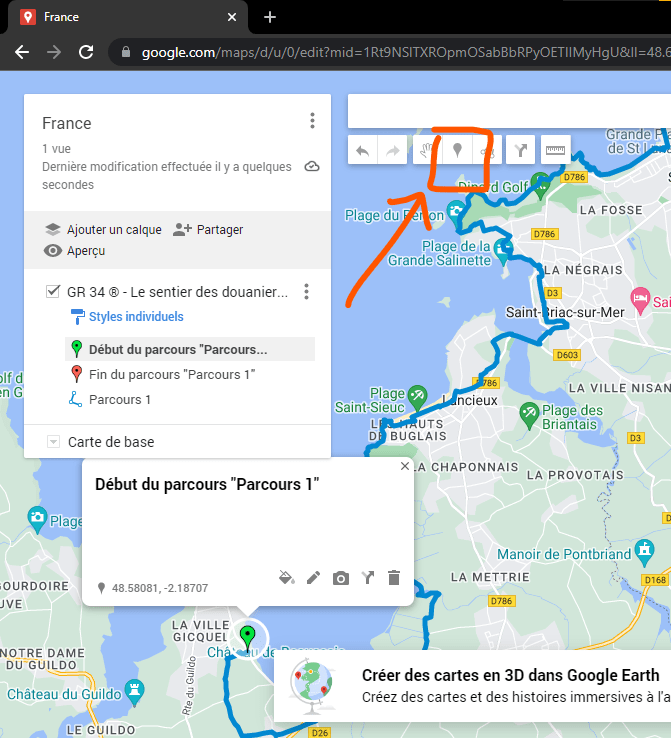
- Per aggiungere un waypoint, clicca sull'icona a forma di puntina in alto nel pannello di sinistra, quindi clicca sulla mappa nel punto desiderato. Puoi quindi modificarne il nome, il colore o l'icona.
- Per eliminare un waypoint, una traccia o un percorso, cliccaci sopra nel pannello di sinistra e premi il tasto Canc sulla tastiera.
- Per spostare un waypoint, cliccaci sopra sulla mappa e trascinalo nella posizione desiderata.
- Per cambiare la modalità di trasporto di un percorso (auto, bicicletta, a piedi o con i mezzi pubblici), cliccaci sopra nel pannello di sinistra e scegli l'opzione desiderata dal menu a discesa.
- Per invertire la direzione di una strada, cliccaci sopra nel pannello di sinistra e poi clicca sul pulsante con la freccia circolare.
- Per aggiungere una traccia, clicca sull'icona della linea tratteggiata in alto nel pannello di sinistra, quindi traccia il percorso desiderato sulla mappa cliccando su ogni waypoint. Puoi quindi modificarne il nome, il colore o lo spessore.
- Per eliminare una traccia, cliccaci sopra nel pannello di sinistra e premi il tasto Canc sulla tastiera.
- Per spostare una traccia, cliccaci sopra sulla mappa e trascinala nella posizione desiderata.
Come faccio a esportare un file GPX da Google Maps?
Per esportare un file GPX da Google Maps, devi prima esportarlo come file KML e poi convertirlo in GPX utilizzando uno strumento online. Ecco come fare:
- Apri la mappa contenente il file GPX che desideri esportare in Le mie mappe.
- Fai clic sui tre puntini verticali accanto al nome della mappa nel pannello di sinistra e scegli Esporta in formato KML/KMZ.

- Seleziona il layer contenente il file GPX, scegli il formato KML e fai clic su Scarica.
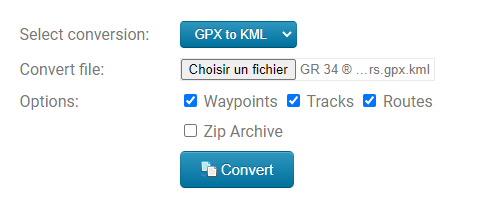
- Vai su https://gpx2kml.com/ e fai clic sul Scegli un file.
- Seleziona il file KML appena scaricato e fai clic su Apri.
- Fare clic sul Converti e attendere che il file venga convertito nel formato GPX.
- Fai clic sul Scarica per scaricare il file GPX.
Come posso condividere un file GPX da Google Maps?
Se vuoi condividere un file GPX da Google Maps, puoi farlo in diversi modi:
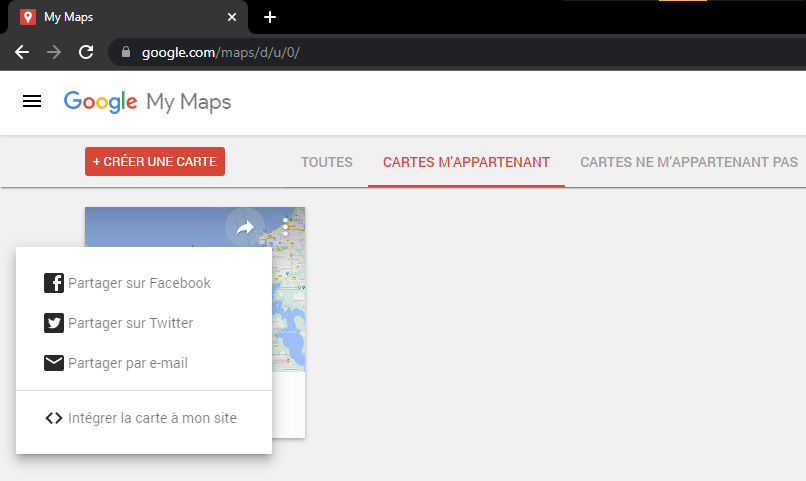
- Per inviare la tua carta via email, clicca sui tre puntini verticali accanto al nome della carta nel pannello a sinistra e seleziona Condividi. Inserisci gli indirizzi email dei destinatari, aggiungi un messaggio se lo desideri e clicca su Invia.
- Per ottenere un link alla tua mappa, fai clic sui tre puntini verticali accanto al nome della mappa nel pannello di sinistra e scegli Condividi. Fai clic sulla Link, copia l'URL e incollalo dove desideri.
- Per pubblicare la tua mappa sui social media, clicca sui tre puntini verticali accanto al nome della mappa nel pannello di sinistra e seleziona "Incorpora nel mio sito". Copia il codice HTML e incollalo nel tuo sito web o blog. Puoi anche cliccare sulle icone dei social media (Facebook, Twitter, ecc.) per condividere la mappa direttamente.
Domande frequenti
Ecco alcune domande frequenti sull'utilizzo dei file GPX con Google Maps:
Che cos'è un file GPX?
Un file GPX è un file che contiene dati cartografici in formato XML, come coordinate GPS, waypoint, tracce o percorsi.
Come si crea un file GPX?
Puoi creare un file GPX con un dispositivo GPS o un'app che registra i tuoi percorsi. Puoi anche utilizzare un sito web specializzato come https://www.gpsies.com/ o https://www.openrunner.com/.
Come faccio ad aprire un file GPX?
Puoi aprire un file GPX con Google Maps importandolo in My Maps. Puoi anche utilizzare altre applicazioni o servizi compatibili con questo formato, come Google Earth, Garmin Connect o Strava.
Come convertire un file GPX in KML?
Puoi convertire un file GPX in KML con Google Maps esportandolo da My Maps. Puoi anche utilizzare uno strumento online come https://gpx2kml.com/.
Come convertire un file KML in GPX?
È possibile convertire un file KML in GPX utilizzando uno strumento online come https://gpx2kml.com/. È anche possibile utilizzare altre applicazioni o servizi compatibili con questi formati, come GPSBabel o GPS Visualizer.
Conclusione
In questo articolo hai imparato come utilizzare i file GPX con Google Maps per i tuoi itinerari. Ora sai come importare, modificare, esportare e condividere questi file con questo servizio di mappe online. Questo ti permette di goderti le tue attività preferite con accesso a dati cartografici precisi e personalizzati. Sentiti libero di provare i file GPX con Google Maps e condividi il tuo feedback nei commenti. Buon viaggio!


