

Se giochi spesso online sulla tua PS4, sai quanto sia importanteuna connessione internet stabile e veloce. Ma sapevi che la scelta dei server DNS giusti può influire significativamente sulla qualità della tua esperienza di gioco? In questo articolo, spiegheremo cosa sono i server DNS, perché sono importanti per la tua PS4 e qualisono i server DNS migliori per la tua console.
I server DNS più veloci per PS4

Esistono molti server DNS alternativi che puoi utilizzare per la tua PS4. Ecco una selezione dei server DNS migliori e più veloci per la tua PS4, basata sui risultati dei test di velocità di DNSPerf :
| Fornitore | DNS primario | DNS secondario |
| Cloudflare | 1.1.1.1 | 1.0.0.1 |
| OpenDNS | 208.67.222.222 | 208.67.220.220 |
| Google | 8.8.8.8 | 8.8.4.4 |
| Quad9 | 9.9.9.9 | 149.112.112.112 |
| Comodo | 8.26.56.26 | 8.20.247.20 |
| Yandex | 77.88.8.8 | 77.88.8.1 |
- Cloudflare è il server DNS più veloce e rispettoso della privacy. Offre inoltre protezione contro i siti web dannosi.
- OpenDNS è un server DNS che offre una maggiore sicurezza contro i siti web dannosi, oltre a un filtro dei contenuti personalizzabile. Ad esempio, è possibile bloccare siti pornografici, violenti o illegali.
- Google è il server DNS più conosciuto e utilizzato al mondo. Offre elevata velocità e affidabilità, oltre alla protezione contro gli attacchi di dirottamento DNS.
- Quad9 è un server DNS che combina la velocità di Cloudflare con la sicurezza di OpenDNS. Blocca efficacemente i siti web noti per essere dannosi, come quelli che ospitano malware, ransomware o spyware.
- Comodo è un server DNS incentrato sulla sicurezza. Impedisce l'accesso a siti web infetti o fraudolenti e offre una protezione aggiuntiva contro gli attacchi di phishing e pharming.
- Yandex è un server DNS che offre tre modalità di filtraggio: base, sicura e famiglia. La modalità base blocca solo i siti web pericolosi, la modalità sicura blocca anche i siti web contenenti informazioni personali o finanziarie, e la modalità famiglia blocca inoltre i siti web di natura sessuale o violenta.
Cos'è esattamente un DNS?

Il DNS (Domain Name System) è un sistema che traduce i nomi di dominio in indirizzi IP. Ad esempio, quando digiti www.google.fr nel tuo browser, il DNS cerca l'indirizzo IP corrispondente (216.58.213.131) e lo invia al tuo computer in modo che possa connettersi al sito web.
I server DNS sono quindi essenziali per accedere alle risorse su Internet, ma non sono tutti uguali. Infatti, alcuni server DNS sono più veloci, più affidabili o più sicuri di altri. Ciò può influire sulla velocità di caricamento delle pagine web, sulla risoluzione dei problemi di connessione e sulla protezione dai siti web dannosi.
Perché modificare le impostazioni DNS sulla tua PS4?

Di default, la tua PS4 utilizza i server DNS del tuo provider di servizi Internet (ISP). Tuttavia, questi server DNS non sono sempre i più efficienti per la tua PS4. Possono essere sovraccarichi, configurati in modo errato o bloccare determinati siti web.
Modificando le impostazioni DNS sulla tua PS4, potrai quindi beneficiare di diversi vantaggi:
- Migliora la velocità e la stabilità della tua connessione Internet
- Ridurre la latenza (ping) nei giochi online
- Accesso a siti web bloccati dal tuo ISP
- Proteggi la tua PS4 dai siti web dannosi
Come posso modificare le impostazioni DNS sulla mia PS4?
Per modificare le impostazioni DNS sulla tua PS4, devi seguire questi passaggi:
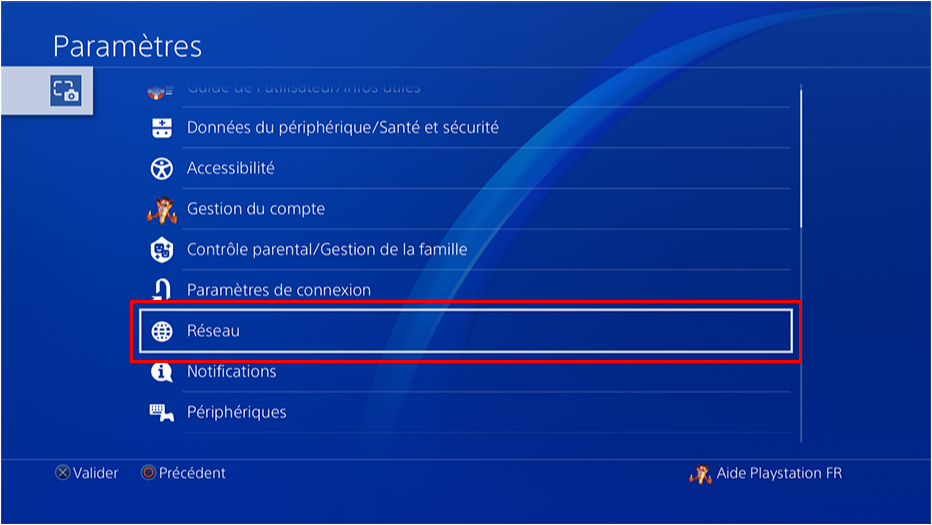
- Vai su Impostazioni > Rete > Configura connessione Internet
- Scegli il tipo di connessione che stai utilizzando (Wi-Fi o LAN)
- Scegli personalizzato
- Lasciare le impostazioni predefinite finché non si raggiunge l'opzione DNS
- Scegli Manuale
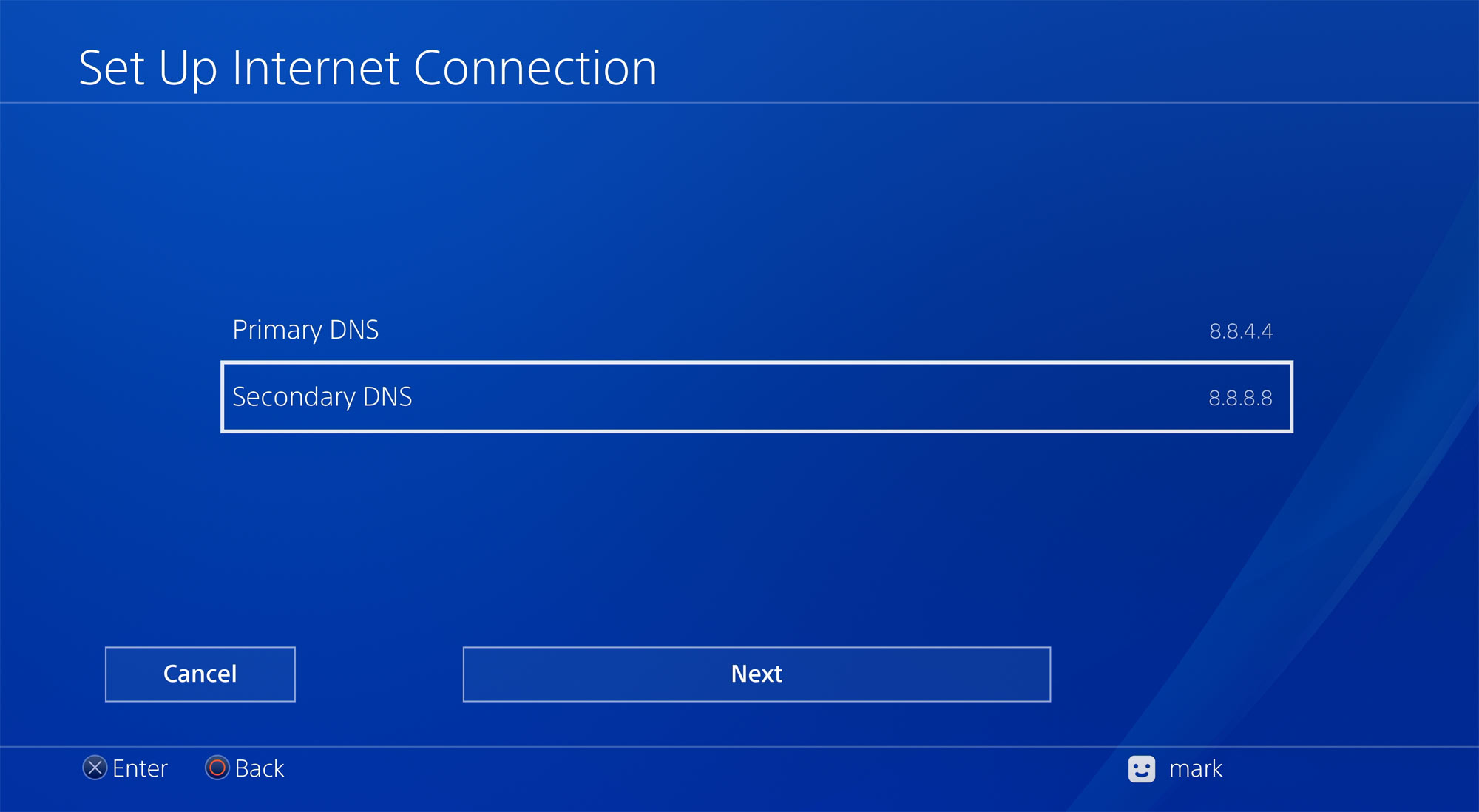
- Inserisci l'indirizzo del server DNS primario e secondario che desideri utilizzare
- Convalida e testa la tua connessione Internet
Domande frequenti

Qual è il miglior DNS per PS4?
Non esiste una risposta univoca a questa domanda, poiché il miglior server DNS per PS4 dipende da diversi fattori, come la posizione geografica, il provider di servizi Internet e le preferenze personali. L'approccio migliore è testare diversi server DNS e confrontarne le prestazioni sulla propria PS4.
Come testare la velocità DNS su PS4?
Per testare la velocità del tuo DNS su PS4, puoi utilizzare lo strumento integrato nella console. Vai su Impostazioni > Rete > Verifica connessione Internet. Vedrai quindi le seguenti informazioni: Velocità di connessione (download), Velocità di connessione (upload), NAT e Tempo di connessione al server.

Il tempo di connessione al server si riferisce al tempo impiegato dalla PS4 per interrogare i server DNS. Minore è questo tempo, più veloci sono i server DNS.
Quali sono i rischi nel cambiare DNS su PS4?
Modificare le impostazioni DNS su PS4 non comporta rischi significativi per la console o la sicurezza. Tuttavia, è importante scegliere server DNS affidabili e di buona reputazione, poiché alcuni server DNS dannosi potrebbero reindirizzare l'utente a siti web fraudolenti o infetti.
Se riscontri problemi dopo aver modificato il DNS su PS4, puoi sempre ripristinare le impostazioni predefinite scegliendo Automatico anziché Manuale.
Potrebbe interessarti questo articolo: Condivisione dell'account PS5: come condividere i giochi?
Quale DNS dovrei usare sulla PS4?
Non esiste una regola fissa per la scelta di un server DNS sulla tua PS4. Puoi utilizzare i server DNS menzionati in precedenza, oppure trovarne altri più adatti alle tue esigenze. L'importante è assicurarsi che il DNS scelto sia compatibile con la PS4, veloce e sicuro e che non blocchi l'accesso ai siti web che desideri visitare.
Cos'è il DNS hijacking?
Il dirottamento DNS è un attacco che consiste nel modificare i record DNS di un dominio per reindirizzare gli utenti a un sito web dannoso. Ad esempio, se digitate www.google.fr nel vostro browser, potreste essere reindirizzati a un sito web che assomiglia a Google ma che ha lo scopo di rubare le vostre informazioni personali o infettare il vostro computer con malware.
Per evitare il dirottamento DNS, si consiglia diutilizzare server DNS sicuri, come quelli di Cloudflare o Quad9, che bloccano i siti web noti per essere dannosi.
Come posso modificare le impostazioni DNS sul mio router?
Se desideri modificare le impostazioni DNS del tuo modem/router, devi accedere all'interfaccia di configurazione tramite il browser web. L'indirizzo IP e la password per accedere a questa interfaccia dipendono dal modello del modem/router e dal provider. Puoi trovare queste informazioni nel manuale utente o online.
Una volta effettuato l'accesso all'interfaccia di configurazione, è necessario individuare l'opzione per modificare le impostazioni DNS. Questa si trova solitamente nella sezione Rete o Internet. Bisogna quindi inserire gli indirizzi dei server DNS primario e secondario che si desidera utilizzare e infine salvare le modifiche.
Tieni presente chela modifica del DNS sul router influisce su tutti i dispositivi connessi alla rete domestica. Se desideri modificare il DNS solo per la tua PS4, è consigliabile farlo direttamente dalla console.
Conclusione
I server DNS sono componenti chiave per la tua connessione internet su PS4. Scegliendo i server DNS migliori e più veloci per la tua PS4, puoi migliorare la tua esperienza di gioco online, accedere a siti web bloccati dal tuo provider di servizi internet o proteggere la tua console da siti web dannosi.
Ti abbiamo presentato una selezione dei migliori e più veloci server DNS per la tua PS4, ma puoi anche effettuare i tuoi test e scegliere quelli più adatti a te.
Ci auguriamo che questo articolo vi sia stato utile e che abbiate imparato qualcosa di nuovo sul DNS. Se avete domande o commenti, non esitate a condividerli qui sotto!


