
XPS-tiedostot ovat digitaalinen dokumenttimuoto kilpailemaan PDF-tiedostojen . Ne säilyttävät dokumentin muotoilun ja ulkoasun riippumatta siitä, millä ohjelmistolla tai laitteella sitä katsellaan tai tulostetaan. Toisin kuin PDF-tiedostot, XPS-tiedostoja ei kuitenkaan käytetä laajalti, eivätkä useimmat sovellukset tai verkkoselaimet tue niitä. Joten miten avaat XPS-tiedostot Windows 10: Windows sisäänrakennettua sovellusta, jonka avulla voit lukea ja tulostaa XPS-tiedostoja . Tässä artikkelissa selitämme, kuinka XPS Viewer asennetaan ja käytetään Windows 10: , sekä muita mahdollisia vaihtoehtoja .
Mikä on XPS-katseluohjelma?
XPS -katseluohjelma on Windows 10 :n valinnainen ominaisuus . Sen avulla voit avata, tarkastella ja tulostaa XPS-tiedostoja ilman kolmannen osapuolen ohjelmistoja. XPS-katseluohjelmassa on yksinkertainen ja intuitiivinen käyttöliittymä, jossa on asetuksia zoomaukseen, kiertämiseen, tekstin hakemiseen ja asiakirjojen digitaaliseen allekirjoittamiseen. Se voi myös muuntaa XPS-tiedostoja PDF- tai kuvamuotoon.
Miten asennan XPS-katseluohjelman Windows 10:een?
XPS-katseluohjelman asentamiseksi Windows Windows : een sinun on noudatettava seuraavia ohjeita:
- Asetukset -sovellus pikanäppäimellä Win+I .

- Siirry kohtaan Sovellukset .
- Sovellukset ja ominaisuudet -välilehti .
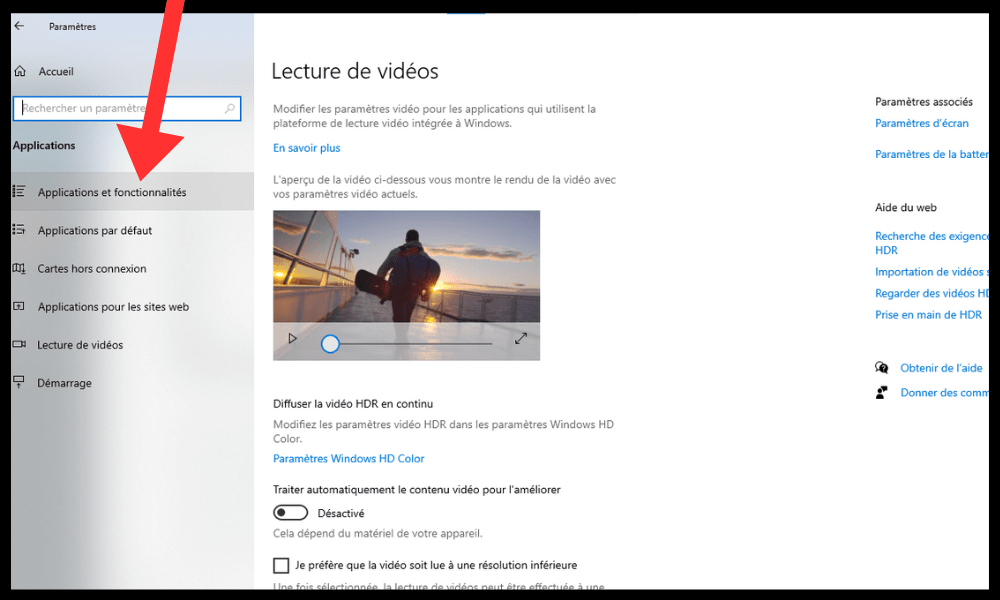
- Napsauta tai Valinnaiset ominaisuudet .
- Napsauta Lisää ominaisuus.
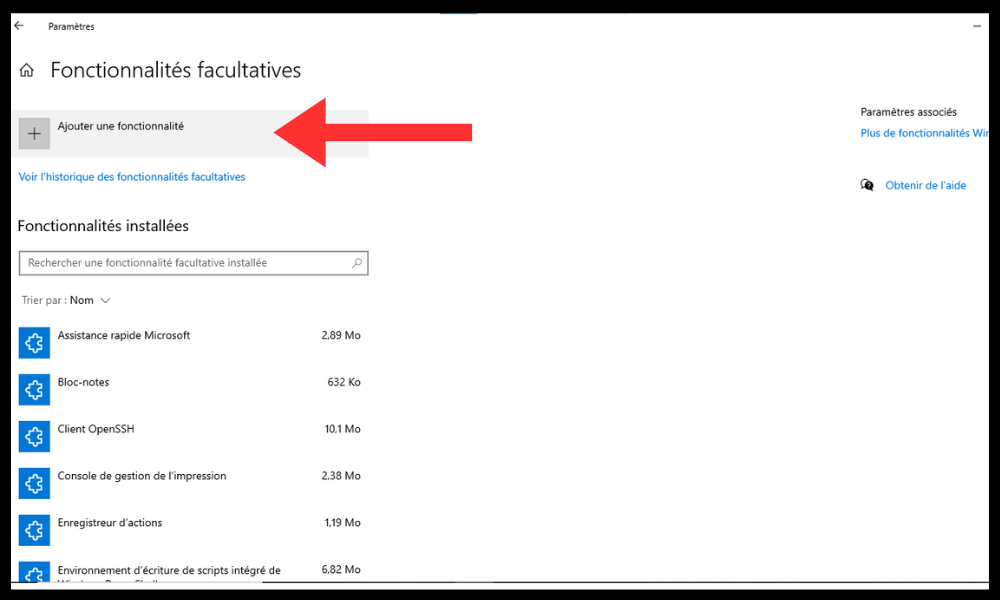
- Valitse XPS-katseluohjelma luettelosta.
- Napsauta Asenna (asennus vie jonkin aikaa).
Voit asentaa XPS-katseluohjelman komentokehotteesta järjestelmänvalvojan tilassa. Voit tehdä tämän seuraavasti:
- Napsauta Käynnistä-painiketta , kirjoita cmd, napsauta hiiren Käynnistä valikon yläosassa olevaa Komentokehote-kuvaketta ja valitse pikavalikosta Suorita järjestelmänvalvojana .
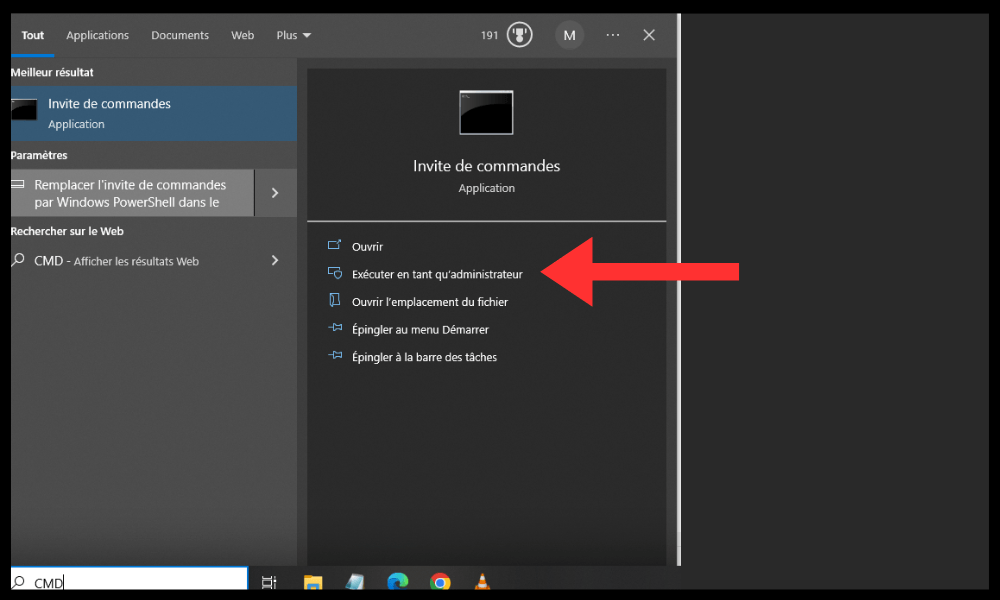
- Kirjoita tämä komento komentokehotteeseen ja suorita se painamalla Enter- näppäintä :
dism /online /add-ominaisuus /kyvyn_nimi:XPS.Viewer~~~~0.0.1.0
- Odota, kunnes toiminto on suoritettu onnistuneesti.
Miten XPS-katseluohjelmaa käytetään Windows 10:ssä?
Kun olet asentanut XPS-katseluohjelman Windows 10:een , voit avata XPS-tiedostoja kahdella tavalla:
- XPS-tiedoston kaksoisnapsauttaminen Resurssienhallinnassa avaa sen oletusarvoisessa XPS-katseluohjelmassa.
- Napsauttamalla XPS-tiedostoa hiiren kakkospainikkeella ja valitsemalla Avaa sovelluksessa > XPS Viewer .
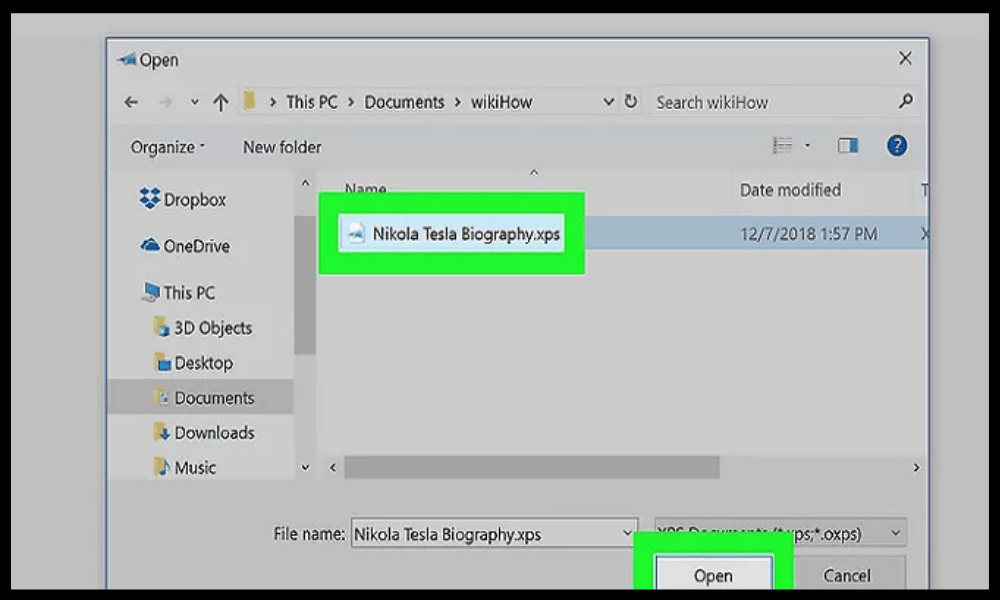
XPS-katseluohjelmassa voit käyttää työkalupalkin painikkeita erilaisten toimintojen suorittamiseen:
- Lähennä tai loitonna käyttämällä + ja – painikkeita tai hiiren rullaa.
- Kierrä asiakirjaa Kierrä-painikkeella.
- Hae tekstiä Haku- .
- Tulosta asiakirja Tulosta - .
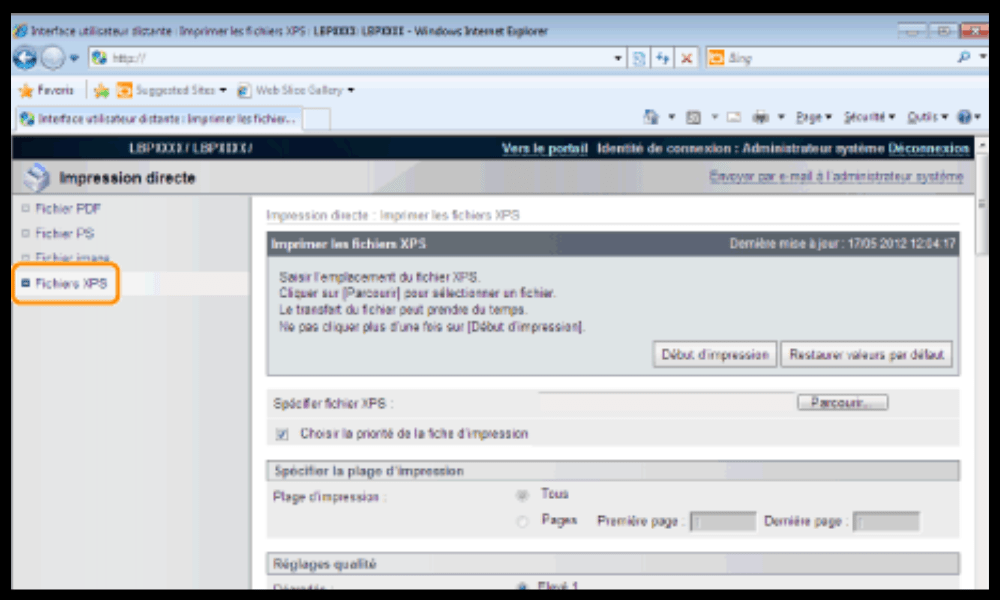
- Allekirjoita asiakirja digitaalisesti Allekirjoitus- .
- Muunna asiakirja PDF- tai kuvatiedostoksi Tallenna nimellä -painikkeella.
Mitä vaihtoehtoja XPS-katseluohjelmalle on Windows 10:ssä?
Jos et halua asentaa XPS-katseluohjelmaa Windows 10:een tai jos etsit muita tapoja avata XPS-tiedostoja, voit kokeilla näitä vaihtoehtoja:
- Käytä kolmannen osapuolen PDF-lukijaa , joka tukee XPS-muotoa, kuten Sumatra PDF Reader, ilmainen ja kevyt ohjelma, joka pystyy lukemaan XPS-, PDF- ja muita tiedostomuotoja. Voit ladata sen tästä linkistä: https://www.sumatrapdfreader.org/download-free-pdf-viewer.html
- Käytä Google Drivea , verkkotallennuspalvelua , joka voi näyttää XPS-tiedostoja verkkoselaimessa. Lataa XPS-tiedosto Google Driveen ja avaa se kaksoisnapsauttamalla sitä. Pääset Google Driveen tästä linkistä: https://drive.google.com
- Käytä verkossa toimivaa muunninta, joka voi muuntaa XPS-tiedostoja PDF- tai muihin muotoihin, kuten Online2PDF, ilmainen ja helppokäyttöinen työkalu, joka voi muuntaa XPS-tiedostoja PDF-, Word-, Excel-, PowerPoint- tai kuvatiedostoiksi. Voit käyttää sitä tästä linkistä: https://online2pdf.com/convert-xps-to-pdf
Usein kysytyt kysymykset
Mikä on XPS-tiedosto?
XPS -tiedosto on tiedosto, joka sisältää digitaalisen asiakirjan XML Paper Specification (XPS) -muodossa . Tämä muoto on Microsoftin luoma kilpailemaan PDF-muodon kanssa . XPS-tiedosto säilyttää asiakirjan muotoilun ja ulkoasun riippumatta siitä, millä ohjelmistolla tai laitteella sitä katsellaan tai tulostetaan.
Miten luon XPS-tiedoston?
XPS-tiedoston luomiseen tarvitset ohjelmiston, joka pystyy tallentamaan tiedostot tässä muodossa. Microsoft Office voidaan kaikki tallentaa XPS-muodossa , samoin kuin jotkut muut Windows "Tallenna -vaihtoehto ja sitten XPS-tiedostotyyppi.
Miten muokkaan XPS-tiedostoa?
XPS-tiedoston muokkaamiseen tarvitset ohjelmiston, joka pystyy muokkaamaan tätä muotoa. XPS-tiedostoja voi muokata vain harvoilla ohjelmilla, mutta voit kokeilla seuraavia vaihtoehtoja:
- Käytä Microsoft Wordia , jolla voi avata ja muokata XPS-tiedostoja , mutta joka saattaa muuttaa asiakirjan muotoilua.
- Käytä NiXPS Editiä , maksullista ohjelmistoa, jolla voi muokata XPS-tiedostoja laadun heikkenemättä.
- Käytä verkossa olevaa muunninta , joka voi muuntaa XPS-tiedostot PDF-muotoon tai muihin muokattaviin muotoihin.
Miten poistan XPS-katseluohjelman Windows 10:stä?
Jos haluat poistaa XPS-katseluohjelman Windows 10:stä, sinun on noudatettava seuraavia ohjeita:
- Asetukset -sovellus pikanäppäimellä Win+I.
- Siirry kohtaan Sovellukset .
- Sovellukset ja ominaisuudet -välilehti
- Napsauta Valinnaiset ominaisuudet.
- Valitse XPS-katseluohjelma luettelosta.
- Napsauta Poista asennus .
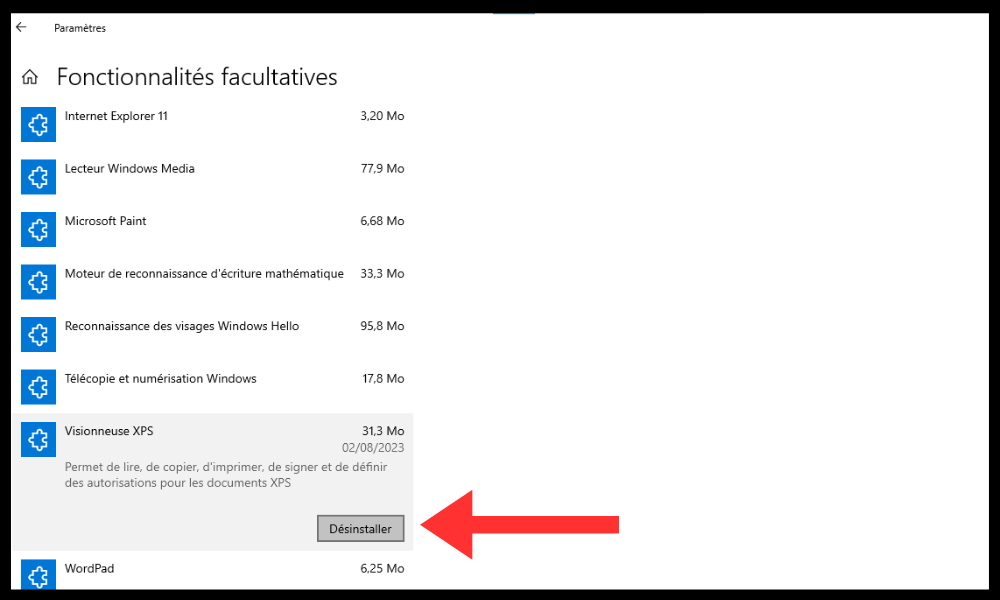
Voit poistaa XPS-katseluohjelman myös komentokehotteesta järjestelmänvalvojan tilassa . Voit tehdä tämän seuraavasti:
- Napsauta Käynnistä-painiketta , kirjoita cmd , napsauta hiiren kakkospainikkeella Käynnistä-valikon yläosassa olevaa Komentokehote-kuvaketta pikavalikosta Suorita järjestelmänvalvojana .
- Kirjoita tämä komento komentokehotteeseen ja suorita se Enter-näppäintä
dism /online /remove-capability /capabilityname:XPS.Viewer~~~~0.0.1.0
- Odota, kunnes toiminto on suoritettu onnistuneesti.
Mitkä ovat XPS-formaatin edut ja haitat?
XPS -muodolla on etuja ja haittoja PDF:ään tai muihin digitaalisiin asiakirjamuotoihin verrattuna. Tässä on joitakin tärkeimmistä:
- Edut :
- XPS -muoto on kevyempi ja nopeampi kuin PDF-muoto, mikä mahdollistaa pienemmät tiedostokoot ja paremman suorituskyvyn.
- XPS -muoto on PDF-muotoa turvallisempi , koska se ei salli komentosarjojen tai virusten upottamista dokumentteihin.
- XPS-muoto on PDF-muotoa tarkempi, koska se säilyttää kuvien ja fonttien laadun ja tarkkuuden.
- Haitat :
- XPS -muoto on vähemmän suosittu ja yhteensopiva kuin PDF-muoto, mikä rajoittaa dokumenttien katselu- ja jakamisvaihtoehtoja.
- XPS -muoto on vähemmän joustava ja toiminnallinen kuin PDF-muoto, mikä tekee asiakirjojen muokkaamisesta ja kommentoinnista vaikeampaa.
- XPS -muoto on vähemmän universaali kuin PDF-muoto , mikä aiheuttaa yhteensopivuusongelmia muiden käyttöjärjestelmien kuin Windows tai muiden kuin Microsoftin sovellusten kanssa.
Johtopäätös
XPS-tiedostot ovat digitaalinen dokumenttimuoto, joka on samanlainen kuin PDF, mutta vähemmän suosittu ja vähemmän yhteensopiva. XPS-tiedostojen avaamiseen Windows 10:ssä helpoin ratkaisu on käyttää XPS Vieweria Windows -sovellusta , jonka avulla voit lukea ja tulostaa XPS-tiedostoja . Voit asentaa XPS Viewerin asetuksista tai komentokehotteesta. Voit käyttää myös muita vaihtoehtoja, kuten kolmannen osapuolen PDF-lukijaa, Google Drivea tai online-muunninta.
Toivomme, että tästä artikkelista oli apua ja että opit asentamaan ja käyttämään XPS-katseluohjelmaa Windows 10: Jos sinulla on kysyttävää tai kommentteja, kerro niistä meille alla olevassa osiossa.


