

Windows XP on käyttöjärjestelmä , joka on jättänyt jälkensä tietokoneiden historiaan. Vuonna 2001 julkaistu käyttöjärjestelmä oli miljoonien käyttäjien käytössä yli vuosikymmenen ajan. Nykyään Microsoft ei enää tue sitä, mikä tarkoittaa, että se ei enää saa tietoturvapäivityksiä tai ole yhteensopiva uudempien ohjelmistojen kanssa.
Jotkut käyttäjät kuitenkin tarvitsevat edelleen Windows XP:tä vanhempien sovellusten tai pelien suorittamiseen, jotka eivät toimi tai toimivat huonosti uudemmissa Windowsversioissa. Jos olet yksi näistä nostalgisista käyttäjistä, tiedä, että on olemassa ratkaisu Windows XP:n emulointiin Windows 11:ssä, Microsoftin uusimmassa käyttöjärjestelmässä.

Mitä on emulointi?
Emulointi on prosessi, jossa käyttöjärjestelmää tai ohjelmistoa käytetään eri käyttöjärjestelmässä tai laitteistossa kuin siinä, jolle se on suunniteltu. Voit esimerkiksi emuloida konsolipeliä tietokoneellasi tai Android-älypuhelinta tietokoneellasi.
Emulointi perustuu emulaattoriksi kutsutun ohjelmiston käyttöön, joka simuloi kohdekäyttöjärjestelmän tai -laitteiston toimintaa. Emulaattori luo eräänlaisen virtuaalikoneen, jossa voit asentaa ja suorittaa emuloitavan käyttöjärjestelmän tai ohjelmiston.

Kuinka ajaa Windows XP:tä Windows 11:ssä?
Windows XP:n emuloimiseksi Windows 11:ssä on useita vaihtoehtoja:
- Käytä Windows 11:n yhteensopivuusapuohjelmaa
- Käytä Windows 11:n sisäänrakennettua virtualisointia
- Käytä kolmannen osapuolen virtualisointiohjelmistoa
Käytä Windows 11:n yhteensopivuusapuohjelmaa
Ensimmäinen vaihtoehto on käyttää Windows 11:n sisäänrakennettua yhteensopivuusapulaista. Tämän työkalun avulla voit suorittaa vanhemmalle Windows -versiolle suunnitellun ohjelman tai pelin yhteensopivuustilassa. Se on nopea ja helppo ratkaisu, joka ei vaadi emulaattorin tai Windows XP:n kopion asentamista.

Voit käyttää yhteensopivuusapulaista seuraavasti:
- Napsauta hiiren kakkospainikkeella ohjelmaa tai peliä, jonka haluat suorittaa yhteensopivuustilassa.
- Napsauta Ominaisuudet-painiketta.
- Avaa Yhteensopivuus-välilehti.
- Valitse ruutu "Suorita tämä ohjelma yhteensopivuustilassa" ja valitse avattavasta luettelosta Windows XP.
- Jos ohjelma tai peli vaatii tietyn resoluution tai väritilan, valitse vastaavat ruudut.
- Vahvista muutokset napsauttamalla OK.
Voit nyt käynnistää ohjelman tai pelin Windows XP -yhteensopivuustilassa. Huomaa, että tämä asetus ei takaa ohjelman tai pelin oikeaa toimintaa sen monimutkaisuudesta ja Windows 11 -yhteensopivuudesta riippuen.
Käytä Windows 11:n sisäänrakennettua virtualisointia
Toinen vaihtoehto on käyttää Windows 11:n sisäänrakennettua virtualisointiominaisuutta. Virtualisoinnin avulla tietokoneesi voi jäljitellä toista käyttöjärjestelmää, kuten Windows XP:tä, virtuaalikoneessa. Näin voit asentaa ja käyttää Windows XP:tä Windows 11:ssä aivan kuin sinulla olisi toinen tietokone.
Windows sisäänrakennetun virtualisointiominaisuuden käyttämiseen tarvitset tietokoneen, joka on yhteensopiva virtualisointitekniikan (Intel VT-x tai AMD-V) kanssa, ja sinun on otettava se käyttöön BIOSissa tai UEFI:ssa. Tarvitset myös Windows XP:n ISO-levykuvan ja voimassa olevan tuoteavaimen.
Voit ottaa virtualisoinnin käyttöön Windows 11:ssä seuraavasti:
- Tallenna työsi ja sulje kaikki avoimet sovellukset.
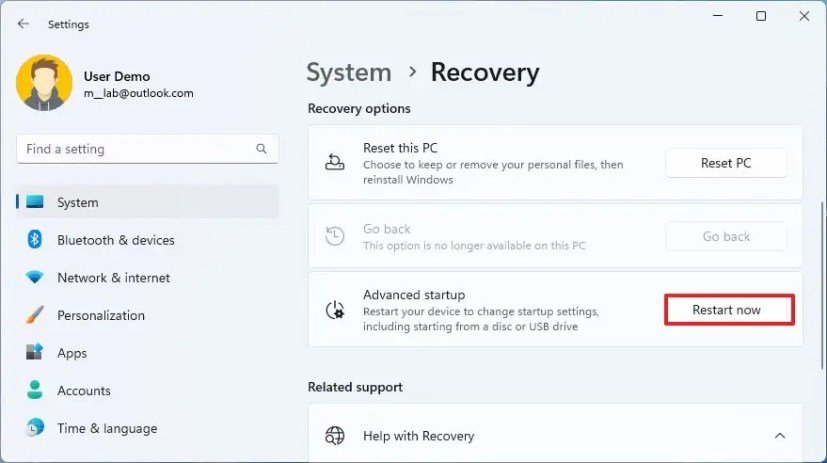
- Valitse Käynnistä > Asetukset > Järjestelmä > Palauttaminen > Käynnistyksen lisäasetukset ja valitse sitten Käynnistä uudelleen nyt.
- Kun tietokone on käynnistynyt uudelleen, näet näytön, jossa lukee "Valitse vaihtoehto". Valitse Vianmääritys > Lisäasetukset > UEFI-asetukset > Käynnistä uudelleen.
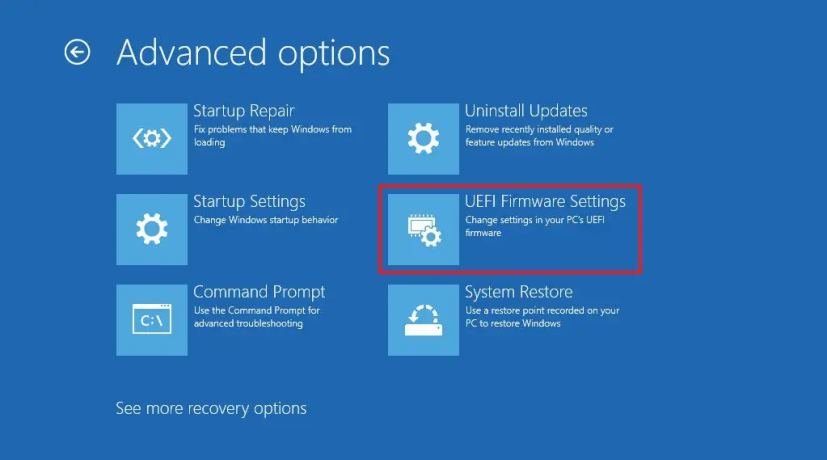
- Tietokoneesi käynnistyy uudelleen ja olet UEFI-apuohjelmassa. Tässä vaiheessa näet UEFI:n, joka tunnetaan myös nimellä BIOS, tietokoneellasi.
- Etsi virtualisoinnin käyttöönottovaihtoehto, jolla voi olla eri nimiä tietokoneen valmistajasta riippuen (esim. Intel Virtualization Technology, AMD-V, SVM Mode jne.).
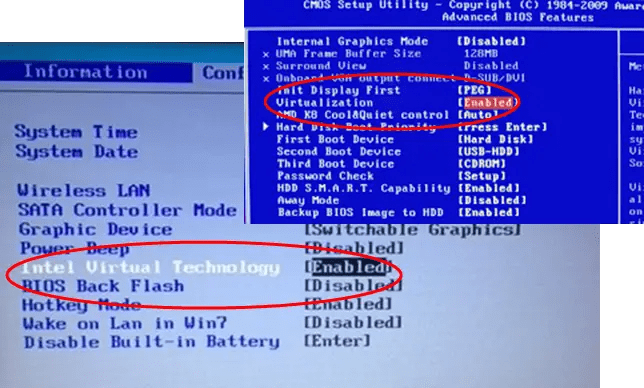
- Ota virtualisointiasetus käyttöön ja tallenna muutokset.
- Tietokoneesi käynnistyy uudelleen normaalisti Windows 11:ssä.
Voit luoda virtuaalikoneen Windows XP:llä Windows 11:ssä seuraavasti:
- Lataa ja asenna Hyper-V Manager -ohjelmisto, joka on Microsoftin ilmainen työkalu virtuaalikoneiden hallintaan.
- Avaa Hyper-V Manager ja napsauta Toiminto-valikosta Uusi > Virtuaalikone.
- Luo uusi virtuaalikone ohjatun toiminnon avulla. Anna sille nimi, valitse sukupolvi (mieluiten ensimmäinen), varaa tietty määrä RAM-muistia ja kiintolevytilaa ja valitse asennuslähteeksi Windows XP:n ISO-levykuva.
- Kun virtuaalikone on luotu, napsauta sitä vasemmassa ruudussa ja napsauta Toiminto-valikosta Käynnistä.
- Virtuaalikone käynnistyy ja aloittaa Windows XP:n asennuksen. Asenna Windows XP noudattamalla näytön ohjeita samalla tavalla kuin fyysiseen tietokoneeseen.
- Kun Windows XP on asennettu, voit käyttää sitä haluamallasi tavalla virtuaalikoneessa. Voit myös asentaa Hyper-V-integraatiotyökaluja parantaaksesi virtuaalikoneen suorituskykyä ja yhteensopivuutta.

Huomaa, että tämä vaihtoehto vaatii merkittäviä laitteistoresursseja varmistaakseen Windows XP:n emuloinnin oikein. Sinun on myös noudatettava Microsoftin käyttöehtoja käyttääksesi Windows XP:tä.
Käytä kolmannen osapuolen virtualisointiohjelmistoa
Kolmas vaihtoehto on käyttää kolmannen osapuolen virtualisointiohjelmistoa, kuten VirtualBoxia tai VMware Workstationia. Näiden ohjelmien avulla voit myös luoda ja käyttää virtuaalikoneita eri käyttöjärjestelmillä, mukaan lukien Windows XP. Ne tarjoavat usein enemmän ominaisuuksia ja joustavuutta kuin Hyper-V Manager.
He voivat kuitenkin kohdata myös teknisiä ongelmia, kuten VirtualBox-virheen E_FAIL (0x80004005) Windowsissa Windows Tämä virhe voi estää virtuaalikoneen käynnistymisen tai asentamisen ja vaatii erityisen ratkaisun.
Kolmannen osapuolen virtualisointiohjelmiston käyttämiseen tarvitset myös tietokoneen, joka tukee virtualisointitekniikkaa, ja se on otettava käyttöön tietokoneen BIOSissa tai UEFI:ssä. Tarvitset myös Windows XP:n ISO-levykuvan ja voimassa olevan tuoteavaimen.

Voit luoda virtuaalikoneen Windows XP:llä Windows 11:ssä VirtualBoxin avulla seuraavasti:
- Lataa ja asenna VirtualBox, ilmainen ja avoimen lähdekoodin ohjelmisto, jonka avulla voit luoda ja hallita virtuaalikoneita.
Voit luoda virtuaalikoneen Windows XP:llä Windows 11:ssä VirtualBoxin avulla seuraavasti:
- Lataa ja asenna VirtualBox-ohjelmisto, joka on saatavilla viralliselta verkkosivustolta: https://www.virtualbox.org/wiki/Downloads
- Avaa VirtualBox ja luo uusi virtuaalikone napsauttamalla Uusi-painiketta.
- Anna virtuaalikoneellesi nimi, esimerkiksi Windows XP, ja valitse tyypiksi ja versioksi Windows XP (32-bittinen). Napsauta Seuraava.
- Varaa virtuaalikoneellesi RAM-muistia tarpeidesi ja käytettävissä olevien resurssien mukaan. Voit esimerkiksi valita 1024 Mt. Napsauta Seuraava.
- Valitse virtuaalisen kiintolevyn luominen nyt ja napsauta Luo.
- Valitse VDI (VirtualBox Disk Image) -muoto ja napsauta Seuraava.
- Valitse Dynaamisesti allokoitu ja napsauta Seuraava.
- Valitse virtuaalisen kiintolevyn koko, esimerkiksi 10 Gt, ja napsauta Luo.
- Napsauta virtuaalikoneesi Asetukset-painiketta ja siirry Tallennustila-osioon.
- Napsauta levyn muotoista kuvaketta, jossa on plusmerkki, ja valitse Valitse virtuaalinen optinen levytiedosto.
- Valitse lataamasi Windows XP:n ISO-levykuva ja napsauta Avaa. Vahvista asetukset napsauttamalla OK.
- Käynnistä virtuaalikoneesi napsauttamalla Käynnistä-painiketta. Sinun pitäisi nähdä Windows XP:n asennusnäyttö.
- Asenna Windows XP noudattamalla näytön ohjeita samalla tavalla kuin oikealla tietokoneella. Saatat joutua painamaan näppäintä käynnistääksesi CD-ROM-levyltä, hyväksymään käyttöoikeussopimuksen, valitsemaan osion ja tiedostojärjestelmän, antamaan tuoteavaimen jne.
- Kun Windows XP on asennettu, voit käyttää sitä haluamallasi tavalla virtuaalikoneessa. Voit myös asentaa VirtualBox Guest Additions -lisäosat parantaaksesi virtuaalikoneen suorituskykyä ja yhteensopivuutta.

Asenna VirtualBox Guest Additions seuraavasti:
- Valitse Windows XP:n virtuaalikoneen valikosta Laitteet ja sitten Lisää vieraslisäysten CD-levykuva.
- Napsauta VirtualBox Guest Additionsin asennusikkunassa Seuraava-painiketta.
- Jätä oletusasennussijainti ja napsauta Seuraava.
- Aloita VirtualBox Guest Additionsin asentaminen napsauttamalla Asenna-painiketta.
- Käynnistä virtuaalikoneesi uudelleen, kun asennus on valmis.
Huomaa, että tämä vaihtoehto vaatii myös merkittäviä laitteistoresursseja varmistaakseen Windows XP:n emuloinnin oikein. Sinun on myös noudatettava Microsoftin käyttöehtoja Windows XP:n käyttämiseksi.
Mitkä ovat emuloinnin edut ja haitat?
Emulointi tarjoaa useita etuja:
- Sen avulla voit käyttää käyttöjärjestelmiä tai ohjelmistoja, joita ei enää tueta tai jotka eivät ole yhteensopivia nykyisen laitteistosi tai käyttöjärjestelmäsi kanssa.
- Sen avulla voit testata käyttöjärjestelmiä tai ohjelmistoja ilman, että niitä tarvitsee asentaa tietokoneellesi.
- Sen avulla voit nauttia ominaisuuksista tai suorituskyvystä, jotka ovat parempia kuin alkuperäisessä käyttöjärjestelmässä tai ohjelmistossa.
Emuloinnilla on myös joitakin haittoja:
- Se vaatii usein tehokkaan laitteistokokoonpanon sujuvan pelaamisen ja hyvän grafiikan laadun varmistamiseksi.
- Se voi johtaa yhteensopivuus-, vakaus- tai tietoturvaongelmiin emulaattorin laadusta ja emuloitavasta käyttöjärjestelmästä tai ohjelmistosta riippuen.
- Se voi aiheuttaa oikeudellisia ongelmia, jos sinulla ei ole oikeuksia käyttää käyttöjärjestelmää tai emuloitua ohjelmistoa.
Johtopäätös
Tässä artikkelissa näytettiin, kuinka voit jäljitellä Windows XP: Windows 11:ssä käyttämällä kolmea mahdollista vaihtoehtoa:
- Windows 11:n yhteensopivuusavustaja
- Virtualisointi integroitu Windows 11:een
- Kolmannen osapuolen virtualisointiohjelmisto
Jokaisella näistä vaihtoehdoista on omat etunsa ja haittansa tarpeidesi ja mieltymystesi mukaan. Emuloinnin avulla voit suorittaa vanhempia sovelluksia tai pelejä, joita ei enää tueta tai jotka eivät ole yhteensopivia uudempien Windowsversioiden kanssa. Se antaa sinulle myös mahdollisuuden nauttia nostalgisesta mutta tehokkaasta käyttöjärjestelmästä.
Emulointi vaatii kuitenkin usein tehokasta laitteistoa ja voi johtaa yhteensopivuus-, vakaus- tai tietoturvaongelmiin. Se voi myös aiheuttaa oikeudellisia huolenaiheita, jos sinulla ei ole oikeuksia käyttää emuloitua käyttöjärjestelmää tai ohjelmistoa.
Toivomme, että tästä artikkelista oli apua ja että pystyit jäljittelemään Windows XP:tä Windows 11:ssä. Jos sinulla on kysyttävää tai kommentteja, voit vapaasti jättää ne alle.


