

Haluatko asentaa Windows 7:n uudelleen tietokoneellesi, jossa on tällä hetkellä Windows 10 tai Windows 8/8.1? Haluatko tietää, miten käyttää Windows käynnistyksen hallintaa, työkalua, jonka avulla voit valita käynnistyskäyttöjärjestelmän? Olet tullut oikeaan paikkaan! Tässä artikkelissa selitämme, mikä Windows käynnistyksen hallinta on, miten se otetaan käyttöön ja poistetaan käytöstä, miten käynnistetään USB-asemalta ja miten Windows 7 asennetaan UEFI-tilaan. Noudata ohjeita!
Windows käynnistyksen hallinta: mikä se on?

Windowsin Windows käynnistyksen hallintaohjelma käynnistyy tietokoneen käynnistyksen yhteydessä ja näyttää valikon, jossa on lueteltu kiintolevylle tai ulkoiselle tallennusvälineelle asennetut eri käyttöjärjestelmät. Tämän avulla käyttäjä voi valita käynnistettävän järjestelmän. Windows käynnistyksen hallintaohjelma on saatavilla tietokoneissa, jotka käyttävät UEFI-laiteohjelmistoa-laiteohjelmisto tarjoaa enemmän ominaisuuksia ja suojausta kuin BIOS, mukaan lukien mahdollisuuden käynnistää yli 2 Tt:n levyiltä, hallita useita ensisijaisia osioita ja suojata käynnistysprosessia haittaohjelmilta.
Kuinka ottaa Windows käynnistyksen hallinta käyttöön ja poistaa se käytöstä Windows 10:ssä?
Jos tietokoneellesi on asennettu useita käyttöjärjestelmiä, voit ottaa Windows käynnistyksen hallinnan käyttöön tai poistaa sen käytöstä ja näyttää tai piilottaa sen käynnistyksen yhteydessä. Voit tehdä tämän kahdella tavalla: komentokehotteen kautta tai järjestelmän ominaisuuksien kautta.
Tapa 1: Windows käynnistyksen hallinnan ottaminen käyttöön ja poistaminen käytöstä komentokehotteen kautta
- Avaa komentokehote järjestelmänvalvojana. Voit tehdä tämän napsauttamalla Käynnistä-valikkoa hiiren kakkospainikkeella ja valitsemalla Komentokehote (admin).

- Kirjoita seuraava komento näyttääksesi käynnistysvalikon kohdat:
bcdedit
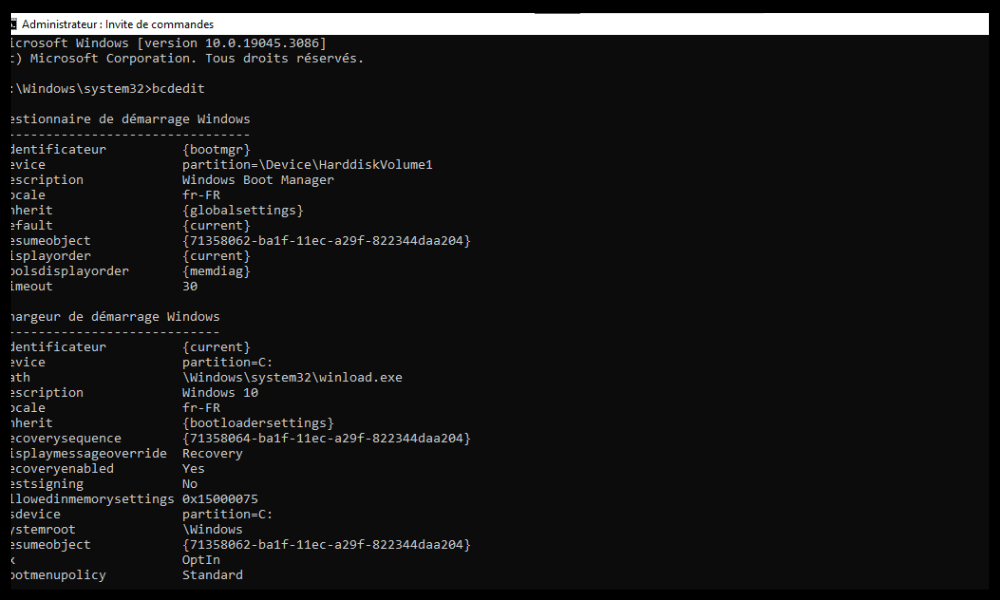
- Etsi Windows käynnistyksen hallinta -merkintä ja kirjoita sen tunniste aaltosulkeiden väliin. Esimerkiksi:
Windows käynnistyksen hallinta ---------------------- tunnista {bootmgr}

- Aktivoi Windows käynnistyksen hallintaohjelma kirjoittamalla seuraava komento ja korvaamalla tunniste muistiin merkitsemälläsi tunnisteella:
bcdedit /set {bootmgr} displaybootmenu kyllä
- Voit poistaa Windows käynnistyksen hallinnan käytöstä kirjoittamalla seuraavan komennon ja korvaamalla tunnuksen muistiin merkitsemälläsi tunnisteella:
bcdedit /set {bootmgr} displaybootmenu no
- Käynnistä tietokone uudelleen, jotta muutokset tulevat voimaan.
Tapa 2: Ota Windows Boot Manager käyttöön ja poista se käytöstä järjestelmän ominaisuuksien kautta
- Avaa järjestelmän ominaisuudet. Voit tehdä tämän napsauttamalla Käynnistä-valikkoa hiiren kakkospainikkeella ja valitsemalla Järjestelmä . Napsauta sitten vasemmanpuoleisessa ruudussa Järjestelmän lisäasetukset

- Napsauta Käynnistä - välilehdessä Asetukset -painiketta .
- Valitse tai poista valinta ruudusta " Näytä käyttöjärjestelmien luettelo" ja aseta valikon näyttöaika sekunteina.

- Vahvista muutokset napsauttamalla OK
Kuinka käynnistää USB-asemalta Windows 8/10:ssä?
Jos haluat asentaa Windows 7:n uudelleen tietokoneellesi, jossa on tällä hetkellä Windows 10 tai Windows 8/8.1, sinun on luotava käynnistettävä USB-asema (tai flash-asema), joka sisältää Windows 7:n ISO-levykuvan. Sinun on sitten muutettava BIOS-asetuksia niin, että järjestelmä käynnistyy USB-asemalta. Toimi seuraavasti:
Vaihe 1: Luo käynnistettävä Windows 7 -USB-asema

- Lataa Windows 7:n ISO-levykuva Microsoftin viralliselta verkkosivustolta. Sinun on annettava Windows 7 -tuoteavaimesi ladataksesi sen.
- Lataa ja asenna Rufus -ohjelmisto , jonka avulla voit luoda käynnistettäväksi tarkoitettuja USB-asemia.
- Liitä USB-muistitikku tietokoneeseen ja käynnistä Rufus.
- Valitse USB-asema Laite -.
- Napsauta VALITSE- ISO-levykuva Windows lataamasi
- Varmista, että osion tyypiksi on asetettu MBR ja että kohdejärjestelmäksi on asetettu BIOS tai UEFI.
- Aloita käynnistettävän USB-aseman luominen napsauttamalla KÄYNNISTÄ -painiketta
Vaihe 2: Muuta BIOS-asetuksia
- Käynnistä tietokone uudelleen ja paina F2 (tai muuta näppäintä tietokoneen mallista riippuen) siirtyäksesi BIOSiin.
- Avaa Käynnistys ja aseta käynnistystilaksi Legacy Support. Aseta myös USB Boot -asetukseksi Enabled.

- Lataa oletusasetukset painamalla F9 -näppäintä ja tallenna asetukset ja poistu BIOSista painamalla F10 -näppäintä
Vaihe 3: Käynnistä USB-asemalta
- Käynnistä tietokone uudelleen ja paina F12 (tai jotain muuta näppäintä tietokoneen mallista riippuen) avataksesi käynnistysvalikon.
- Valitse USB-asema laiteluettelosta ja paina Enter-näppäintä.
- Asenna Windows 7 noudattamalla näytön ohjeita.
Kuinka asentaa Windows 7 UEFI-tilassa?
Jos haluat hyödyntää UEFI-laiteohjelmistoa, voit asentaa Windows 7:n UEFI-tilassa. Tätä varten sinun on luotava käynnistettävä Windows 7 -USB-asema UEFI-tilassa ja muutettava BIOS-asetuksia niin, että järjestelmä käynnistyy UEFI-tilassa. Toimi seuraavasti:
Vaihe 1: Luo käynnistettävä Windows 7 -USB-asema UEFI-tilassa
- Lataa Windows 7:n ISO-levykuva Microsoftin viralliselta verkkosivustolta. Sinun on annettava Windows 7 -tuoteavaimesi ladataksesi sen.
- Lataa ja asenna Rufus -ohjelmisto , jonka avulla voit luoda käynnistettäväksi tarkoitettuja USB-asemia.
- Liitä USB-muistitikku tietokoneeseen ja käynnistä Rufus.
- Valitse USB-asema Laite -.
- Napsauta VALITSE- ISO-levykuva Windows lataamasi
- Varmista, että osion tyypiksi on asetettu GPT ja että kohdejärjestelmäksi on asetettu UEFI (ei CSM).
- Aloita käynnistettävän USB-aseman luominen napsauttamalla KÄYNNISTÄ -painiketta
Vaihe 2: Muuta BIOS-asetuksia
- Käynnistä tietokone uudelleen ja paina F2 (tai muuta näppäintä tietokoneen mallista riippuen) siirtyäksesi BIOSiin.
- Avaa Käynnistys-valikko ja aseta käynnistystilaksi Vain UEFI. Aseta myös Secure Boot -asetukseksi Ei käytössä.

- Lataa oletusasetukset painamalla F9 -näppäintä ja tallenna asetukset ja poistu BIOSista painamalla F10 -näppäintä
Vaihe 3: Käynnistä USB-asemalta
- Käynnistä tietokone uudelleen ja paina F12 (tai jotain muuta näppäintä tietokoneen mallista riippuen) avataksesi käynnistysvalikon.
- Valitse USB-asema laiteluettelosta ja paina Enter-näppäintä.
- noudattamalla näytön ohjeita Windows 7 UEFI-tilassa asentaaksesi n Windows UEFI-tilassa. Jos sinulla ei ole GPT-osiota, sinun on poistettava kaikki olemassa olevat osiot ja luotava uusi GPT-osio.
Usein kysytyt kysymykset
Mitä eroa on BIOSilla ja UEFI:lla?
BIOS on vanhempi tekniikka, jota käytetään tietokoneen käynnistyksen hallintaan. UEFI on uudempi tekniikka, joka korvaa BIOSin ja tarjoaa enemmän ominaisuuksia ja suojausta.
Mitä eroa on MBR:llä ja GPT:llä?
MBR ja GPT ovat kiintolevyjen osiointimuotoja. MBR on vanhempi muoto, joka rajoittaa levyn koon kahteen teratavuun ja ensisijaisten osioiden määrän neljään. GPT on uudempi muoto, joka mahdollistaa yli kahden teratavun levyjen käytön ja niin monen ensisijaisen osion luomisen kuin on tarpeen.
Mistä tiedän, käyttääkö tietokoneeni BIOSia vai UEFIa?
Voit selvittää sen useilla tavoilla: siirtymällä emolevyn laiteohjelmistoasetuksiin ja selaamalla valikoita etsimällä termiä " UEFI ". Jos löydät sen, emolevylläsi on varmasti UEFI-laiteohjelmisto ; tarkistamalla emolevyn käyttöoppaasta; tai avaamalla levynhallinnan Windows ja tarkistamalla, onko kiintolevysi alustettu MBR- vai GPT-muotoon. Jos se on MBR, tietokoneesi käyttää BIOSia . Jos se on GPT, tietokoneesi käyttää UEFIa.
Miten muutan tietokoneeni käynnistystilaa?
Voit vaihtaa tietokoneesi käynnistystilaa BIOSissa muuttamalla käynnistystilan asetuksia. Voit valita joko Legacy Support (Vanha , jolloin tietokone käynnistyy BIOS-tilassa , tai UEFI Only (Vain UEFI) -vaihtoehdon, jolloin tietokone käynnistyy UEFI-tilassa.
Miten luon käynnistettävän USB-aseman?
Käynnistettävän USB-aseman luomiseksi sinun on ladattava asennettavan käyttöjärjestelmän ISO-levykuva ja käytettävä ohjelmistoa, kuten Rufusta, ISO-levykuvan kopioimiseen USB-asemalle . Sinun on myös valittava osion tyyppi ja kohdejärjestelmä käytettävän käynnistystavan mukaan.
Johtopäätös
Nyt tiedät, miten käytetään Windows käynnistyksen hallintaohjelmaa Windows 7/8/10:ssä. Tämän työkalun avulla voit valita, mistä käyttöjärjestelmästä käynnistetään, jos tietokoneellesi on asennettu useita järjestelmiä. Voit ottaa Windows käynnistyksen hallinnan tarpeen mukaan. Voit myös käynnistää USB-asemasta asentaaksesi uudelleen Windows tietokoneellesi , jossa voi olla Windows 10 tai Windows 8/8.1. Ennen asennuksen aloittamista sinun on varmistettava, että tietokoneesi tunnistaa USB-aseman. Voit tehdä tämän käyttämällä "Tietovälineen läsnäolon tarkistaminen" -toimintoa, joka näkyy BIOS- tai UEFI-valikossa käynnistyksen yhteydessä. Voit valita asentamisen Windows BIOS-tilassa tai UEFI-tilassakummankin tilan eduista ja haitoista riippuen. Toivomme, että tästä artikkelista on ollut apua ja että olet käyttänyt Windows käynnistyksen hallintaohjelmaa onnistuneesti.


