

Olet asentanut uusimman Windows 10 -päivityksen , ja siitä lähtien tietokoneesi ei käynnisty kunnolla. Se on jumissa mustalla näytöllä, jossa näkyy viesti " Tietokoneen vianmääritys " ja pyöriviä pisteitä. Et tiedä, miten päästä pois tästä tilanteesta ja palauttaa tietokoneesi normaaliin toimintaan. Älä panikoi, tähän ongelmaan on ratkaisuja, joilla se voi estää sen toistumisen. Tässä artikkelissa selitämme ongelman mahdolliset syyt ja toimenpiteet, joilla voit ratkaista sen.
Mikä aiheuttaa sen, että Windows jumiutuu "Tietokoneen vianmääritys" -tilaan?
Windows jumiutumiseen "Tietokoneen vianmääritys" -kohtaan voi olla useita syitä:
- Huonosti tai laitteistosi tai ohjelmistosi kanssa yhteensopimaton päivitys Windows 10 suorittaa säännöllisesti automaattisia päivityksiä parantaakseen suorituskykyään ja tietoturvaansa, mutta joskus nämä päivitykset voivat aiheuttaa virheitä tai ristiriitoja tiettyjen komponenttien tai ohjelmien kanssa.
- Kiintolevy- tai RAM- ongelma . Jos kiintolevy tai RAM-muisti on vaurioitunut tai riittämätön, Windows 10:ssä voi olla ongelmia käynnistymisessä tai toiminnassa oikein. Se saattaa tällöin käynnistää levyn tai muistin tarkistuksen ja korjauksen, mutta jumiutuu tähän toimintoon eikä sitä suoriteta loppuun.
- Virus tai haittaohjelma . Jos tietokoneessasi on virus tai haittaohjelma, se ei ehkä käynnisty normaalisti tai se voidaan ohjata väärennettyyn diagnostiikkanäyttöön, jonka tarkoituksena on kiristää sinulta henkilökohtaisia tai taloudellisia tietoja.
Miten pääsen pois Windows "Tietokoneen vianmääritys" -estosta?

Jos tietokoneesi juuttuu "Tietokoneen vianmääritys" -näyttöön, voit kokeilla seuraavia ratkaisuja:
Saatat pitää myös tästä artikkelista: Valokuvat-sovelluksen uudelleenasentaminen ja korjaaminen Windows 10:
Sammuta tietokone ja käynnistä se uudelleen

Ensimmäinen tehtävä on sammuttaa tietokone ja käynnistää se uudelleen . Voit tehdä tämän painamalla virtapainiketta power supply power supply . Joskus tämä yksinkertainen vaihe riittää ratkaisemaan ongelman ja mahdollistamaan Windows 10:n käynnistymisen normaalisti.
Aloita automaattinen korjaus
Jos uudelleenkäynnistys ei auta, voit kokeilla Windows 10: automaattista korjausta . Tämän ominaisuuden avulla Windows 10 havaita ja korjata ongelmia, jotka estävät sitä käynnistymästä.
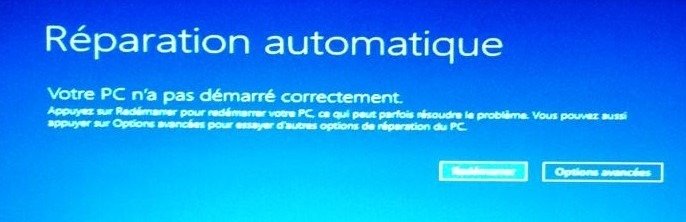
Automaattisen korjauksen aloittamiseksi sinun on:
- Sammuta tietokone ja käynnistä se uudelleen kolme kertaa peräkkäin painamalla power supply .
- Neljännellä käynnistyskerralla sinun pitäisi nähdä viesti "Valmistetaan automaattista korjausta" ja sitten "Tietokoneen diagnosointi".
- Anna prosessin jatkua, kunnes pääset lisäasetuksiin.
- Valitse sitten Vianmääritys > Lisäasetukset > Käynnistyksen korjaus.
- Odota, että korjaustyökalu on lopettanut työnsä, ja tarkista, voitko käynnistää tietokoneen normaalisti.
Poista ongelmallinen päivitys
Jos automaattinen korjaus ei ratkaise ongelmaa, ongelman voi aiheuttaa huonosti asennettu tai yhteensopimaton päivitys. Tässä tapauksessa voit kokeilla ongelmallisen päivityksen poistamista ja automaattisten päivitysten keskeyttämistä estääksesi sen uudelleenasennuksen. Voit Windows 10 -päivityksen seuraavasti:
- Valitse Aloitus > Asetukset > Windows Update > Päivityshistoria > Poista päivitysten asennus.
- Etsi näkyviin tulevasta luettelosta päivitys, jonka haluat poistaa, ja valitse sitten sen vierestä Poista asennus.
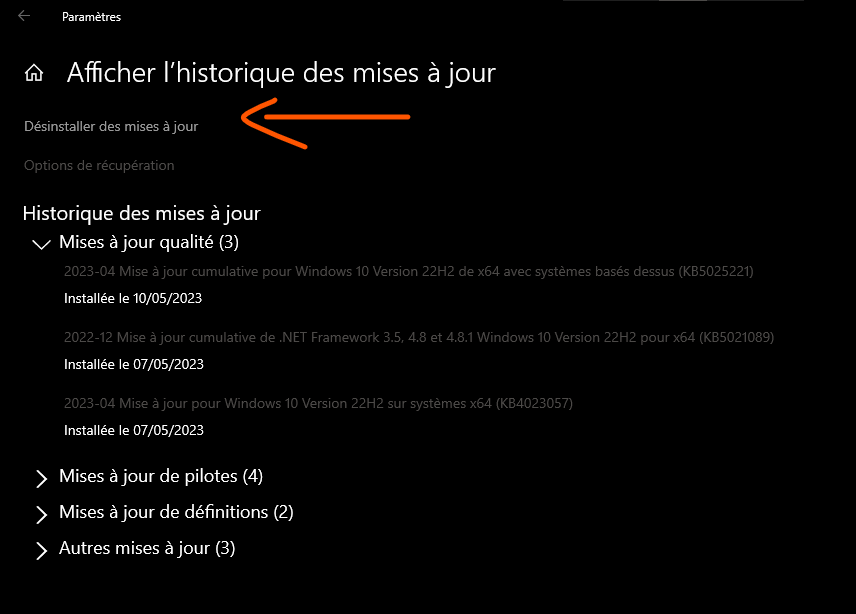
- Vahvista päivityksen poisto ja odota prosessin aikana.
- Käynnistä tietokone uudelleen ja tarkista, onko ongelma ratkennut.
Voit keskeyttää Windows 10:n automaattiset päivitykset seuraavasti:
- Valitse Käynnistä > Asetukset > Windows Update > Lisäasetukset.
- Aktivoi Keskeytä päivitykset -kohdassa vaihtopainike ja valitse keskeytysjakso (enintään 35 päivää).
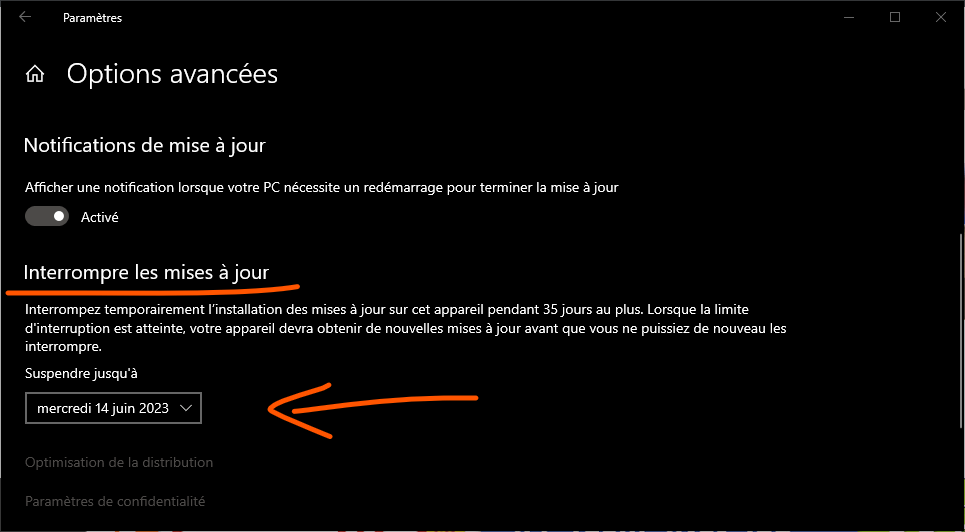
- Voit myös poistaa valinnaiset päivitykset käytöstä poistamalla valinnan ruudusta "Lataa ja asenna muita Microsoft-päivityksiä".
Asenna käyttöjärjestelmä uudelleen
Jos mikään edellisistä ratkaisuista ei toimi, viimeinen vaihtoehtosi on asentaa käyttöjärjestelmä uudelleen USB-palautusasemalta. Tämä toiminto poistaa kaikki tietokoneesi tiedot ja asetukset, joten muista varmuuskopioida tärkeät tiedostosi ennen jatkamista.
Asenna käyttöjärjestelmä uudelleen seuraavasti:
- Luo USB-palautusasema toisella Windows 10 -tietokoneella. Tarvitset USB-muistitikun, jossa on vähintään 16 Gt tallennustilaa. Voit luoda palautusaseman noudattamalla tätä ohjetta:

- Aseta USB-palautusasema jumiutuneeseen tietokoneeseesi ja käynnistä se siltä. Voit tehdä tämän muuttamalla käynnistysjärjestystä BIOSissa tai Pikakäynnistys-valikossa. Katso tietokoneesi käyttöoppaasta ohjeet BIOSin tai Pikakäynnistys-valikon käyttämiseen.
- Kun näet Valitse vaihtoehto -näytön, valitse Palauta asemalta.
- Asenna käyttöjärjestelmä uudelleen tietokoneellesi noudattamalla näytön ohjeita. Valitse vaihtoehto, joka poistaa kaiken, tyhjentääksesi kiintolevyn kokonaan ja asentaaksesi puhtaan Windows 10 -version.
Lue myös: Kuinka korjata tunnistamaton sisäinen kiintolevy windows 10:ssä?
Usein kysytyt kysymykset
Tässä on joitakin usein kysyttyjä kysymyksiä Windows jumiutumisesta "Tietokoneen vianmääritys" -tilaan:
Kuinka kauan tietokonediagnostiikka kestää?
Tietokoneen diagnostiikka voi kestää muutamasta minuutista useisiin tunteihin ongelman vakavuudesta ja tietokoneesi nopeudesta riippuen. Jos diagnostiikkaprosessi kestää yli kaksi tuntia ilman tulosta, tietokoneesi on todennäköisesti jumiutunut ja sinun kannattaa kokeilla toista ratkaisua.
Kuinka voimme estää tämän ongelman toistumisen?
Tämän ongelman toistumisen estämiseksi on suositeltavaa pitää tietokoneesi ajan tasalla uusimmilla saatavilla olevilla korjauksilla ja ajureilla. Voit myös tarkistaa säännöllisesti kiintolevyn ja RAM-muistin kunnon virheiden havaitsemiseksi ja korjaamiseksi. Voit tehdä tämän käyttämällä Windows 10:n sisäänrakennettua levyntarkistusapuohjelmaa tai kolmannen osapuolen ohjelmistoa, kuten CrystalDiskInfoa tai Hard Disk Sentineliä. Voit käyttää Windows 10:n levyntarkistusapuohjelmaa seuraavasti:
- Avaa Resurssienhallinta ja napsauta hiiren kakkospainikkeella levyä, jota haluat analysoida.
- Napsauta Ominaisuudet ja sitten Työkalut-välilehteä.
- Napsauta Tarkista-painiketta Virheentarkistus-osiossa.
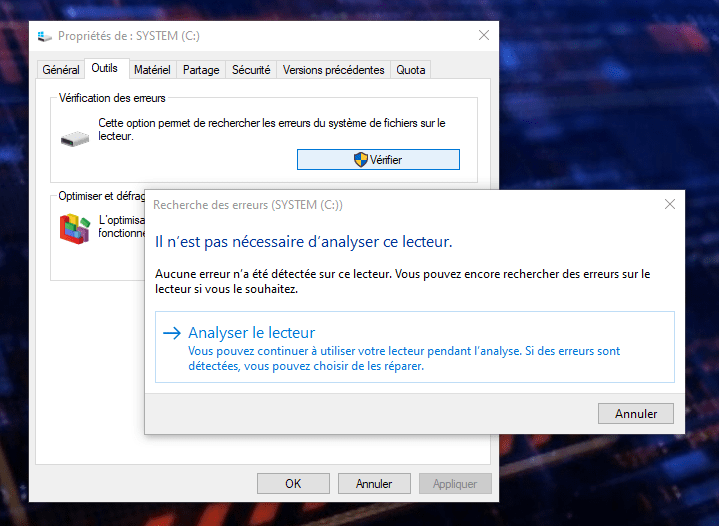
- Napsauta Analysoi asema ja odota, että työkalu analysoi aseman.
- Jos havaitset virheitä, korjaa ne näytön ohjeiden mukaisesti.
Johtopäätös
Windows jumittuminen "Tietokoneen vianmääritys" -tilaan voi olla hyvin turhauttavaa ja estää sinua käyttämästä tietokonettasi normaalisti. Onneksi on olemassa ratkaisuja, joilla pääset tästä tilanteesta ulos ja korjaat tietokoneesi. Tässä artikkelissa olemme esitelleet tärkeimmät menetelmät tämän ongelman ratkaisemiseksi:
- Sammuta tietokone ja käynnistä se uudelleen
- Aloita automaattinen korjaus
- Poista ongelmallinen päivitys
- Asenna käyttöjärjestelmä uudelleen
Selitimme myös, kuinka voit tarkistaa kiintolevyn ja RAM-muistin kunnon virheiden ja häiriöiden estämiseksi. Toivomme, että tästä artikkelista oli apua ja että sait Windows 10:n taas toimimaan. Voit vapaasti jättää kommenttisi tai kysymyksesi alle.


