

Windows 10 on maailman suosituin käyttöjärjestelmä, mutta sillä on omat ongelmansa. Yksi yleisimmistä on Windows 10 aktivointivirhekoodi Windows 10 -kopiosi päivityksen , uudelleenasennuksen tai laitteistomuutoksen . Tämä virhekoodi tarkoittaa, että Windows 10 ei voi varmistaa, että käyttöoikeutesi on aito eikä sitä ole käytetty useammalla laitteella kuin Microsoftin ohjelmistolisenssisopimuksen ehdot sallivat.
Onneksi tähän ongelmaan ja Windows 10:n aktivointiin on useita mahdollisia ratkaisuja. Tässä artikkelissa selitämme Windows 10:n aktivointivirhekoodin mahdolliset syyt ja annamme sinulle korjausohjeet.

Mitkä ovat Windows 10:n aktivointivirhekoodin syyt?
Windows 10:n aktivointivirhekoodilla voi olla useita syitä tilanteestasi riippuen:
- Olet antanut tuoteavaimen, jota ei voi käyttää Windows 10:n aktivoimiseen.
- Olet asentanut Windows 10:n uudelleen uudelle laitteelle tai samalle laitteelle kiintolevyn alustamisen jälkeen.
- Olet tehnyt merkittävän muutoksen laitteesi laitteistokokoonpanoon, kuten vaihtanut kiintolevyn, emolevyn tai suorittimen.
- Päivitit Windows 10:een aiemmasta Windows versiosta (Windows 7, Windows 8.1) etkä aktivoinut Windows -kopiotasi ennen päivitystä.
Kuinka korjata Windows 10:n aktivointivirhekoodi?
Windows 10:n aktivointivirhekoodin korjaamiseen on erilaisia ratkaisuja ongelman syystä riippuen. Tässä ovat yleisimmät:

Anna tuoteavaimesi uudelleen
Jos syötit väärän tai virheellisen tuoteavaimen, voit yrittää syöttää sen uudelleen noudattamalla seuraavia ohjeita:
- Windows asetukset painamalla Windows + I .
- Napsauta Päivitys ja suojaus ja sitten Aktivointi .

- Napsauta Muokkaa tuoteavainta ja anna voimassa oleva 25-merkkinen tuoteavaimesi.
- Napsauta Seuraava ja suorita aktivointi loppuun noudattamalla näytön ohjeita.
Jos sinulla ei ole voimassa olevaa tuoteavainta, voit ostaa uuden Microsoft Storesta tai valtuutetulta jälleenmyyjältä.
Aktivoi digitaalisella lisenssillä
Jos olet tehnyt merkittävän laitteistomuutoksen tai asentanut Windows 10:n uudelleen uudelle laitteelle tai samalle laitteelle kiintolevyn alustamisen jälkeen, voit yrittää aktivoida Windows 10:n Microsoft-tiliisi linkitetyllä digitaalisella lisenssillä. Voit tehdä tämän seuraavasti:
- Windows asetukset painamalla Windows + I .
- Napsauta Tilit ja sitten Tietosi .

- Napsauta Kirjaudu sisään Microsoft-tilillä ja anna sen Microsoft-tilin tunnistetiedot, johon digitaalinen lisenssisi on linkitetty.
- Windows asetuksiin , napsauta sitten Päivitys ja suojaus ja sitten Aktivointi .
- Napsauta Vianmääritys Windows uudelleen noudattamalla näytön ohjeita .
Jos sinulla ei ole Microsoft-tiliisi linkitettyä digitaalista käyttöoikeutta, voit hankkia sellaisen ostamalla Windows 10:n Microsoft Storesta tai valtuutetulta jälleenmyyjältä.
Suorita aktivoinnin vianmääritys
Jos päivitit Windows 10:een aiemmasta Windows versiosta etkä aktivoinut Windows kopiotasi ennen päivitystä, voit yrittää ratkaista ongelman suorittamalla aktivoinnin vianmäärityksen. Voit tehdä tämän seuraavasti:
- Windows asetukset painamalla Windows + I .
- Napsauta Päivitys ja suojaus ja sitten Aktivointi .

- Napsauta Vianmääritys Windows 10 noudattamalla näytön ohjeita
Jos aktivoinnin vianmääritys ei toimi, voit yrittää palata edelliseen Windows versioon ja aktivoida sen ennen päivittämistä uudelleen Windows 10:een. Voit tehdä tämän seuraavasti:
- Windows asetukset painamalla Windows + I .
- Napsauta Päivitys ja suojaus ja sitten Palautus .
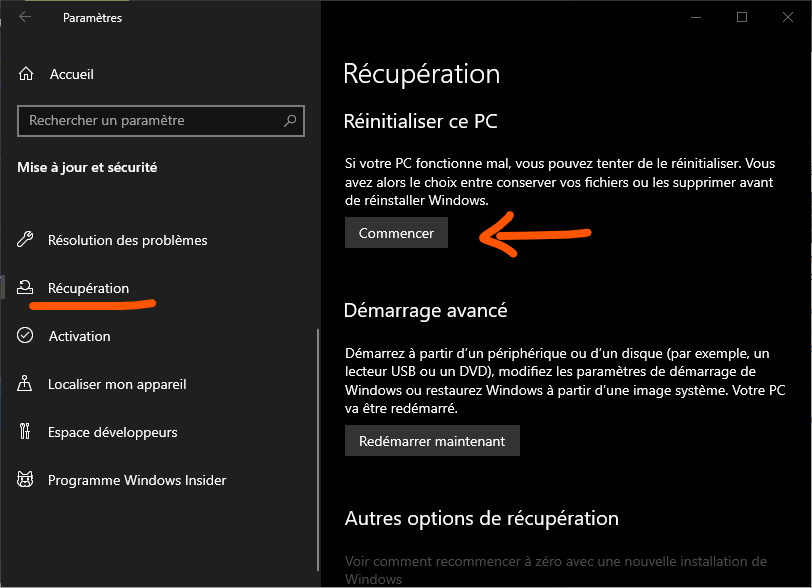
- Valitse Windows edelliseen versioon -kohdasta Aloita ja noudata näytön ohjeita.
Varoitus: Tämä vaihtoehto on käytettävissä vain 10 päivää Windows 10 -päivityksen jälkeen. Tämän ajanjakson jälkeen sinun on asennettava Windows aiempi versio uudelleen asennusmedian avulla.
Mahdollisten ratkaisujen yhteenvetotaulukko
| Ongelman syy | Mahdollinen ratkaisu |
| Virheellinen tai virheellinen tuoteavain | Syötä tuoteavain uudelleen tai osta uusi |
| Merkittävä laitteistokokoonpanon muutos tai Windows 10:n uudelleenasennus | Aktivoi Microsoft-tiliin linkitetyllä digitaalisella lisenssillä |
| Päivitä Windows 10:een ilman aiempaa aktivointia | Suorita aktivoinnin vianmääritys tai palauta Windows aiempaan versioon |
Usein kysytyt kysymykset
Mikä on Windows 10:n aktivointivirhekoodi?
Windows aktivointivirhekoodi on virheilmoitus, joka tulee näkyviin, kun Windows 10 ei pysty varmistamaan, että käyttöoikeutesi on aito eikä sitä ole käytetty useammassa laitteessa kuin Microsoftin ohjelmistolisenssisopimuksen ehtojen sallimissa rajoissa. Tämä ongelma voi ilmetä, jos olet vaihtanut laitteistoa tai nollannut lukitun Windows -tilisi aktivoimatta Windows 10:tä uudelleen. Voit ratkaista tämän ongelman yrittämällä aktivoida Windows 10:n uudelleen verkossa tai puhelimitse tai ottamalla yhteyttä Microsoftin tekniseen tukeen saadaksesi apua.
Mistä löydän Windows 10 -tuoteavaimeni?
Windows 10 -tuoteavaimesi on 25-merkkinen koodi, jota käytetään Windowsaktivoimiseen. Löydät sen täältä:
Windows 10 -tuoteavaimesi on 25-merkkinen koodi, jota käytetään Windowsaktivoimiseen. Löydät sen täältä:
- Tuotepakkauksessa, jos ostit Windows 10:n fyysisen kopion
- Vahvistussähköpostissa, jos ostit Windows 10:n digitaalisen kopion
- Laitteeseesi kiinnitetyssä tarrassa, jos ostit laitteen, johon on esiasennettu Windows 10
- Laitteesi BIOSissa tai UEFIssa, jos olet ostanut laitteen, johon on esiasennettu Windows 10
Miten linkitän digitaalisen lisenssin Microsoft-tiliini?
Digitaalinen lisenssi on Windows 10:n aktivointitapa, joka ei vaadi tuoteavaimen syöttämistä. Se luodaan automaattisesti, kun aktivoit Windows 10:n ensimmäistä kertaa voimassa olevalla tuoteavaimella tai kun päivität Windows 10:een ilmaiseksi aiemmasta Windowsversiosta. Digitaalisen lisenssin linkittäminen Microsoft-tiliisi edellyttää seuraavaa:
- Windows asetukset painamalla Windows + I .
- Napsauta Tilit ja sitten Tietosi .
- Napsauta Kirjaudu sisään Microsoft-tilillä ja anna sen Microsoft-tilin tunnistetiedot, johon haluat linkittää digitaalisen lisenssisi.
Entä jos mikään ehdotetuista ratkaisuista ei toimi?
Jos mikään ehdotetuista ratkaisuista ei korjaa Windows 10:n aktivointivirhekoodia, voit ottaa yhteyttä Microsoftin tekniseen tukeen saadaksesi lisäapua. Voit ottaa heihin yhteyttä puhelimitse, online-chatin kautta tai sähköpostitse. Voit myös tarkistaa muita mahdollisia ratkaisuja Microsoftin viralliselta verkkosivustolta tai yhteisöfoorumilta.
Kuinka välttää Windows 10:n aktivointivirhekoodi?
Välttääksesi Windows 10:n aktivointivirhekoodin sinun on:
- Käytä aina voimassa olevaa ja aitoa tuoteavainta aktivoidaksesi Windows 10:n
- Linkitä digitaalinen lisenssi aina Microsoft-tiliisi, jotta uudelleenaktivointi on helpompaa, jos laitteistoon tulee suuria muutoksia tai Windows 10 asennetaan uudelleen
- Aktivoi aina Windows kopiosi ennen Windows 10:een päivittämistä
Jos olet jo asentanut windows Windows windows sitä, voit poistaa ”Aktivoi Windows” -vesileiman Windows tässä artikkelissa kuvattuja ohjeita : https://support.microsoft.com/fr-fr/windows/supprimer-le-filigrane-activer-windows-0a6c4f8c-7d0f-4a9a-9b1e-8f3b1c2f7c1b
Johtopäätös
Windows 10:n aktivointivirhekoodi on ongelma, joka voi estää Windows 10 -kopiosi aktivoitumisen ja vaikuttaa sen moitteettomaan toimintaan. Sillä voi olla useita syitä, kuten väärä tai virheellinen tuoteavain, merkittävä muutos laitteistokokoonpanossa tai päivittäminen Windows 10:een ilman aiempaa aktivointia. Onneksi on olemassa ratkaisuja, joilla se voidaan korjata, kuten antamalla tuoteavain uudelleen, aktivoimalla Microsoft-tiliisi linkitetyllä digitaalisella lisenssillä, suorittamalla aktivoinnin vianmääritys tai palaamalla Windowsedelliseen versioon. Jos mikään näistä ratkaisuista ei toimi, voit ottaa yhteyttä Microsoftin tekniseen tukeen saadaksesi lisäapua.
Toivomme, että tämä artikkeli auttoi sinua ratkaisemaan Windows 10:n aktivointivirheen ja nauttimaan käyttöjärjestelmästäsi täysin määrin. Jos sinulla on kysyttävää tai kommentteja, kerro niistä meille alla olevassa osiossa.


