

Onko Wi-Fi-kuvake kadonnut tietokoneesi tehtäväpalkista etkä tiedä, miten saat sen takaisin? Oletko käynnistänyt tietokoneesi uudelleen, mutta kuvake puuttuu edelleen? Tässä artikkelissa on ratkaisuja, jotka voivat auttaa sinua ratkaisemaan ongelman, jossa Wi-Fi-kuvake ei näy Windows 10:ssä!
Miksi Wi-Fi-kuvake on kadonnut tietokoneeltasi?
Useat syyt selittävät WIFI-kuvakkeen puuttumisen tietokoneesi tehtäväpalkissa:
Wi-Fi-sovitin poistettu käytöstä
Tässä tapauksessa sinun on varmistettava, että tietokoneesi ei ole yhteydessä verkkoon Ethernet-kaapelilla. Tämä voi muuttaa Wi-Fi-kuvakkeen muotoa ja estää sinua valitsemasta verkkoa, johon haluat muodostaa yhteyden. Jos sinulla on kaapeli kytkettynä, irrota se!
Virhe, joka johti verkkokuvakkeen piilottamiseen tehtäväpalkissa.
Tarkistaaksesi, onkoWi-Fi-kuvake piilotettu tai peitetty, napsauta näytön oikeassa alakulmassa olevaa pientä ylöspäin osoittavaa nuolta. Jos näet Wi-Fi-kuvakkeen siellä, voit vetää sen takaisin alkuperäiseen paikkaansa tehtäväpalkissa. Muussa tapauksessa selaa tässä opetusohjelmassa esitettyjä eri ratkaisuja!
Ennen kuin jatkat, suosittelemme kuitenkin katsomaan tämän lyhyen videon, jossa selitetään, miten puuttuva Wi-Fi-kuvake saadaan uudelleen näkyviin Windows 10:ssä:
Katsotaanpa nyt erilaisia ratkaisuja!
Ratkaisu 1: Käytä mukauttamista, jotta Wi-Fi-kuvake tulee uudelleen näkyviin Windows 10:ssä

Noudata eri vaiheita saavuttaaksesi tämän:
Vaihe 1: Käytä pikanäppäintä ”Windows + I-asetuksiin Windows 10
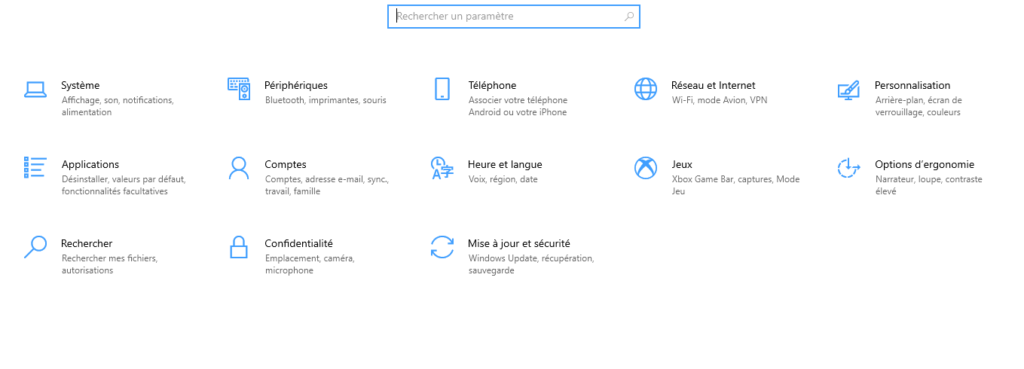
Vaihe 2: Valitse ” Personointi ” -vaihtoehto ja paina sitten vasemmalla olevasta valikosta ” Tehtäväpalkki ”
Vaihe 3: Vieritä alas ja napsauta sitten Ilmoitusalue-kohdan alla olevaa vaihtoehtoa "Ota järjestelmäkuvakkeet käyttöön tai poista ne käytöstä ".
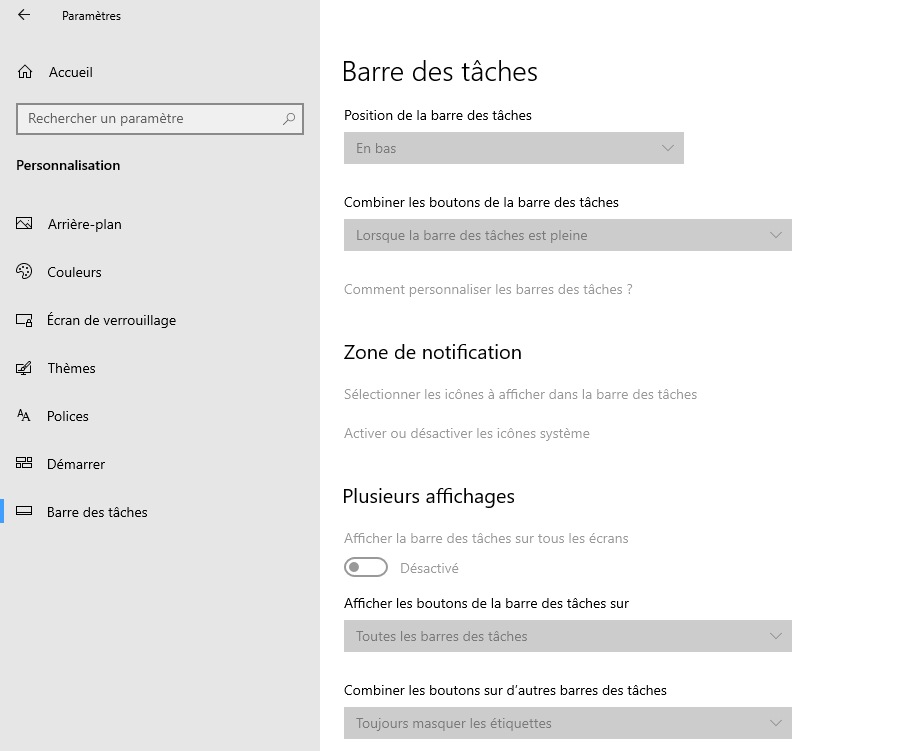
Vaihe 4: Tarkista järjestelmäkuvakkeiden luettelosta, että Verkko-kuvake on käytössä. Jos se ei ole, ota se käyttöön!
Vaihe 5: Palaa sitten takaisin ja napauta "Valitse tehtäväpalkissa näytettävät kuvakkeet"
Vaihe 6: Kuten aiemminkin, tarkista, että Verkko-kuvake on aktiivinen. Jos se ei ole, aktivoi se painamalla sen vieressä olevaa painiketta.
Kuvakkeen pitäisi nyt ilmestyä uudelleen tehtäväpalkkiin. Jos et näe sitä, ongelma saattaa olla muualla. Kokeile seuraavaa ratkaisua!
Ratkaisu 2: Ota Wi-Fi-kuvake käyttöön Windows 10:ssä paikallisen ryhmäkäytäntöeditorin avulla
Paikallinen ryhmäkäytäntöeditori eli "gpedit.msc" on hallintatyökalu, joka yksinkertaistaa monien Windowskäytäntöasetusten määrittämistä. Voit tarkistaa, onko Wi-Fi-kuvake käytössä Windows 10:n ryhmäkäytäntöeditorissa, seuraavasti:
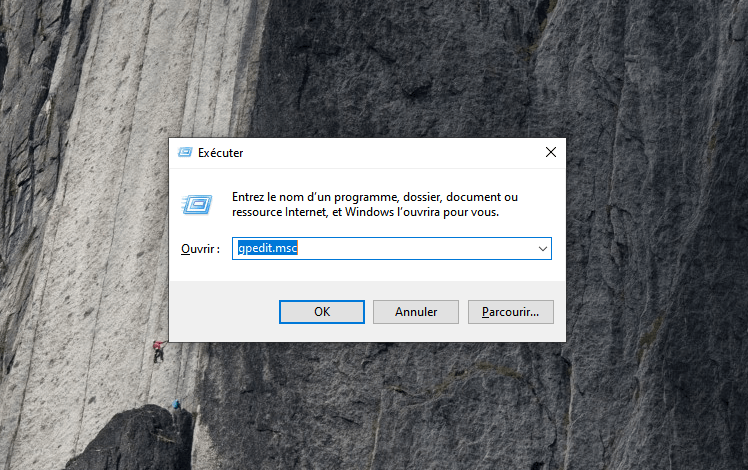
Vaihe 1: Avaa Suorita-komento pikanäppäimellä ' WindowsWindows R'
Vaihe 2: osoiteriville gpedit.msc ja napsauta sitten " OK " päästäksesi paikalliseen ryhmäkäytäntöeditoriin.
Vaihe 3: Etsi editorissa vasemman sivupalkin valikosta "Käyttäjäasetukset" ja napsauta sitä
Vaihe 4: Napsauta seuraavaksi asetuksia 'Hallintamallit' >>> 'Käynnistä-valikko ja tehtäväpalkki'.
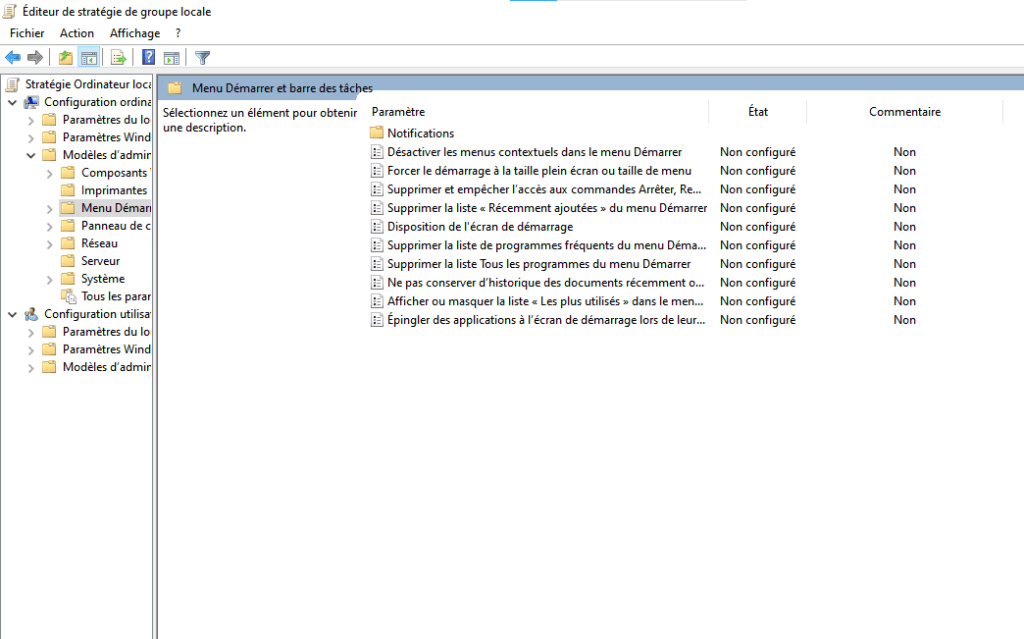
Vaihe 5: Kaksoisnapsauta oikeanpuoleisessa sivupalkin valikossa käytäntöasetusta 'Poista verkkokuvake'.
Vaihe 6: Varmista, että 'Poista verkkokuvake ' -käytäntöasetukseksi on asetettu 'Ei määritetty', vahvista ja poistu paikallisesta ryhmäkäytäntöeditorista painamalla 'OK'.
Ratkaisu 3: Käynnistä Windows Resurssienhallinta uudelleen
Windows Resurssienhallinnan uudelleenkäynnistäminen tietokoneella voi myös auttaa ratkaisemaan tehtäväpalkin Wi-Fi-kuvakkeen puuttumisen ongelman. Voit tehdä tämän seuraavasti:
Vaihe 1: Napsauta tehtäväpalkkia hiiren kakkospainikkeella ja valitse Tehtävienhallinta. Vaihtoehtoisesti voit käyttää pikanäppäintä " Ctrl + Shift + Esc".

Vaihe 2: Resurssienhallinta Windows seuraavaksi " Prosessit "-välilehteä ja valitse " " -vaihtoehto
Vaihe 3: Napsauta seuraavaksi hiiren kakkospainikkeella " Resurssienhallinta Windows " ja valitse " Käynnistä uudelleen"
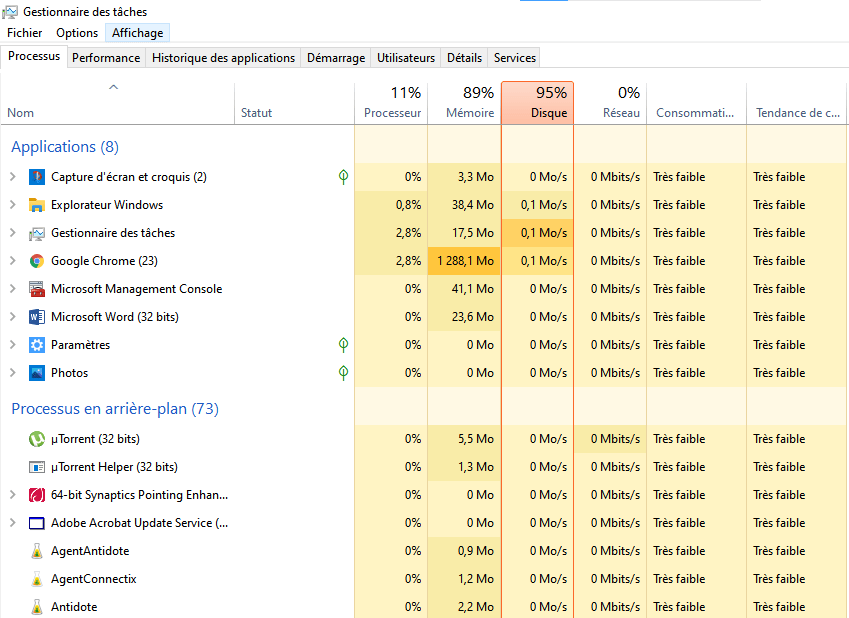
Siinä kaikki! Tarkista, näkyykö puuttuva Wi-Fi-kuvake nyt näytön alareunassa. Jos ei, siirry seuraavaan menetelmään.
Ratkaisu 4: Tarkista Windows 10:n verkkopalvelut
Noudata näitä ohjeita edetäksesi nopeammin:
Vaihe 1: Käytä pikanäppäintä " Windows + R" päästäksesi Suorita-komentoon
Vaihe 2: Kirjoita palkkiin "services.msc" ja paina "OK"

Vaihe 3: " Tila "-sarakkeessa, että Windows alla luetellut Käynnissä ". Jos huomaat, että palvelu on pysäytetty, valitse se ja napsauta " Käynnistä palvelu " -vaihtoehtoa.
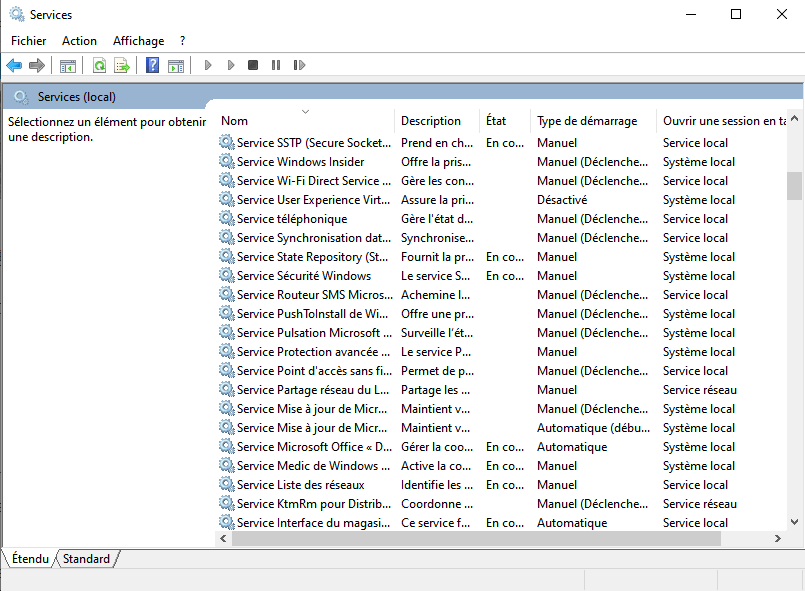
Todellakin, palvelu, joka ei ole käynnissä, voi aiheuttaa Wi-Fi-kuvakkeen katoamisen Windows 10:ssä. Tässä on luettelo palveluista, jotka kannattaa ottaa huomioon:
- Palveluverkostoluettelo
- Verkkojen sijaintien tuntemus
- Etäkäytön yhteyksien hallinta
- Plug-and-Play
- Etäproseduurikutsu (RPC)
- WLAN-automaattinen määrityspalvelu
Ratkaisu 5: Päivitä tietokoneesi Wi-Fi-kortin ohjain

Hyvin usein Windows 10 -ajuripäivityksen suorittaminen ratkaisee ongelman tehokkaasti, ja tähän käytetty menetelmä on hyvin yksinkertainen.
Päivitä Wi-Fi-kortin ja tuo Wi-Fi-kuvake näkyviin tietokoneellasi seuraavasti:
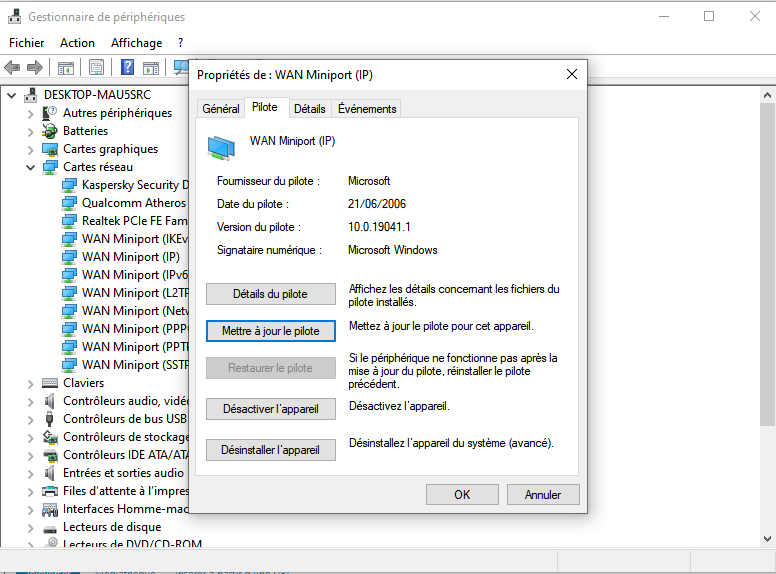
Vaihe 1: Kirjoita hakukenttään Windows ja napsauta ” 10:n ” Laitehallinta ” Avaa ” avataksesi sen.
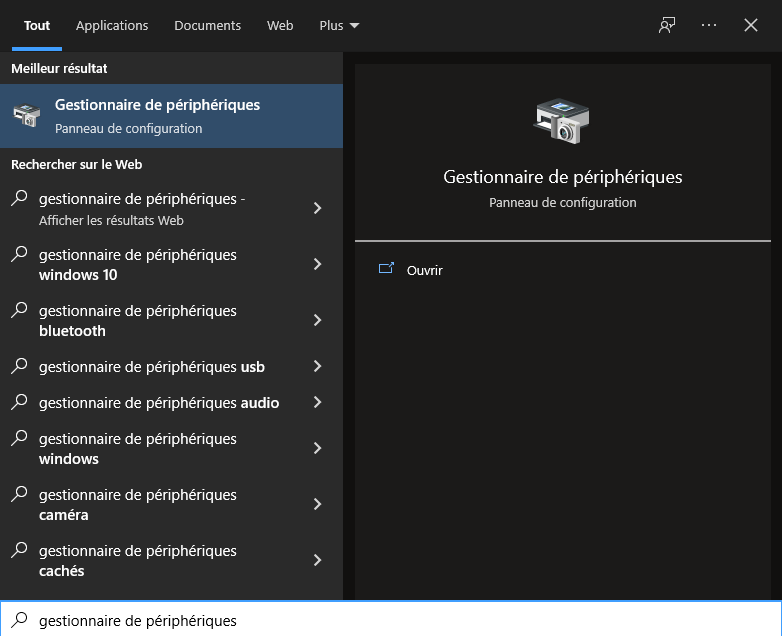
Vaihe 2: Etsi seuraavaksi ”Verkkokortti”-osio ja valitse se
Vaihe 3: Kaksoisnapsauta WIFI-korttiasi
Vaihe 4: Valitse ” Ominaisuudet ”-välilehdeltä ” Ohjain ” ja napsauta ” Päivitä ohjain ” -painiketta
Vaihe 5: Napsauta avautuvassa uudessa ikkunassa kohtaa ” Etsi ajureita automaattisesti ”


