
Aivan kuten Windows 10 ja kaikki aiemmat versiot, Windows asentaminen vaatii internetyhteyden . On kuitenkin olemassa epävirallinen tapa ohittaa tämä. Katsotaanpa, miten Microsoftin uusi käyttöjärjestelmä asennetaan ilman internetyhteyttä !
Microsoft vastustaa Windows 11:n asentamista ilman internetyhteyttä?

Kun asennat Windows 11 Homen tietokoneelle, sinun on yhdistettävä tietokone internetiin ja kirjauduttava sitten Microsoft-tilillesi . Nämä ovat Microsoftin viralliset vaatimukset käyttöjärjestelmän asentamiseksi koneelle.
Windows :n ensimmäiset versiot vuotivat, näimme Microsoftin estäneen asennusprosessin. Itse asiassa, jos laitteella ei ollut internetyhteyttä, asennus ei toiminut. Tämä luonnollisesti pakotti kaikki muodostamaan yhteyden sekä internetiin että Microsoft-tiliin ennen kuin mitään toimintoa voitiin suorittaa.
Siitä lähtien Microsoft on leikkinyt kissaa ja hiirtä. Jonkin ajan kuluttua löydettiin toinenkin kiertotie, mutta aina valppaana oleva yritys teki tästäkin menettelystä tehottoman. Nyt hakkerit ovat löytäneet uuden kiertotavan, jonka avulla he voivat asentaa Windows 11:n tietokoneelleen ilman internetyhteyttä.
Videomuodossa se näyttää tältä:
Jos tämä vaikuttaa sinusta liian monimutkaiselta, tässä on muutamia yksinkertaisia ohjeita, joiden avulla voit edetä:
Vaihe 1: Aloita avaamalla komentokehote näppäinyhdistelmällä Shift + F10
Kun Windows 11 näyttää näytön, jossa sinua kehotetaan muodostamaan yhteys internet-verkkoon asennuksen viimeistelemiseksi, avaa komentokehote näppäinyhdistelmää Shift + F10 tai Maj + F10
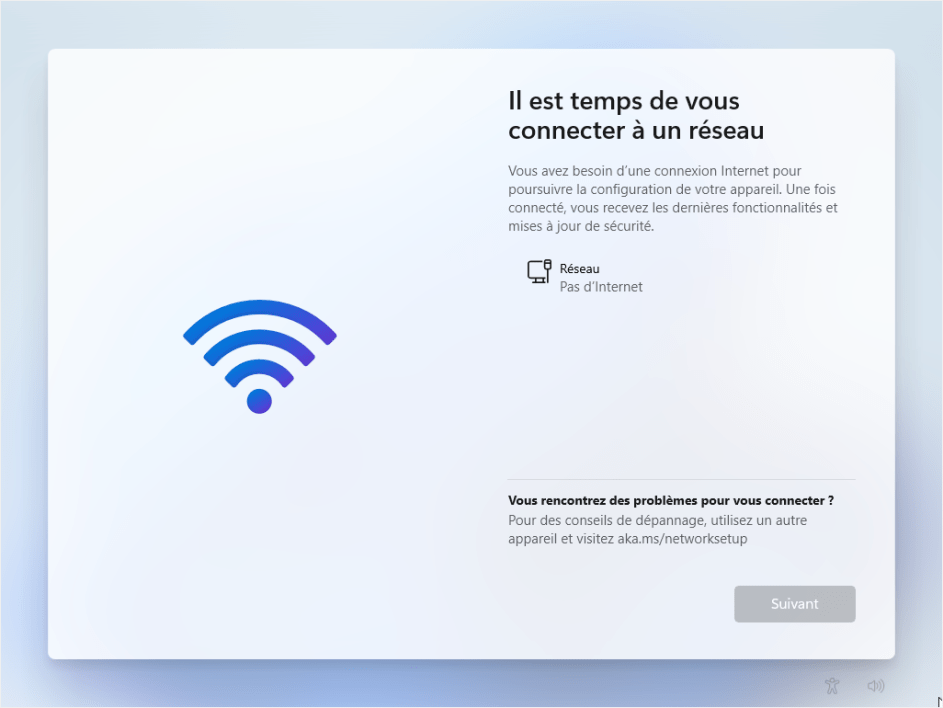
Vaihe 2: Estä seuraavaksi koneesi yhteyden muodostaminen Internetiin
Tässä vaiheessa sinun on estettävä kaikki yhteydenmuodostusyritykset ohittaaksesi yhteyttä vaatimattoman asennuksen.
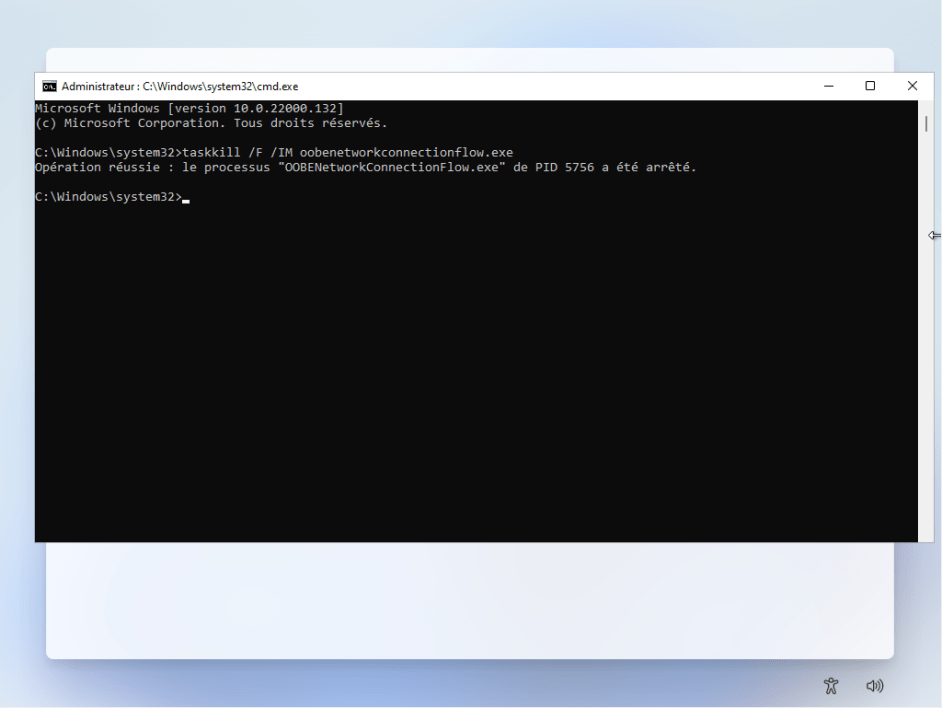
Voit tehdä tämän kirjoittamalla avautuvaan komentokehotteeseen: taskmgr ja painamalla Enter- näppäintä. Vaihtoehtoisesti, jos tämä ei auta, kirjoita: taskkill /F /IM oobenetworkconnectionflow.exe ja paina Enter-näppäintä.
Komentokehotteessa näkyy viesti, kuten " Toiminto onnistui ". Jos näet tämän, sulje komentokehoteikkuna asennuksen loppuun saattamiseksi.
Vaihe 3: Jatka Windows 11 -asennuksen viimeistelyyn
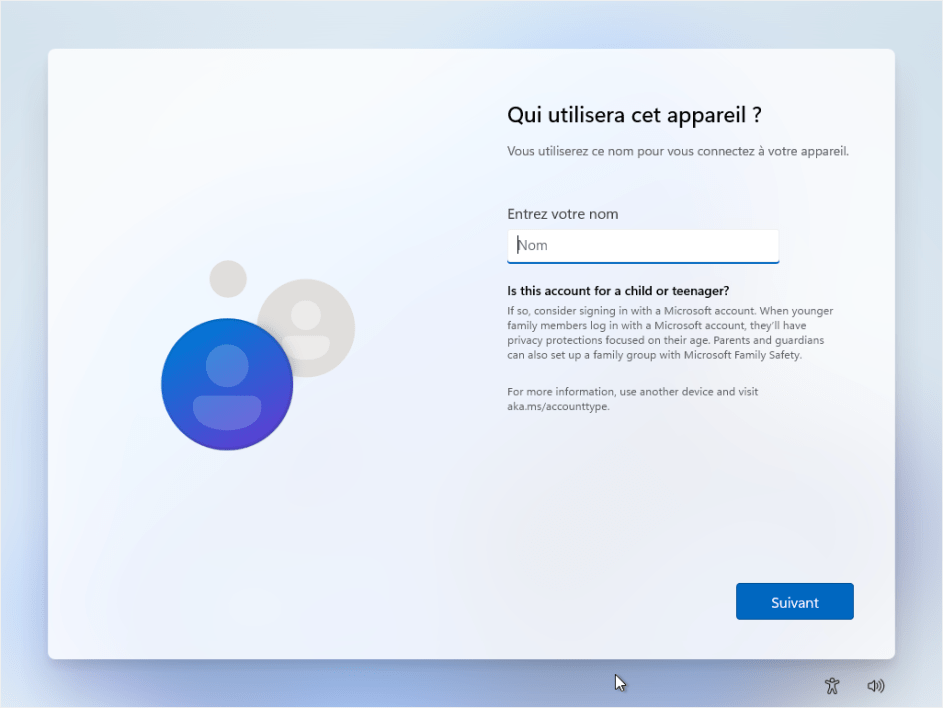
Kuten windows 10 -asennuksessa, Windows 11 -asennusavustaja pyytää sinua täyttämään tietokoneen omistajan henkilötiedot oikein.
Kun prosessi on valmis, napsauta " Seuraava " uuden käyttöjärjestelmän asennuksen loppuun saattamiseksi.
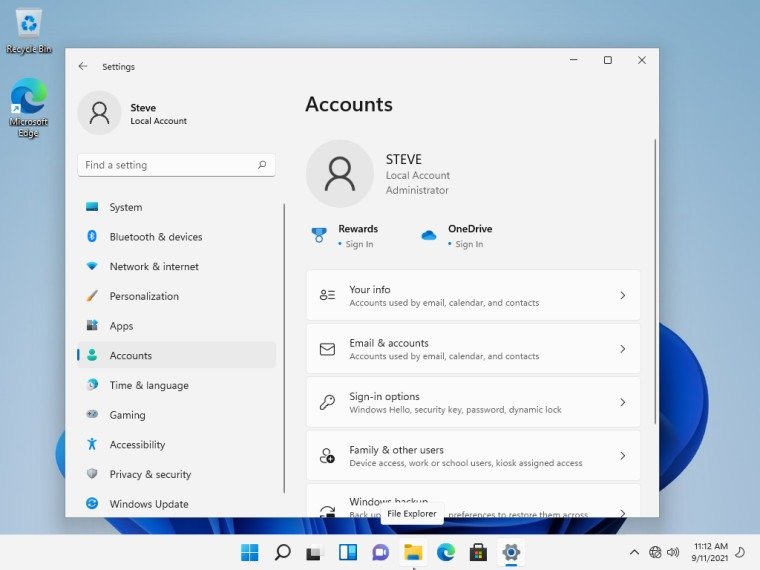
Kun prosessi on valmis, sinut siirretään paikalliselta tililtäsi Windows 11 -työpöydälle.
Seuraavaksi voit aloittaa tietokoneen yhdistämisen, jotta Windows 11 voi ladata puuttuvat ohjelmistokomponentit asennuksen loppuun saattamiseksi .
Windows asennettu internetyhteyden kanssa tai ei, se parantaa tietokoneesi suorituskykyä .
Lähde:


