
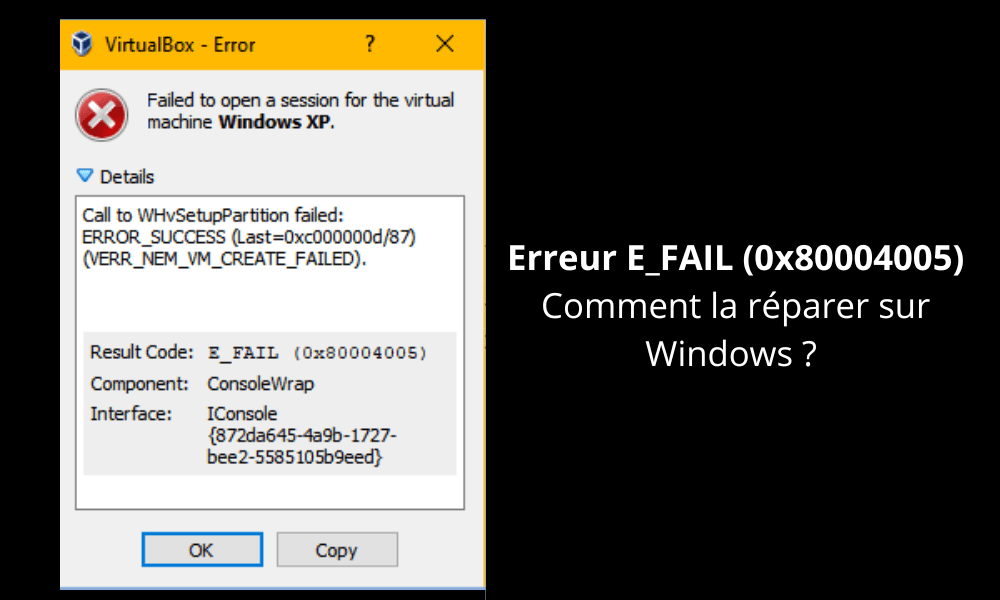
Oletko kyllästynyt näkemään E_FAIL (0x80004005) -virheen joka kerta, kun yrität käynnistää VirtualBoxin Windows ? Älä huoli, meillä on ratkaisu! Tässä oppaassa tarjoamme yleiskatsauksen eri menetelmistä tämän ongelman ratkaisemiseksi ja annamme sinun nauttia virtualisoinnista täysin määrin. Olitpa sitten aloittelija tai IT-asiantuntija, olemme yksinkertaistaneet teknisiä termejä, jotta kaikki ymmärtävät ja soveltavat ehdotettuja ratkaisuja.
E_FAIL-virheen (0x80004005) ymmärtäminen

Ennen kuin syvennymme ratkaisuihin, on tärkeää ymmärtää, mitä E_FAIL (0x80004005) -virhe . Tämä virhe ilmenee tyypillisesti avattaessa virtuaalikone VirtualBoxissa , Oraclen kehittämässä avoimen lähdekoodin virtualisointiohjelmistossa. Virhe osoittaa, että VirtualBox kohtasi ongelman suorittaessaan toimintoa eikä onnistunut suorittamaan sitä loppuun.
Virheen mahdolliset syyt
- Yhteensopivuusongelma VirtualBoxin ja Windows -käyttöjärjestelmäsi välillä
- Ongelma tietokoneen ajureissa tai virtualisointiohjelmistossa
- Ongelma VirtualBox-asetuksissa tai virtuaalikoneen asetustiedostoissa
Ratkaisuja virheen E_FAIL (0x80004005) korjaamiseen
1. Päivitä VirtualBox ja järjestelmäajurit
Ensimmäinen askel E_FAIL (0x80004005) -virheen ratkaisemiseksi on varmistaa, että sinulla on VirtualBoxin uusin versio ja että järjestelmäajurit ovat ajan tasalla. Voit päivittää VirtualBoxin siirtymällä viralliselle verkkosivustolle Windows -käyttöjärjestelmäsi . Voit päivittää ajurit Windows tai erikoistuneen kolmannen osapuolen ohjelmiston avulla.
Tämä artikkeli saattaa kiinnostaa sinua: Kuinka korjata err_cache_miss-virhe Google Chromessa?
2. Palauta VirtualBoxin asetukset
Toinen ratkaisu E_FAIL (0x80004005) -virheen ratkaisemiseen on VirtualBoxin asetusten palauttaminen. Voit tehdä tämän seuraavasti:
Vaihe 1: Sulje VirtualBox
Vaihe 2: Avaa Windows Windows rekisterieditorin
Vaihe 3: Siirry kansioon "HKEY_CURRENT_USER\Software\Oracle\VirtualBox"
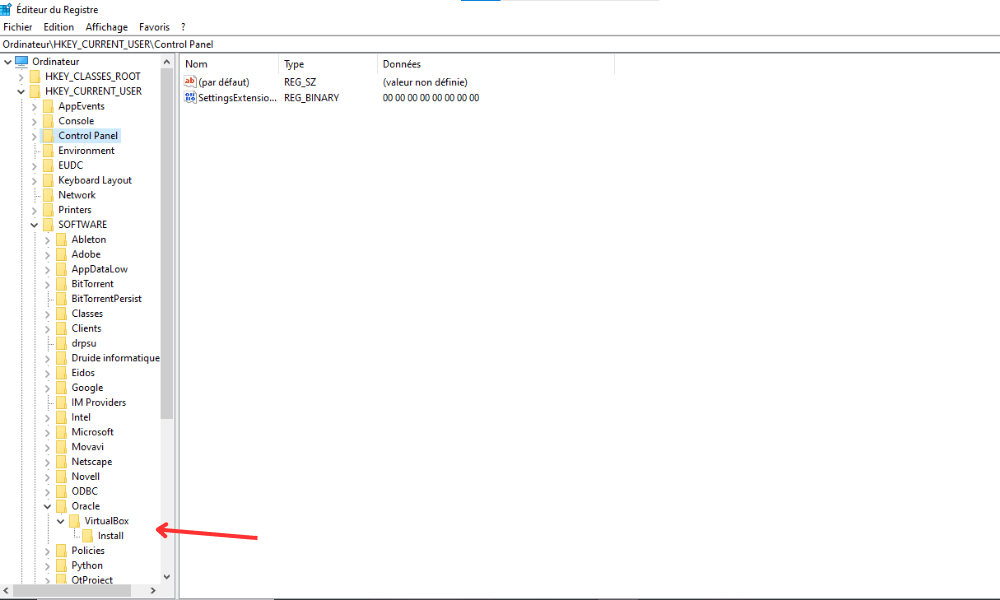
Vaihe 4: Napsauta hiiren kakkospainikkeella "VirtualBox"-kansiota ja valitse "Vie" luodaksesi varmuuskopion nykyisistä asetuksista.

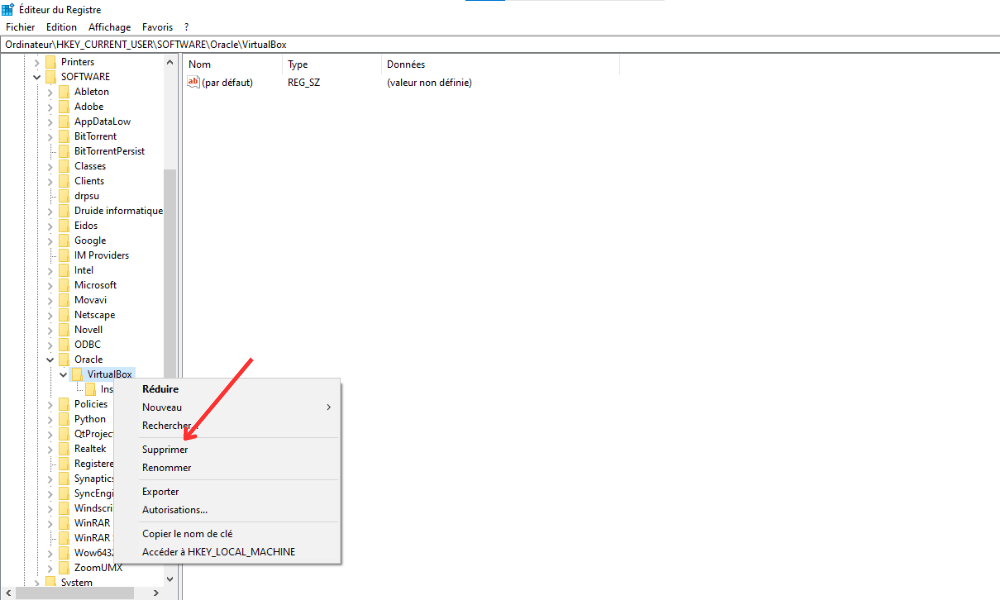
Vaihe 5: Poista "VirtualBox"-kansio napsauttamalla sitä hiiren kakkospainikkeella ja valitsemalla "Poista".
Vaihe 6: Käynnistä tietokone uudelleen ja käynnistä VirtualBox uudelleen
Huomaa, että tämä menetelmä nollaa kaikki VirtualBox-asetukset, joten sinun on määritettävä ne uudelleen tarpeidesi mukaan.
3. Poista laitteistokiihdytys käytöstä
Laitteistokiihdytys voi joskus aiheuttaa E_FAIL (0x80004005) -virheen VirtualBoxissa. Voit poistaa tämän ominaisuuden käytöstä seuraavasti:
Vaihe 1: Avaa VirtualBox ja valitse haluamasi virtuaalikone

Vaihe 2: Napsauta "Määritykset" ja sitten "Järjestelmä"-välilehteä.
Vaihe 3: Poista "Kiihtyvyys"-välilehdeltä valinta ruudusta "Ota VT-x/AMD-V käyttöön".
Vaihe 4: Ota muutokset käyttöön ja yritä käynnistää virtuaalikone
4. Korjaa virtuaalikoneen määritystiedostot
Virtuaalikoneen määritystiedostot saattavat olla vioittuneet tai väärin konfiguroituja, mikä aiheuttaa E_FAIL (0x80004005) -virheen . Voit korjata ne seuraavasti:
Vaihe 1: Sulje VirtualBox
Vaihe 2: Windows Resurssienhallinta ja siirry virtuaalikoneen määritystiedostot sisältävään kansioon (yleensä "C:\Users\[Käyttäjänimesi]\VirtualBox VMs\[Virtuaalikoneen nimi]")
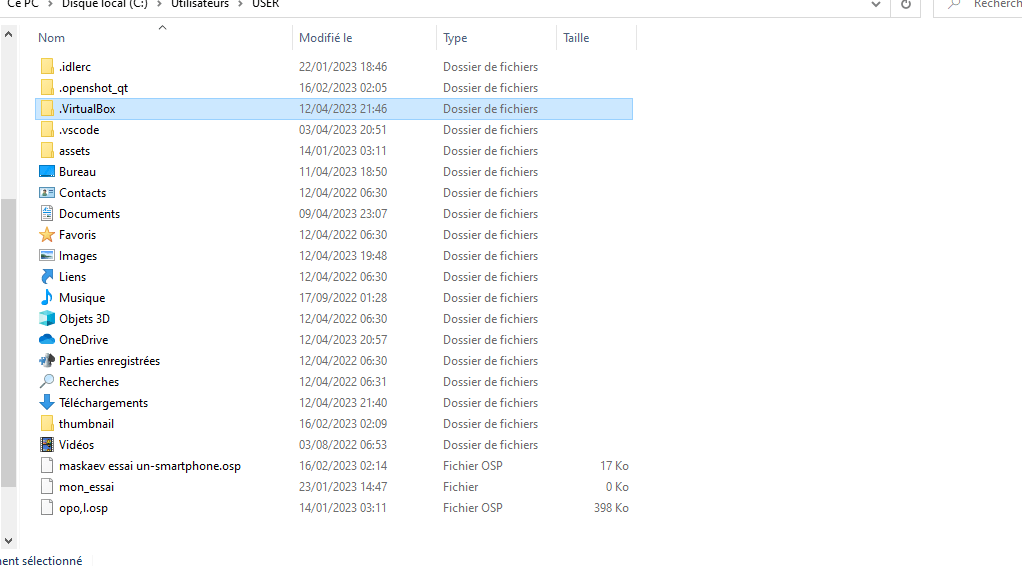
Vaihe 3: Etsi virtuaalikonetta vastaava ".vbox"-tiedosto ja avaa se tekstieditorilla (kuten Muistiolla tai Notepad++:lla)
Vaihe 4: Etsi rivejä, jotka sisältävät merkkijonoja "", "" ja "". Jos ne ovat, poista ne ja tallenna tiedosto.
Vaihe 5: Käynnistä VirtualBox uudelleen ja yritä käynnistää virtuaalikone
Ratkaisujen vertailutaulukko
| Ratkaisu | Edut | Haitat |
|---|---|---|
| Päivitä VirtualBox ja järjestelmäajurit | Varmistaa optimaalisen yhteensopivuuden ja parannetun suorituskyvyn | Ongelmaa ei välttämättä ratkaista, jos syy on jossain muualla |
| Korjaa virtuaalikoneen määritystiedostot | Ratkaisee tiedostojen vioittumiseen tai virheelliseen kokoonpanoon liittyviä ongelmia | Ei sovellu, jos määritystiedostot eivät ole syynä |
| Palauta molemmat VirtualBoxin asetukset | Tämän avulla voit ratkaista VirtualBox-asetuksiin liittyviä ongelmia | Vaatii kaikkien asetusten uudelleenmäärittämisen nollauksen jälkeen |
| Poista laitteistokiihdytys käytöstä | Korjaa laitteistokiihdytykseen liittyviä ongelmia | Saattaa johtaa virtuaalikoneen suorituskyvyn laskuun |
Noudattamalla tässä oppaassa kuvattuja menetelmiä sinun pitäisi pystyä ratkaisemaan VirtualBox-virhe E_FAIL (0x80004005) Windowsissa Windows Voit kokeilla eri ratkaisuja ja mukauttaa vaiheita järjestelmäsi ja tarpeidesi mukaan. Kun virhe on korjattu, voit nauttia täysimääräisesti VirtualBoxin tarjoamista virtualisoinnin eduista.
Usein kysytyt kysymykset
Mitä eroa on VirtualBoxilla ja muilla virtualisointiohjelmistoilla, kuten VMwarella tai Hyper-V:llä?
VirtualBox, VMware ja Hyper-V ovat suosittuja virtualisointiohjelmistoja, mutta niillä on joitakin eroja:
- VirtualBox: Oraclen kehittämä VirtualBox on ilmainen ja avoimen lähdekoodin virtualisointiohjelmisto. Se on yhteensopiva useiden käyttöjärjestelmien, kuten Windows , macOS:n, Linuxin ja Solariksen, kanssa. VirtualBox tarjoaa perusvirtualisointiominaisuuksia ja sopii hyvin yksittäisille käyttäjille ja pienyrityksille.
- VMware: VMware Inc:n kehittämä VMware tarjoaa useita virtualisointituotteita, kuten VMware Workstationin, VMware Fusionin ja VMware vSpherein. VMware tarjoaa edistyneitä ominaisuuksia ja erinomaista suorituskykyä, mutta sen tuotteet ovat usein maksullisia ja ensisijaisesti suunnattu yrityksille ja IT-ammattilaisille.
- Hyper-V: Microsoftin kehittämä Hyper-V on virtualisointiohjelmisto, joka on integroitu Windows Windows -versioihin. Se on suunniteltu erityisesti Microsoft-ympäristöihin ja tarjoaa edistyneitä ominaisuuksia virtuaalikoneiden hallintaan ja suojaamiseen. Hyper-V on tarkoitettu ensisijaisesti yrityksille ja IT-ammattilaisille.
Valitse tarpeistasi ja käyttöjärjestelmästäsi riippuen tilanteeseesi parhaiten sopiva virtualisointiohjelmisto.
Miten asennan VirtualBoxin toiseen käyttöjärjestelmään, kuten macOS:ään tai Linuxiin?
VirtualBox on yhteensopiva useiden käyttöjärjestelmien, kuten macOS:n ja Linuxin, kanssa. Näin asennat sen näille alustoille:
- macOS:
- Siirry VirtualBoxin viralliselle verkkosivustolle (www.virtualbox.org) ja lataa uusin macOS:n kanssa yhteensopiva versio.
- Avaa ladattu DMG-tiedosto ja asenna VirtualBox noudattamalla näytön ohjeita.
- Kun asennus on valmis, avaa VirtualBox Ohjelmat-kansiosta.
- Linux:
- Siirry VirtualBoxin viralliselle verkkosivustolle ja lataa uusin versio, joka on yhteensopiva Linux-jakelusi kanssa.
- Avaa pääte ja siirry kansioon, johon tiedosto ladattiin.
- Asenna VirtualBox käyttämällä jakelullesi sopivaa komentoa (esimerkiksi "sudo dpkg -i virtualbox-[version].deb" Debianille ja Ubuntulle tai "sudo rpm -ivh VirtualBox-[version].rpm" Fedoralle ja CentOS:lle).
- Kun asennus on valmis, käynnistä VirtualBox sovellusvalikosta tai suorittamalla komento "virtualbox" terminaalissa.
Kuinka luoda virtuaalikone VirtualBoxissa ISO-tiedostosta?

Virtuaalikoneen luominen VirtualBoxissa ISO-tiedostosta on yksinkertainen prosessi. Toimi seuraavasti:
- virtuaalikone napsauttamalla "Uusi" .
- Anna virtuaalikoneen nimi, valitse sopiva käyttöjärjestelmä ja versio ja napsauta sitten "Seuraava".
- Määritä virtuaalikoneelle varattavan RAM-muistin määrä ja napsauta sitten "Seuraava".
- Luo uusi virtuaalinen kiintolevy valitsemalla "Luo virtuaalinen kiintolevy nyt" ja napsauttamalla "Luo".
- Valitse virtuaalisen kiintolevyn muoto (VDI, VHD tai VMDK) ja napsauta "Seuraava".
- Valitse tilan allokoinnin tyyppi (dynaamisesti allokoitu tai kiinteä koko) ja napsauta "Seuraava".
- Määritä virtuaalisen kiintolevyn koko ja tallennuspaikka ja napsauta sitten "Luo".
- Valitse juuri luotu virtuaalikone ja napsauta "Määritykset".
- Siirry "Tallennus"-välilehdelle ja valitse tyhjän levyn kuvake kohdasta "Ohjain: IDE" tai "Ohjain: SATA".
- Napsauta oikealla olevaa levyn muotoista kuvaketta ja valitse "Valitse virtuaalinen optinen levytiedosto ".
- Selaa tiedostojärjestelmääsi löytääksesi ISO-tiedoston, valitse se ja napsauta "Avaa".
- Tallenna muutokset napsauttamalla "OK" ja käynnistä sitten virtuaalikone napsauttamalla "Käynnistä".
Virtuaalikone käynnistyy ISO-tiedostosta, ja voit jatkaa käyttöjärjestelmän asennusta.
Mitä virtuaalisia kiintolevyformaatteja VirtualBox tukee?
VirtualBox tukee useita virtuaalisia kiintolevyformaatteja, mukaan lukien:
- VDI (VirtualBox Disk Image): VirtualBoxin natiivimuoto, joka tarjoaa hyvän suorituskyvyn ja optimaalisen yhteensopivuuden VirtualBoxin ominaisuuksien kanssa.
- VHD (Virtual Hard Disk): Microsoftin kehittämä ja Hyper-V:n käyttämä formaatti, joka mahdollistaa VirtualBoxin ja Microsoftin virtualisointiratkaisujen välisen yhteentoimivuuden.
- VMDK (Virtual Machine Disk): VMwaren kehittämä formaatti, joka mahdollistaa VirtualBoxin ja VMware-tuotteiden yhteentoimivuuden.
Valitse virtuaalisen kiintolevyn muoto, joka parhaiten sopii tarpeisiisi yhteensopivuuden ja yhteentoimivuuden perusteella muiden virtualisointiohjelmistojen kanssa.
Johtopäätös
Tämä usein kysyttyjen kysymysten opas käsittelee useita VirtualBoxia koskevia yleisiä kysymyksiä ja käsittelee aiheita, kuten asennusta eri käyttöjärjestelmiin, virtuaalikoneiden luomista ISO-tiedostoista, tuettuja virtuaalisten kiintolevyjen muotoja sekä VirtualBoxin ja muiden virtualisointiohjelmistojen eroja. Antamien vastausten pitäisi auttaa sinua ymmärtämään ja käyttämään VirtualBoxia virtualisointiprojekteissasi. Voit vapaasti tutustua virallisiin dokumentaatioihin ja tukifoorumeihin saadaksesi lisätietoja ja ratkaistaksesi VirtualBoxia käyttäessäsi mahdollisesti kohtaamasi ongelmat.
Jos vahingossa avaat Windows ja saat viestin " Sovelluksen käynnistys epäonnistui (0xc000007b)", lue tämä artikkeli!


