

Oletko koskaan törmännyt tietokoneellasi virhekoodiin 0x80072f8f 0x20000
Mikä on virhekoodi 0x80072f8f 0x20000?
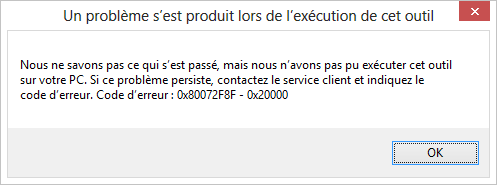
Virhekoodi 0x80072f8f 0x20000 yhteys- tai suojaussertifikaattiongelmiin Windowsia päivitettäessä Windows Microsoftin palveluita käytettäessä , kun yrität aktivoida Windows .
Virhekoodin 0x80072f8f 0x20000 mahdolliset syyt
Tässä on joitakin mahdollisia syitä tälle virhekoodille:
- Internet-yhteysongelmat
- Virheelliset päivämäärä- ja aika-asetukset
- Suojaussertifikaattiongelmat
- Ongelmia Windows Update -palvelun kanssa
Ratkaisuja virhekoodin 0x80072f8f 0x20000 korjaamiseen
1. Tarkista internetyhteytesi

Varmista, että internetyhteytesi toimii oikein. Kokeile yhdistää muihin verkkosivustoihin tarkistaaksesi, onko ongelma yhteydessäsi.
2. Korjaa järjestelmän päivämäärä ja kellonaika
Jos järjestelmän päivämäärä ja kellonaika virheelliset , se voi aiheuttaa varmenneongelmia ja tuottaa virhekoodin 0x80072f8f 0x20000. Päivämäärän ja kellonajan korjaaminen:
- Napsauta hiiren kakkospainikkeella tehtäväpalkissa olevaa kelloa.
- Valitse "Säädä päivämäärää ja aikaa".

- Tarkista, että päivämäärä ja kellonaika ovat oikein, ja korjaa niitä tarvittaessa.

- Ota käyttöön "Aseta aika automaattisesti" -vaihtoehto välttääksesi tulevia ongelmia.

Saatat pitää tästä artikkelista: Kuinka korjata virhe 0x8007045d Windows 10:ssä?
3. Päivitä suojaussertifikaatit
Vanhentuneet tai vioittuneet suojaussertifikaatit voivat aiheuttaa virhekoodin 0x80072f8f 0x20000. Sertifikaattien päivittäminen:
- Avaa "Suorita"-valintaikkuna painamalla näppäinyhdistelmää " Windows " + "R".
- Kirjoita "certmgr.msc" ja paina "Enter" avataksesi varmenteiden hallinnan.

- Etsi vanhentuneita tai vioittuneita varmenteita ja päivitä ne.

4. Palauta Windows Update -palvelu tehdasasetukset
Jos ongelma jatkuu, yritä nollata Windows Update . Toimi näin:
- Avaa "Suorita"-valintaikkuna painamalla näppäinyhdistelmää " Windows " + "R".
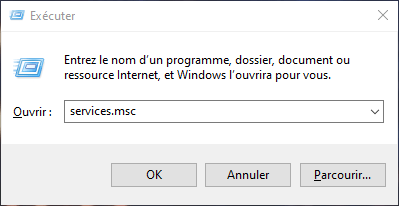
- Kirjoita "services.msc" ja paina "Enter" avataksesi Palvelut-ikkunan.
- Etsi palveluluettelosta " Windows Update", napsauta sitä hiiren kakkospainikkeella ja valitse "Pysäytä".

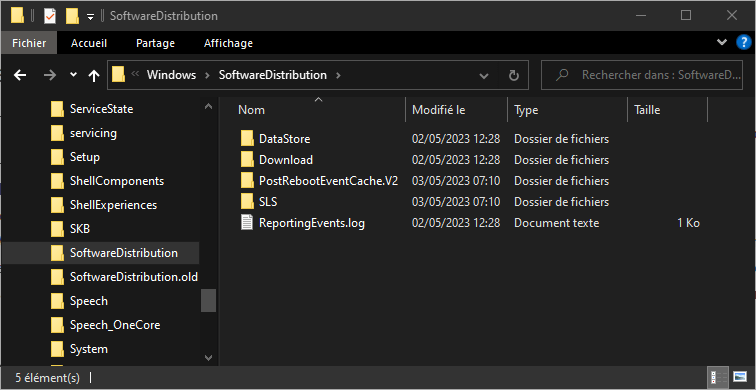
- Siirry kansioon "C:\Windows\SoftwareDistribution" ja poista kaikki tässä hakemistossa olevat tiedostot ja kansiot.
- Palaa palveluikkunaan, napsauta hiiren kakkospainikkeella " Windows Update" -kohtaa ja valitse "Käynnistä".

Ratkaisujen vertailutaulukko
| Ratkaisu | Helppo käyttöönotto | Tehokkuus |
|---|---|---|
| Tarkista internet-yhteys | Helppo | Muuttuja |
| Korjaa järjestelmän päivämäärä ja kellonaika | Helppo | Korkea |
| Päivitä suojaussertifikaatit | Keskimäärin | Korkea |
| Palauta Windows Update -palvelu tehdasasetukset | Keskimäärin | Korkea |
Näitä ohjeita noudattamalla sinun pitäisi pystyä korjaamaan virhekoodi 0x80072f8f 0x20000. Muista, että säännöllinen järjestelmän ylläpito ja päivitysten tarkistaminen ovat välttämättömiä tietokoneesi sujuvan toiminnan varmistamiseksi ja tällaisten ongelmien estämiseksi tulevaisuudessa.
Usein kysytyt kysymykset
Mitä muita virhekoodeja yleensä yhdistetään Windows Updaten ongelmiin?
WindowsUpdaten ongelmiin liittyy useita virhekoodeja, joista osa on seuraava:
- 0x80070002
- 0x8007000D
- 0x800F0922
- 0x80070422
- 0x8024200D
Jokainen virhekoodi liittyy tiettyyn ongelmaan, ja näiden virheiden ratkaiseminen riippuu taustalla olevasta syystä. On tärkeää tutkia yksityiskohtaiset tiedot jokaisesta virhekoodista löytääkseen sopivan ratkaisun.
Miten voin tarkistaa, onko käyttöjärjestelmäni ajan tasalla?
Tarkistaaksesi, onko Windows -käyttöjärjestelmäsi ajan tasalla, toimi seuraavasti:
- Paina " Windows "-näppäintä ja valitse "Asetukset".
- Napsauta "Päivitys ja suojaus".
- Valitse vasemmasta ruudusta " Windows Update".
- Napsauta "Tarkista päivitykset".
Tarkistaaksesi, onko Windows -käyttöjärjestelmäsi ajan tasalla, toimi seuraavasti:
- Paina " Windows "-näppäintä ja valitse "Asetukset".
- Napsauta "Päivitys ja suojaus".
- Valitse vasemmasta ruudusta " Windows Update".
- Napsauta "Tarkista päivitykset".
Jos päivityksiä on saatavilla, Windows lataa ja asentaa ne automaattisesti. Jos järjestelmäsi on ajan tasalla, näet viestin, joka ilmoittaa, että käytät Windowsuusinta versiota.
Onko olemassa diagnostiikkatyökalua Windows päivitysongelmien tunnistamiseen?
Kyllä, Microsoft tarjoaa työkalun nimeltä " Windows Update Troubleshooter", jonka avulla voit diagnosoida ja ratkaista päivityksiin liittyviä ongelmia. Voit käyttää tätä työkalua seuraavasti:
- Paina " Windows "-näppäintä ja valitse "Asetukset".
- Napsauta "Päivitys ja suojaus".
- Valitse vasemmanpuoleisesta ruudusta "Vianmääritys".
- Etsi " Windows Update" ja napsauta "Suorita vianmääritys".
Apuohjelma analysoi järjestelmäsi ja yrittää havaita ja ratkaista kaikki päivityksiin liittyvät ongelmat.
Kuinka korjata vioittunut järjestelmätiedosto, joka aiheuttaa päivitysvirheitä?
Voit korjata vioittuneen järjestelmätiedoston Windowssisäänrakennetulla "Järjestelmätiedostojen tarkistus" (SFC) -työkalulla. Toimi näin:
- Avaa komentokehote järjestelmänvalvojana. (Napsauta Käynnistä-valikkoa hiiren kakkospainikkeella.)

- Kirjoita "sfc /scannow" ja paina "Enter".

SFC-työkalu etsii ja korjaa vioittuneet järjestelmätiedostot. Jos SFC-työkalu ei ratkaise ongelmaa, voit kokeilla DISM-työkalua Windows näköistiedoston korjaamiseen
- Avaa komentokehote järjestelmänvalvojana. (Napsauta Käynnistä-valikkoa hiiren kakkospainikkeella.)
- Kirjoita "DISM /Online /Cleanup-Image /RestoreHealth" ja paina "Enter".

DISM-työkalu yrittää korjata Windows levykuvan lataamalla ja asentamalla puuttuvat tai vioittuneet järjestelmätiedostot.
Voiko virustorjuntaohjelmisto aiheuttaa päivitysongelmia ja virheitä, kuten 0x80072f8f 0x20000?
Kyllä, virustorjuntaohjelmisto voi joskus aiheuttaa päivitysongelmia ja virheitä, kuten 0x80072f8f ja 0x20000. Jotkin virustorjuntaohjelmat voivat estää päivitykset tai häiritä järjestelmätiedostoja, mikä aiheuttaa virheitä. Jos Windowspäivittämisessä ilmenee ongelmia, kokeile poistaa virustorjuntaohjelmisto tilapäisesti käytöstä ja yritä päivitystä uudelleen.
Miten voin välttää Windows päivitysvirheet tulevaisuudessa?
Voit välttää Windows -päivitysvirheet tulevaisuudessa noudattamalla näitä vinkkejä:
- Varmista, että internetyhteytesi on vakaa ja toimii oikein.
- Määritä järjestelmän aika ja päivämäärä päivittymään automaattisesti.
- Pidä virustorjuntaohjelmasi ja muut ohjelmistosi ajan tasalla välttääksesi yhteensopivuusongelmia ja konflikteja.
- Suorita säännöllisiä järjestelmätiedostojen tarkistuksia ja levytarkistuksia mahdollisten virheiden havaitsemiseksi ja korjaamiseksi.
- Luo järjestelmän palautuspisteitä helpottaaksesi palautusta ongelmatilanteissa.
Johtopäätös
Windows -päivitysongelmien vianmääritys voi olla haastavaa, mutta noudattamalla tässä usein kysytyssä kysymyksessä annettuja vinkkejä ja ratkaisuja sinun pitäisi pystyä korjaamaan yleisimmät virheet, mukaan lukien virhekoodit 0x80072f8f ja 0x20000. Järjestelmän pitäminen ajan tasalla ja säännöllisten tarkistusten ja skannausten suorittaminen voi minimoida Windows päivityksiin liittyviä ongelmia ja varmistaa, että tietokoneesi toimii sujuvasti.


