
Kohtaako pelätty virhekoodi 0x8007000d yksinkertaisia ja tehokkaita ratkaisuja tämän ärsyttävän ongelman ratkaisemiseksi.
Mikä on virhekoodi 0x8007000d?
 Virhekoodi 0x8007000d on yleinen ongelma, joka voi ilmetä Windows järjestelmissä käyttöjärjestelmää päivitettäessä tai uusia sovelluksia . Tämä koodi viittaa ongelmaan asetustiedostoissa tai halutun toiminnon suorittamiseen tarvittavissa tiedoissa.
Virhekoodin 0x8007000d mahdolliset syyt
virhekoodin olla useita syitä . Tässä on joitakin mahdollisia syitä:
- Vioittuneet tai vaurioituneet järjestelmätiedostot
- Windows rekisteriongelmat
- Virustorjuntaohjelmisto tai palomuuri estää päivitykset
- Internet-yhteysongelmat
Ratkaisuja virhekoodin 0x8007000d korjaamiseen
Nyt kun tiedät mahdolliset syyt, siirrytään ratkaisuihin tämän ongelman ratkaisemiseksi:
1. Suorita Windows Updaten vianmääritys
Ensimmäinen vaihe on Windows Updaten vianmääritys Windows päivityksiin . Toimi näin:
Ensimmäinen vaihe on suorittaa käyttöjärjestelmään sisäänrakennettu Windows Updaten vianmääritys. Tämä työkalu pystyy automaattisesti tunnistamaan ja korjaamaan Windowspäivityksiin liittyviä ongelmia. Toimi näin:
- Napsauta "Käynnistä"-painiketta ja valitse "Asetukset" (rataskuvake).

- Siirry kohtaan "Päivitys ja suojaus" ja napsauta sitten "Vianmääritys".
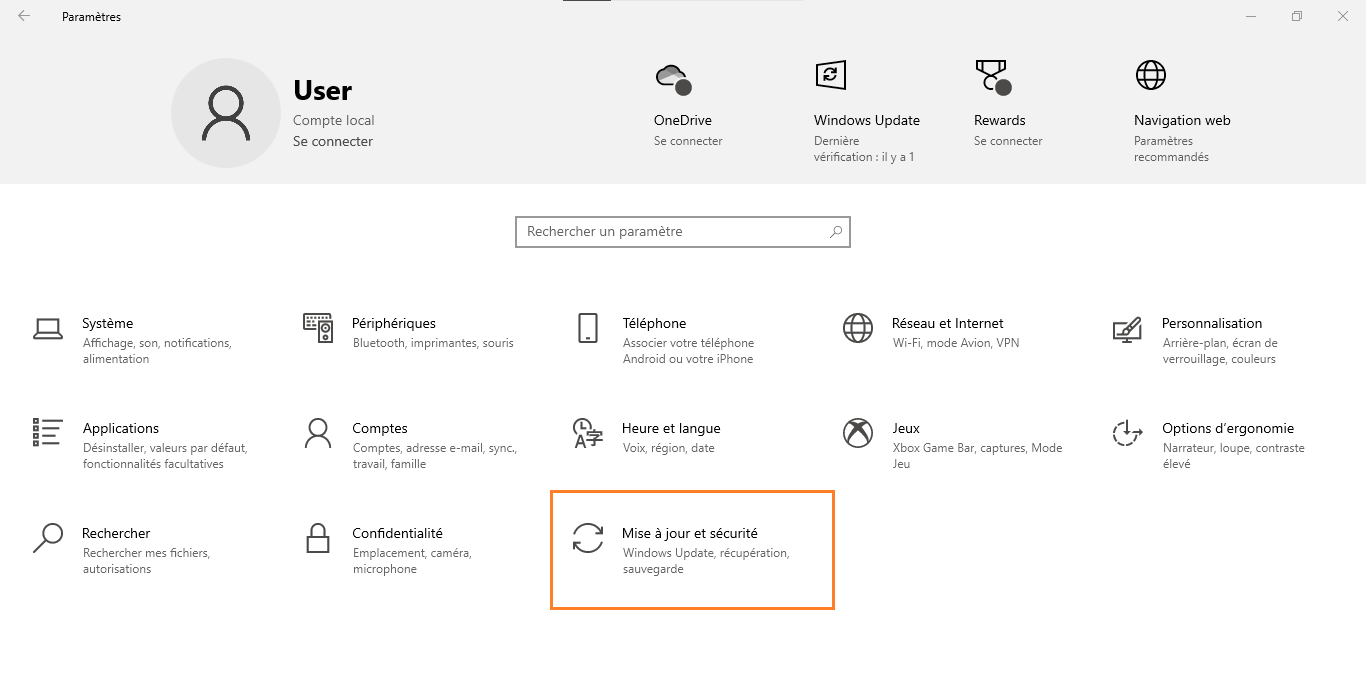

- Valitse " Windows Update" ja napsauta "Suorita vianmääritys".

- Noudata näytön ohjeita ongelmien havaitsemiseksi ja ratkaisemiseksi .

Saatat pitää tästä artikkelista: Kuinka poistaa Family Link poistamatta tiliäsi?
2. Korjaa vioittuneet järjestelmätiedostot SFC-työkalulla
Järjestelmätiedostojen tarkistustyökalu (SFC) on Windows sisäänrakennettu työkalu, jonka avulla voit tarkistaa ja korjata vioittuneita järjestelmätiedostoja. Toimi näin:
- Paina " Windows + X " -näppäinyhdistelmää ja valitse " Komentokehote (admin)" tai " Windows PowerShell (admin)".
- Kirjoita "sfc /scannow" ja paina "Enter".

- SFC-työkalu tarkistaa ja korjaa vioittuneet järjestelmätiedostot. Odota, että prosessi on valmis.

- Käynnistä tietokone uudelleen ja tarkista, onko virhekoodi 0x8007000d korjattu.
3. Palauta Windows Updaten komponentit tehdasasetuksiin
Windows Updaten komponenttien palauttaminen voi auttaa ratkaisemaan päivitysongelmia. Toimi seuraavasti:
- Avaa komentokehote järjestelmänvalvojana (katso edellisen ratkaisun vaihe 1).
- Anna seuraavat komennot painamalla "Enter" jokaisen komennon jälkeen:
net stop wuauserv net stop cryptSvc net stop bits net stop msiserver ren C:\Windows\SoftwareDistribution SoftwareDistribution.old ren C:\Windows\System32\catroot2 catroot2.old net start wuauserv net start cryptSvc net start bits net start msiserver

- Sulje komentokehote ja käynnistä tietokone uudelleen.
- Tarkista, onko virhekoodi 0x8007000d korjattu.
4. Päivitä ohjaimet ja ohjelmistot
Vanhentuneet tai yhteensopimattomat ajurit voivat myös aiheuttaa virhekoodin 0x8007000d. Muista päivittää kaikki ajurit ja ohjelmistot yhteensopivuusongelmien välttämiseksi. Voit tarkistaa ja päivittää ajurit Windows sisäänrakennetulla Laitehallinta-työkalulla.
5. Poista virustorjunta ja palomuuri väliaikaisesti käytöstä
Joskus virustorjuntaohjelmistot tai palomuurit voivat häiritä Windows päivityksiä ja aiheuttaa virheitä. Kokeile poistaa nämä ohjelmat käytöstä tilapäisesti ja yritä päivitystä uudelleen. Muista ottaa tietoturvaohjelmisto uudelleen käyttöön päivityksen valmistuttua.
Lue myös: Gmail: Katkaise tilisi etänä suojataksesi yksityisyytesi! Vinkkejä
Ratkaisujen vertailutaulukko
| Ratkaisu | Edut | Haitat |
|---|---|---|
| Windows Updaten vianmääritys | Helppokäyttöinen ja integroitu Windows | Ei ehkä ratkaise kaikkia ongelmia |
| SFC-työkalu | Korjaa vioittuneet järjestelmätiedostot | Analysointi ja korjaus voi viedä aikaa |
| Windows Updaten komponenttien palauttaminen | Voi ratkaista päivitysongelmia | Ohjainten manuaalinen käsittely |
| Ohjain- ja ohjelmistopäivitys | Vältä yhteensopivuusongelmia | Vaatii manuaalisen vahvistuksen ja päivityksen |
| Virustorjunnan ja palomuurin väliaikainen poistaminen käytöstä | Poistaa tietoturvaohjelmistojen aiheuttamat häiriöt | Tietoturvariski deaktivoinnin aikana |
Noudattamalla tässä artikkelissa annettuja ratkaisuja sinun pitäisi pystyä korjaamaan virhekoodi 0x8007000d ja jatkamaan tietokoneen normaalia käyttöä. Muista, että käyttöjärjestelmän, ohjainten ja ohjelmistojen pitäminen ajan tasalla on tärkeää tulevien ongelmien välttämiseksi.
Usein kysytyt kysymykset
Virhekoodini 0x8007000d ilmestyy Windowsaktivoinnin aikana, mitä minun pitäisi tehdä?
Kun virhekoodi 0x8007000d Windows aktivoinnin aikana , se voi johtua lisenssitiedoston tai tuoteavaimen ongelmasta. Voit ratkaista tämän ongelman seuraavasti:
- Tarkista, että annoit oikean tuoteavaimen aktivoinnin aikana. Löydät sen tuotepakkauksesta, ostovahvistussähköpostista tai tietokoneesi tarrasta.
- Kokeile aktivoida Windows puhelimitse noudattamalla aktivoinnin aikana annettuja ohjeita.
- Jos olet äskettäin tehnyt merkittävän laitteistopäivityksen, ota yhteyttä Microsoftin tukeen saadaksesi apua Windowsuudelleenaktivoinnissa.
Miten voin estää virhekoodin 0x8007000d esiintymisen tulevaisuudessa?
Voit minimoida virhekoodin 0x8007000d ilmestymisen todennäköisyyden tulevaisuudessa noudattamalla näitä vinkkejä:
- Varmista, että päivität käyttöjärjestelmäsi, ajurit ja ohjelmistot säännöllisesti.
- Käytä luotettavaa virustorjuntaohjelmistoa ja pidä se ajan tasalla suojataksesi tietokoneesi haittaohjelmilta.
- Suorita säännöllisiä järjestelmätiedostojen tarkistuksia ja korjauksia SFC-työkalulla.
- Luo järjestelmän palautuspisteitä helpottaaksesi palautusta ongelmatilanteissa.
Mitä eroa on virhekoodilla 0x8007000d ja muilla vastaavilla virhekoodeilla?
Virhekoodi 0x8007000d viittaa ongelmiin, jotka liittyvät määritystiedostoihin tai toiminnon, kuten Windowspäivityksen, suorittamiseen tarvittaviin tietoihin. Muilla samankaltaisilla virhekoodeilla voi olla eri syitä, kuten:
- Laitteiston tai ohjelmiston yhteensopivuusongelmat
- Verkkoyhteysvirheet
- Riittämättömään levytilaan liittyvät ongelmat
Jokaisella virhekoodilla on omat ratkaisunsa taustalla olevan ongelman ratkaisemiseksi.
Onko mahdollista, että virhekoodi 0x8007000d liittyy laitteisto-ongelmaan eikä ohjelmisto-ongelmaan?
Virhekoodi 0x8007000d liittyy yleensä ohjelmisto-ongelmiin, kuten vioittuneisiin järjestelmätiedostoihin, Windows rekisteriongelmiin tai ristiriitoihin tietoturvaohjelmistojen kanssa. Laitteisto-ongelmat, kuten viallinen kiintolevy, voivat kuitenkin myös aiheuttaa samanlaisia virheitä. Jos epäilet laitteisto-ongelmaa, harkitse seuraavia vaiheita:
- Tarkista ja korjaa kiintolevyn virheet Windowssisäänrakennetulla CHKDSK-työkalulla.
- Tarkista kiintolevyn liitäntä ja tila, erityisesti jos kohtaat muita ongelmia, kuten hidasta suorituskykyä tai usein esiintyviä virheitä.
- Jos olet tottunut laitteistotehtäviin, harkitse kiintolevyn testaamista toisella tietokoneella tai uuden kiintolevyn kokeilemista nähdäksesi, jatkuvatko ongelmat.
Mistä tiedän, johtuuko virhekoodi 0x8007000d internetyhteysongelmasta?
Virhekoodi 0x8007000d ei yleensä liity suoraan internetyhteysongelmaan. Yhteysongelmat voivat kuitenkin aiheuttaa virheitä Windows-päivitysten lataamisessa tai asentamisessa. Tarkista internetyhteytesi seuraavasti:
- Kokeile selata useita verkkosivustoja nähdäksesi, kohtaatko yhteysongelmia.
- Käynnistä modeemi ja/tai reititin uudelleen ratkaistaksesi tilapäiset yhteysongelmat.
- Ota yhteyttä internet-palveluntarjoajaasi ja tarkista, onko palvelussa ongelmia.
Voiko virhekoodi 0x8007000d näkyä muissa käyttöjärjestelmissä kuin Windows ?
Virhekoodi 0x8007000d on Windows käyttöjärjestelmäkohtainen ja koskee vain Windowsin osia, kuten Windows Updatea. Muissa käyttöjärjestelmissä saattaa esiintyä samanlaisia virheitä, mutta virhekoodit ja ratkaisut vaihtelevat.
Voisiko virhekoodi 0x8007000d olla haittaohjelman aiheuttama?
Virhekoodin 0x8007000d voi aiheuttaa haittaohjelma, joka vahingoittaa tai muokkaa järjestelmätiedostoja estäen Windows päivitysten asentamisen oikein. Voit ratkaista tämän ongelman seuraavasti:
- Suorita tietokoneellesi täydellinen virustorjuntatarkistus haittaohjelmien havaitsemiseksi ja poistamiseksi.
- Käytä SFC-työkalua vioittuneiden järjestelmätiedostojen korjaamiseen.
- Varmista, että virustorjuntaohjelmistosi on ajan tasalla suojataksesi tietokonettasi uusimmilta uhilta.
Onko olemassa kolmannen osapuolen työkaluja virhekoodin 0x8007000d korjaamiseen?
Windowsvirheiden, mukaan lukien virhekoodin 0x8007000d, korjaamiseen on saatavilla useita kolmannen osapuolen työkaluja. Ennen minkään kolmannen osapuolen työkalun käyttöä varmista, että se on peräisin luotettavasta lähteestä ja tarkista käyttäjien arvostelut sen tehokkuuden ja turvallisuuden arvioimiseksi. Joitakin suosittuja työkaluja Windows virheiden ratkaisemiseen ovat:
- Restoro: Windows korjaustyökalu, joka voi etsiä ja korjata rekisteriongelmia, vioittuneita järjestelmätiedostoja ja suorituskykyongelmia.
- Tweaking.com – Windows Repair: ilmainen apuohjelma, joka voi ratkaista erilaisia Windowsongelmia, mukaan lukien päivitys- ja rekisteriongelmat.
- CCleaner: Windows puhdistus- ja optimointityökalu, joka voi myös korjata rekisterivirheitä ja muita ongelmia.
Miten palautan järjestelmän edelliseen tilaan korjatakseni virhekoodin 0x8007000d?
Järjestelmän palautus voi olla ratkaisu virhekoodin 0x8007000d korjaamiseen palauttamalla tietokoneen tilaan, jossa se toimi oikein. Järjestelmän palautuksen suorittaminen:
- Avaa Ohjauspaneeli ja valitse "Palautus".
- Napsauta "Avaa järjestelmän palautus" ja noudata näytön ohjeita.
- Valitse palautuspiste ennen virhekoodin 0x8007000d esiintymistä ja vahvista palautus.
Tietokoneesi käynnistyy uudelleen ja järjestelmän palautusprosessi alkaa. Kun prosessi on valmis, tarkista, onko virhekoodi 0x8007000d korjattu.
Onko olemassa verkossa foorumeita tai yhteisöjä, joista voin saada apua virhekoodin 0x8007000d ratkaisemiseen?
Verkossa on monia foorumeita ja yhteisöjä, joista voit saada apua virhekoodin 0x8007000d ratkaisemiseen. Tässä on joitakin suosittuja vaihtoehtoja:
- Viralliset Microsoftin foorumit, kuten Microsoft Answers ja Microsoft TechNet, tarjoavat tukea Windowsliittyviin ongelmiin.
- Yhteisön tukifoorumit, kuten Tom's Hardware, Reddit tai Super User, voivat tarjota asiantuntija-apua ja ratkaisuja muilta käyttäjiltä.
- Vianmääritys- ja tukisivustot, kuten How-To Geek tai MakeUseOf, tarjoavat artikkeleita ja oppaita erilaisten Windowsongelmien, mukaan lukien virhekoodin 0x8007000d, ratkaisemiseen.
Johtopäätös
Virhekoodi 0x8007000d voi olla turhauttava, mutta oikeiden tietojen ja resurssien avulla sinun pitäisi pystyä ratkaisemaan tämä ongelma. Noudattamalla tässä usein kysytyissä kysymyksissä annettuja vinkkejä ja ratkaisuja olet hyvää vauhtia korjaamassa virhekoodin 0x8007000d ja saat tietokoneesi toimimaan taas normaalisti.


