

Oletko kyllästynyt virheeseen 0x8007045d, joka häiritsee työskentelyäsi Windows 10: ? Olet tullut oikeaan paikkaan korjataksesi sen! Selitämme tämän virheen syyt ja kuinka se korjataan. Noudata neuvojamme ja ota tietokoneesi takaisin hallintaasi.
Virheen 0x8007045d ymmärtäminen: mahdolliset syyt
Virhe 0x8007045d liittyy usein kiintolevyn luku- tai kirjoitusongelmiin. Sen voi aiheuttaa toimintahäiriöinen laite, vioittunut tiedosto tai tiedostojärjestelmän virheet. Tässä on joitakin yleisimmistä syistä:
- viallinen tai vaurioitunut kiintolevy
- Vioittuneet järjestelmätiedostot
- Rekisterivirhe
- Pilottiongelma
- Virheellinen BIOS-määritys
Tapa 1: Tarkista ja korjaa kiintolevyn virheet
Ensimmäinen askel virheen 0x8007045d ratkaisemiseksi on kiintolevyn eheyden tarkistaminen. Toimi näin:
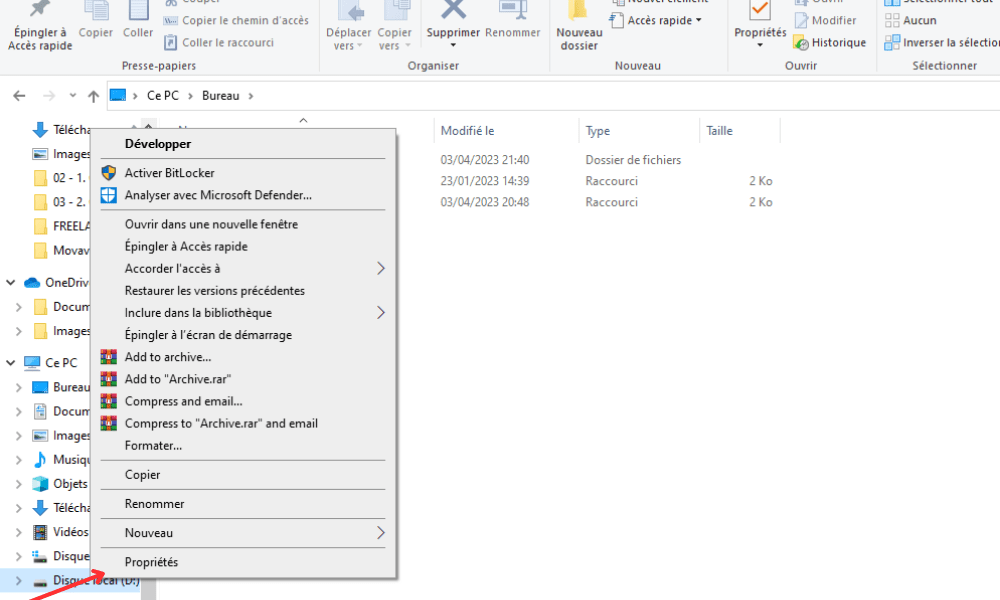
Vaihe 1: Avaa Resurssienhallinta ja napsauta hiiren kakkospainikkeella kyseistä kiintolevyä ja valitse sitten "Ominaisuudet".
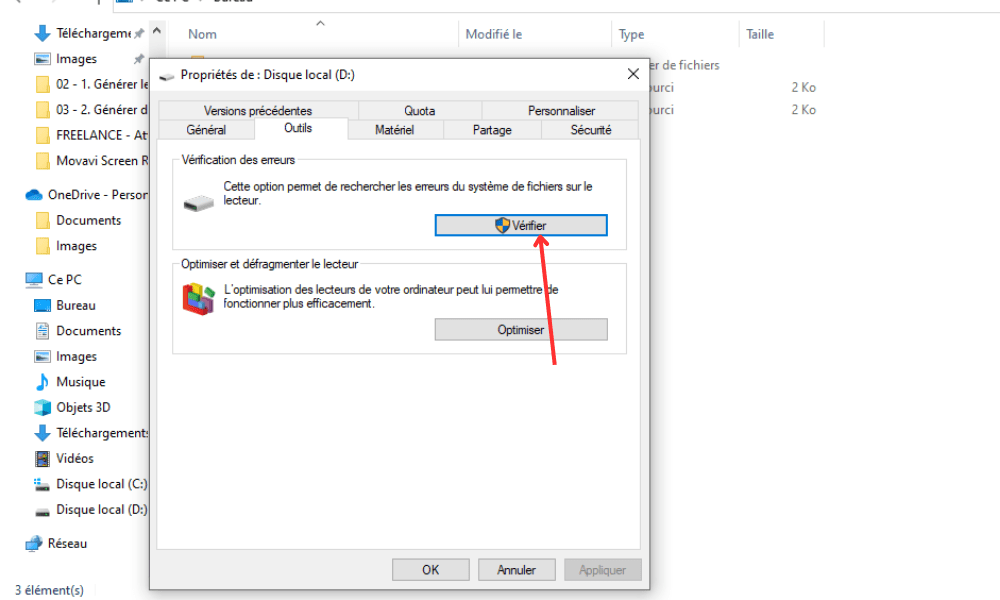
Vaihe 2: Siirry "Työkalut"-välilehdelle ja napsauta "Tarkista" kohdassa "Virheentarkistus".
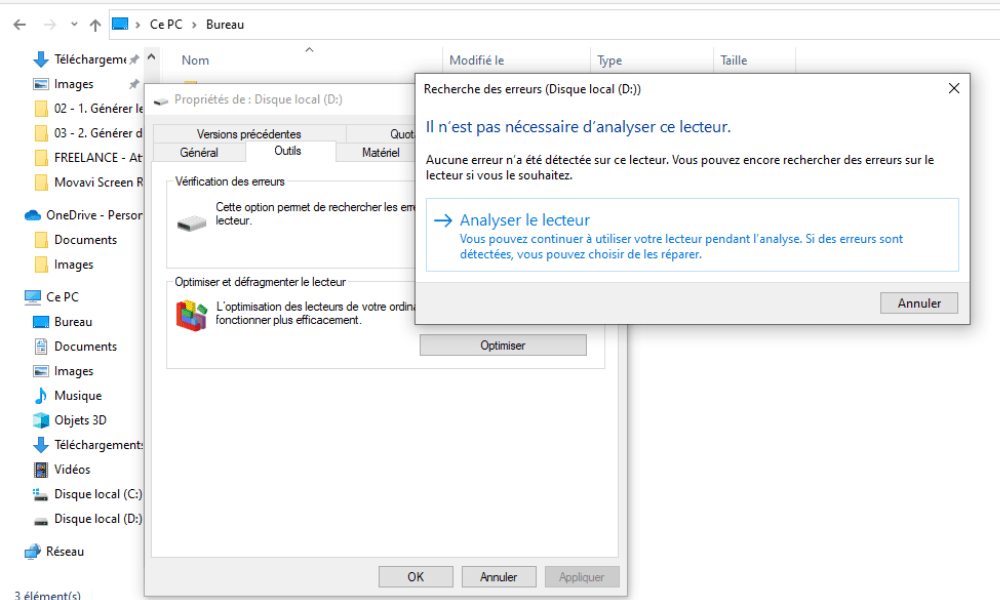
Vaihe 3: Aloita kiintolevyn virheiden tarkistaminen ja korjaaminen noudattamalla näytön ohjeita.
Käynnistä tietokone uudelleen tarkistuksen jälkeen ja katso, jatkuuko virhe.
Tapa 2: Suorita järjestelmätiedostojen tarkistus
Vioittuneet järjestelmätiedostot voivat myös aiheuttaa virheen 0x8007045d . Voit tarkistaa ja korjata ne seuraavasti:
Vaihe 1: Paina " Windows + X" -näppäinyhdistelmää ja valitse "Komentokehote (admin)" tai " Windows PowerShell (admin)".

Vaihe 2: Kirjoita "sfc /scannow" ja paina Enter-näppäintä. Järjestelmätiedostojen tarkistustyökalu alkaa etsiä ja korjata vioittuneita tiedostoja.
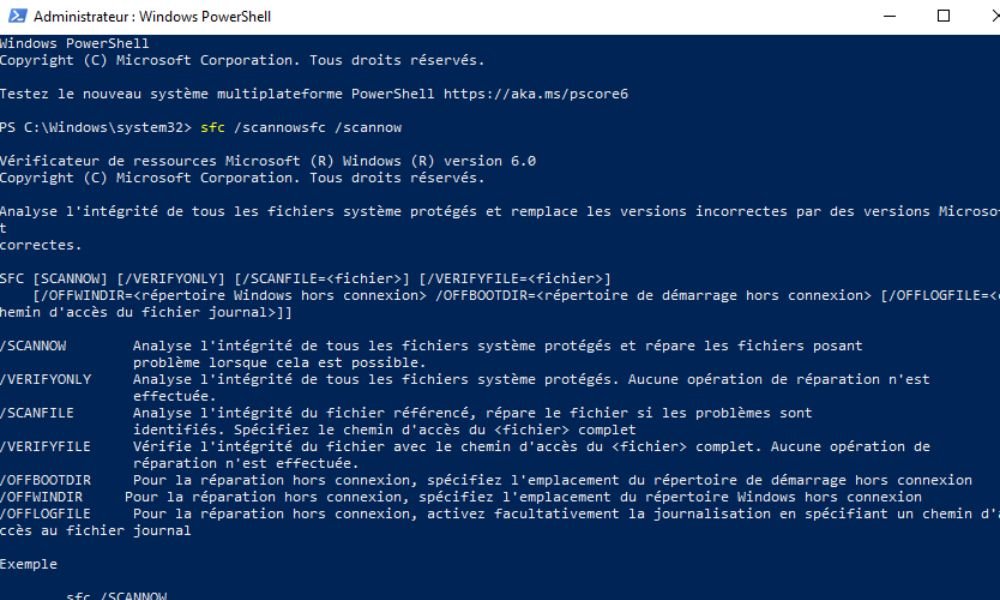
Vaihe 3: Odota prosessin päättymistä ja käynnistä tietokone uudelleen. Tarkista, onko virhe korjattu.
Tapa 3: Puhdista Windows rekisteri
Vioittunut Windows rekisteri voi myös aiheuttaa virheen 0x8007045d. Voit puhdistaa sen luotettavalla rekisterinpuhdistusohjelmalla. Toimi näin:
- Lataa ja asenna hyvämaineinen rekisterinpuhdistusohjelma, kuten CCleaner tai Wise Registry Cleaner.
- Käynnistä apuohjelma ja seuraa ohjeita rekisterivirheiden analysoimiseksi ja puhdistamiseksi.
- Käynnistä tietokone uudelleen ja tarkista, onko virhe 0x8007045d korjattu.
Tapa 4: Päivitä laiteohjaimet
Vanhentuneet tai vioittuneet ajurit voivat myös aiheuttaa virheen 0x8007045d. Varmista, että ajurit ovat ajan tasalla noudattamalla näitä ohjeita:
1. Paina " Windows + X" -näppäinyhdistelmää ja valitse "Laitehallinta".

2. Etsi laitteita, joissa on keltainen kolmio, joka osoittaa ajuriongelmaa.
3. Napsauta laitetta hiiren kakkospainikkeella ja valitse "Päivitä ohjain".
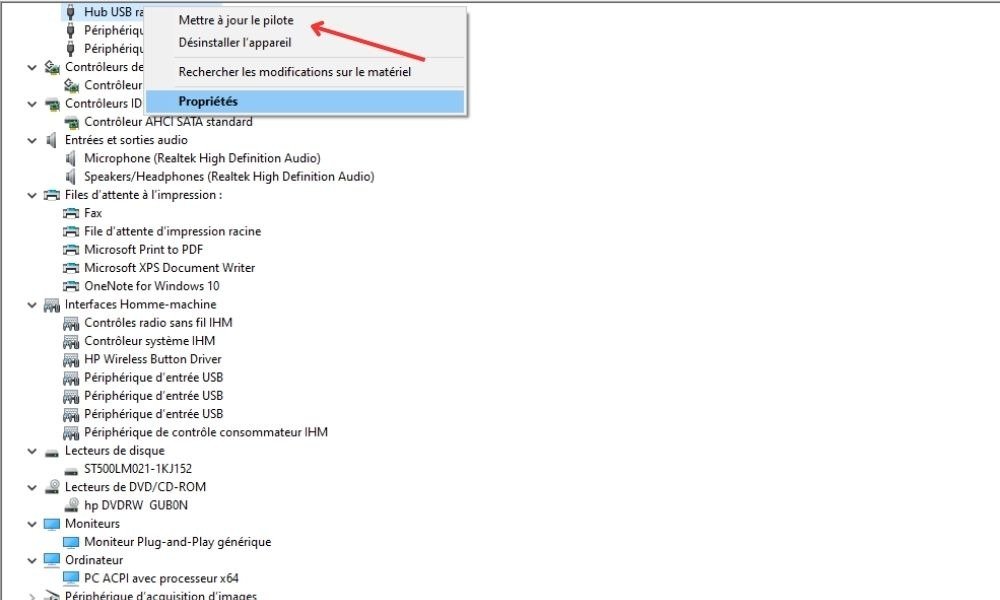
4. Valitse vaihtoehto "Etsi päivitettyä ohjainta automaattisesti" ja noudata näytön ohjeita.
5. Käynnistä tietokone uudelleen ohjainten päivittämisen jälkeen ja tarkista, jatkuuko virhe.
Tapa 5: Palauta BIOS-kokoonpano
Virheellinen BIOS-määritys voi myös aiheuttaa virheen 0x8007045d. Voit palauttaa BIOS-määritykset tehdasasetuksiin seuraavasti:
1. Käynnistä tietokone uudelleen ja paina näytöllä näkyvää näppäintä päästäksesi BIOSiin (yleensä F2, F10, F12 tai Delete).
2. Kun olet BIOSissa, etsi vaihtoehto "Lataa asetusten oletusarvot" tai "Lataa optimoidut oletusarvot" ja valitse se.

3. Tallenna muutokset ja poistu BIOSista painamalla sopivaa näppäintä (yleensä F10).
4. Käynnistä tietokone uudelleen ja tarkista, onko virhe korjattu.
Yllä kuvattuja menetelmiä käyttämällä sinun pitäisi pystyä korjaamaan virhe 0x8007045d ja palauttamaan Windows 10 -tietokoneesi normaaliin toimintaan. Muista varmuuskopioida tietosi säännöllisesti ja pitää järjestelmäsi ajan tasalla estääksesi mahdolliset virheet tai ongelmat tulevaisuudessa.
Usein kysytyt kysymykset
Miten voin tarkistaa, onko kiintolevyni hyvässä kunnossa?

Kiintolevyn kunnon tarkistaminen on tärkeää virheiden ja häiriöiden estämiseksi. Tässä on joitakin menetelmiä kiintolevyn kunnon tarkistamiseen:
- Käytä CHKDSK-työkalua: Avaa komentokehote järjestelmänvalvojana, kirjoita "chkdsk C: /f" (korvaa "C:" tarkistettavalla asemakirjaimella) ja paina Enter. CHKDSK tarkistaa kiintolevyn ja korjaa löytämänsä virheet.
- Käytä diagnostiikkaohjelmistoa: Diagnostiikkaohjelmisto, kuten CrystalDiskInfo tai HD Tune, voi antaa sinulle yksityiskohtaisia tietoja kiintolevyn kunnosta, mukaan lukien lämpötila, virheet ja vialliset sektorit.
- Näytä SMART-raportit: Nykyaikaisissa kiintolevyissä on SMART (Self-Monitoring, Analysis and Reporting Technology), joka valvoo jatkuvasti levyn kuntoa. Voit käyttää SMART-raportteja erillisellä ohjelmistolla tai tietokoneesi BIOSin kautta.
Jos kohtaat toistuvia ongelmia tai virheitä, harkitse tietojesi varmuuskopiointia ja kiintolevyn vaihtamista.
Mitä muita yleisiä virheitä voi esiintyä Windows 10:ssä?
Windows 10:ssä voi esiintyä erilaisia virheitä, jotka usein liittyvät laitteistoon, ohjelmistoon tai kokoonpanoon liittyviin ongelmiin. Tässä on joitakin yleisiä virheitä:
- Käynnistysvirheet (sininen kuolemaruutu eli BSOD)
- Ohjainvirheet (koodi 43, koodi 10 jne.)
- Päivityksiin liittyvät virheet (0x80070002, 0x80070057 jne.)
- Sovellusvirheet (0xc000007b, 0xc0000142 jne.)
- Tiedostojärjestelmävirheet (0x80070570, 0x80070017 jne.)
- Virhe 0xc000007b
- VirtualBox-virhe E_FAIL (0x80004005) Windows
Jokaisella virheellä voi olla useita syitä ja ratkaisuja. On suositeltavaa tutkia kohdattua virhettä ja noudattaa ohjeita sen korjaamiseksi.
Miten voin varmuuskopioida tietoni välttääkseni tietojen menettämisen virheen sattuessa?

Tietojen säännöllinen varmuuskopiointi on ratkaisevan tärkeää tietojen menetyksen estämiseksi virheen tai kaatumisen sattuessa. Tässä on joitakin menetelmiä tietojen varmuuskopiointiin:
- Varmuuskopioi ulkoiselle kiintolevylle: Kopioi tärkeät tiedostosi säännöllisesti ulkoiselle kiintolevylle tai USB-muistitikulle. Voit tehdä tämän manuaalisesti tai käyttää varmuuskopiointiohjelmistoa.
- Pilvivarmuuskopiointi: Käytä verkkotallennuspalveluita, kuten Google Drivea, Microsoft OneDrivea tai Dropboxia, tiedostojesi automaattiseen varmuuskopiointiin. Nämä palvelut tarjoavat yleensä rajoitetusti ilmaista tallennustilaa ja tilausvaihtoehtoja suuremmille tallennuskapasiteeteille.
- Järjestelmän näköistiedoston luominen: Järjestelmän näköistiedosto on täydellinen kopio kiintolevystäsi, joka sisältää käyttöjärjestelmän, sovellukset ja henkilökohtaiset tiedostot. Voit luoda järjestelmäkuvan sisäänrakennetulla Windows 10 -työkalulla tai kolmannen osapuolen ohjelmistolla ja tallentaa sen sitten ulkoiselle kiintolevylle tai muulle tallennusvälineelle.
Tietojesi turvallisuuden varmistamiseksi on suositeltavaa käyttää vähintään kahta varmuuskopiointimenetelmää.
Onko virustorjuntaohjelmiston käyttö tarpeen virheiden estämiseksi ja tietokoneeni suojaamiseksi?
Virustorjuntaohjelmiston käyttö on välttämätöntä tietokoneen suojaamiseksi haittaohjelmilta ja tiettyjen virusten tai vakoiluohjelmien aiheuttamien virheiden estämiseksi. Windows 10 sisältää sisäänrakennetun virustorjuntaohjelman, Windows Defenderin , joka tarjoaa reaaliaikaisen suojauksen ja tarkistaa tietokoneesi säännöllisesti. Voit myös käyttää kolmannen osapuolen virustorjuntaohjelmaa lisäsuojauksena.
Varmista, että virustorjuntaohjelmistosi on aina ajan tasalla, ja suorita tietokoneellesi säännöllisesti täydelliset skannaukset mahdollisten uhkien havaitsemiseksi ja poistamiseksi.
Mitkä ovat merkkejä siitä, että kiintolevyni saattaa olla hajoamassa?

Viallinen kiintolevy voi osoittaa useita varoitusmerkkejä. Tässä on muutamia:
- Epätavallinen ääni (kolina, rahina jne.)
- Usein luku- tai kirjoitusvirheitä
- Heikentynyt suorituskyky ja hidas vasteaika
- Odottamattomat järjestelmä kaatuvat ja käynnistyvät uudelleen
- BIOSin tai diagnostiikkaohjelmiston ilmoittamat SMART-virheet
Jos huomaat näitä merkkejä, varmuuskopioi tietosi välittömästi ja harkitse kiintolevyn vaihtamista.
Miten voin estää järjestelmätiedostojen vioittumisen Windows 10 -tietokoneellani?
Järjestelmätiedostojen vioittumista voivat aiheuttaa useat tekijät, kuten haittaohjelmat, kiintolevyvirheet tai sähkökatkokset. Tässä on muutamia vinkkejä järjestelmätiedostojen vioittumisen estämiseksi:
- Käytä ajan tasalla olevaa virustorjuntaohjelmistoa ja suorita säännöllisesti tietokoneesi täydelliset skannaukset.
- Tarkista ja korjaa kiintolevyn virheet säännöllisesti CHKDSK-työkalulla tai diagnostiikkaohjelmistolla.
- Asenna UPS-laite suojaamaan tietokonettasi jännitevaihteluilta ja sähkökatkoksilta.
- Pidä käyttöjärjestelmäsi ja sovelluksesi ajan tasalla välttääksesi yhteensopivuusongelmia ja virheitä.
- Vältä tietokoneen pakottamista sammumaan pitämällä power supply pohjassa, sillä se voi vioittaa järjestelmätiedostoja. Käytä sen sijaan sopivaa sammutusvaihtoehtoa WindowsKäynnistä-valikosta.
Noudattamalla näitä vinkkejä voit minimoida järjestelmätiedostojen vioittumisriskin ja ylläpitää Windows 10 -tietokoneesi vakauden.
Onko olemassa ohjelmia, jotka voivat jatkuvasti valvoa kiintolevyni kuntoa?
Kyllä, on olemassa ohjelmistoja, jotka on erityisesti suunniteltu valvomaan jatkuvasti kiintolevyn kuntoa . Joitakin suosittuja ohjelmistoja ovat:
- CrystalDiskInfo
- HD-viritys
- Kiintolevyn vartija
- Acronis-aseman näyttö
Nämä ohjelmat valvovat kiintolevyn SMART-parametreja ja varoittavat mahdollisista ongelmista, kuten viallisista sektoreista, korkeasta lämpötilasta tai suorituskyvyn heikkenemisestä.
Miten voin korjata rekisterivirheet ilman kolmannen osapuolen ohjelmistoja?
Rekisterivirheet on mahdollista korjata manuaalisesti ilman kolmannen osapuolen ohjelmistoja, mutta tämä voi olla riskialtista ja monimutkaista, jos et tunne Windowsrekisteriä. Tässä on joitakin vaiheita rekisterivirheiden korjaamiseksi manuaalisesti:
- Avaa rekisterieditori painamalla " Windows + R" -näppäinyhdistelmää, kirjoittamalla "regedit" ja painamalla Enter-näppäintä.
- Etsi rekisteriavain, joka vastaa kohtaamaasi virhettä (sinun on etsittävä tiettyä virhettä löytääksesi siihen liittyvän rekisteriavaimen).
- Napsauta rekisteriavainta hiiren kakkospainikkeella ja valitse "Muokkaa" tehdäksesi tarvittavat muutokset.
- Tallenna muutokset ja sulje rekisterieditori.
On erittäin suositeltavaa luoda varmuuskopio rekisteristä ennen muutosten tekemistä, sillä rekisterivirhe voi tehdä järjestelmästäsi epävakaan tai käyttökelvottoman.
Mitä riskejä tietokoneeni BIOSin muokkaamiseen liittyy?

Tietokoneen BIOSin muokkaamiseen liittyy tiettyjä riskejä, kuten:
- Järjestelmän epävakaus
- Laitteiston yhteensopimattomuus
- BIOSin vioittuminen, mikä tekee tietokoneesta käyttökelvottoman
On tärkeää muokata BIOSia vain, jos olet kokenut ja ymmärrät mahdolliset seuraukset. Muista noudattaa valmistajan ohjeita ja luoda BIOS-varmuuskopio ennen muutosten tekemistä.
Yhteenvetona voidaan todeta, että virheen 0x8007045d ratkaiseminen Windows 10 saattaa vaatia useita vaiheita, mukaan lukien kiintolevyn kunnon tarkistamisen, tiedostojärjestelmävirheiden korjaamisen ja ajureiden päivittämisen. Noudattamalla tämän usein kysytyn kysymyksen neuvoja ja huoltamalla tietokonettasi säännöllisesti voit minimoida virheet ja varmistaa järjestelmän vakauden. Muista varmuuskopioida tietosi säännöllisesti ja suojata tietokoneesi ajan tasalla olevalla virustorjuntaohjelmistolla .


