
Oletko äskettäin asentanut Windows 11:n tietokoneellesi ja kohtaat ohjainongelman? Saatko virheilmoituksen " Ohjainta ei voi ladata tälle laitteelle "? Oletko epävarma siitä, miten ratkaista tämä ongelma ja saada laite tai sovelluksesi toimimaan oikein?
Älä panikoi! Tässä artikkelissa selitämme, miksi tämä virhe ilmenee ja kuinka se korjataan helposti. Esittelemme viisi ratkaisua " A driver cannot be loaded on this device " -virheen Windows 11:ssä.
Mikä on virhe "Ohjainta ei voi ladata tälle laitteelle"?

Ohjain on ohjelmisto, jonka avulla käyttöjärjestelmäsi voi kommunikoida laitteen tai sovelluksen kanssa. Esimerkiksi näytönohjaimelle , tulostimelle, web-kameralle jne.
Kun asennat Windows Windows :n, jotkin ohjaimet eivät välttämättä ole yhteensopivia käyttöjärjestelmän uuden version kanssa. Tämä voi johtaa toimintahäiriöihin tai virheisiin, kuten: " Ohjainta ei voi ladata tälle laitteelle ."
Windows muistin eheysasetus estää ohjaimen lataamisen laitteellesi. Muistin eheys on suojausominaisuus, joka suojaa järjestelmääsi hyökkäyksiltä, joiden tarkoituksena on lisätä haitallista koodia Windowsin Windows .
Jos ajurissa on haavoittuvuus tai se ei ole turvallinen, Windows ei lataa sitä ja näyttää tämän virheilmoituksen . Ajurin nimi ja julkaisijan nimi näkyvät ilmoituksessa. Se voi esimerkiksi olla ene.sys-ajuri, joka liittyy ENE CIR -vastaanotinlaitteeseen.
Kuinka korjata virhe "Ohjainta ei voi ladata tälle laitteelle"?
Windows Ajuria ei voi ladata tälle laitteelle " -virheen korjaamiseen on useita ratkaisuja. Esittelemme ne alla yksinkertaisimmasta monimutkaisimpaan. Suosittelemme kokeilemaan niitä järjestyksessä ja tarkistamaan jokaisen vaiheen jälkeen, ratkeaako ongelma.
Ratkaisu 1: Päivitä ohjain
Windows kanssa yhteensopivaan versioon. Voit tehdä tämän käyttämällä Windows Updatea tai ohjaimen valmistajan verkkosivustoa .
Windows päivitys
Windows Windows päivityksiä , mukaan lukien ohjainpäivitykset. Voit käyttää Windows Updatea seuraavasti:
- Napsauta Käynnistä-valikkoa hiiren kakkospainikkeella ja valitse sitten Asetukset .
- Napsauta vasemmanpuoleisessa valikossa Windows Updatea
- Napsauta Tarkista päivitykset ja odota, että haku on valmis.

- Jos ohjainpäivitys on saatavilla, napsauta Lataa ja asenna .
- Käynnistä tietokone uudelleen ja tarkista, onko ongelma ratkennut.
Pilottivalmistajan verkkosivusto
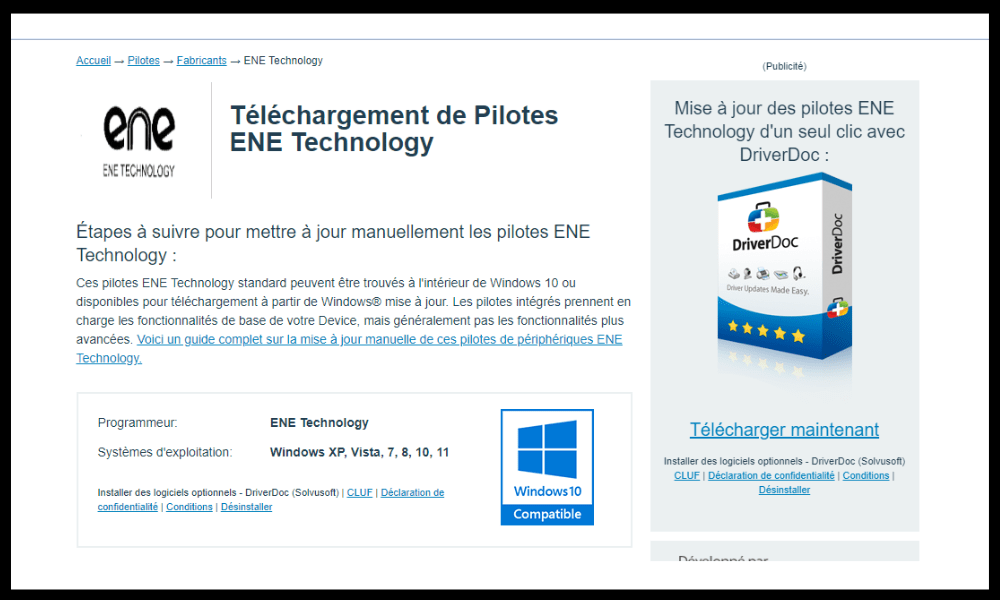
Jos Windows Update ei löydä ohjainpäivitystä , voit yrittää ladata ja asentaa ohjaimen manuaalisesti valmistajan verkkosivustolta. Tätä varten sinun on tiedettävä laitteesi tai sovelluksesi nimi ja malli sekä ohjaimen nimi. Jos esimerkiksi sinulla on ongelmia ene.sys-ohjaimen kanssa , voit siirtyä ENE Technologyn verkkosivustolle ja etsiä ENE CIR -vastaanotinlaitteellesi vastaavaa ohjainta.
Kun olet löytänyt Windows 11:n kanssa yhteensopivan ohjaimen , lataa ja suorita se. Asenna ohjain noudattamalla näytön ohjeita. Käynnistä tietokone uudelleen ja tarkista, onko ongelma ratkennut.
Toinen mahdollisuus on, että valmistajan ene.sys-ajurin asentava apuohjelma on vioittunut tai väärin konfiguroitu . Voit yrittää poistaa sen ja asentaa sen uudelleen valmistajan viralliselta verkkosivustolta. Jos esimerkiksi sinulla on ASUS-tietokone jossa on Armoury Crate -apuohjelma , voit poistaa sen Armoury Crate Uninstall Toolilla ja asentaa sen uudelleen osoitteesta https://www.asus.com/us/support/ .
Ratkaisu 2: Palauta edelliseen ajuriin
Jos ajurin päivittäminen ei ratkaise ongelmaa , voit yrittää palauttaa edellisen ajurin. Uusi ajuri saattaa olla viallinen tai yhteensopimaton Windows 11:n . Voit palauttaa edellisen ajurin seuraavasti:
- Napsauta Käynnistä-valikkoa hiiren kakkospainikkeella ja napsauta sitten Laitehallinta .

- Etsi laitteesi tai sovelluksesi luettelosta ja napsauta sitä hiiren kakkospainikkeella.
- Napsauta Ominaisuudet ja sitten Ohjain - .
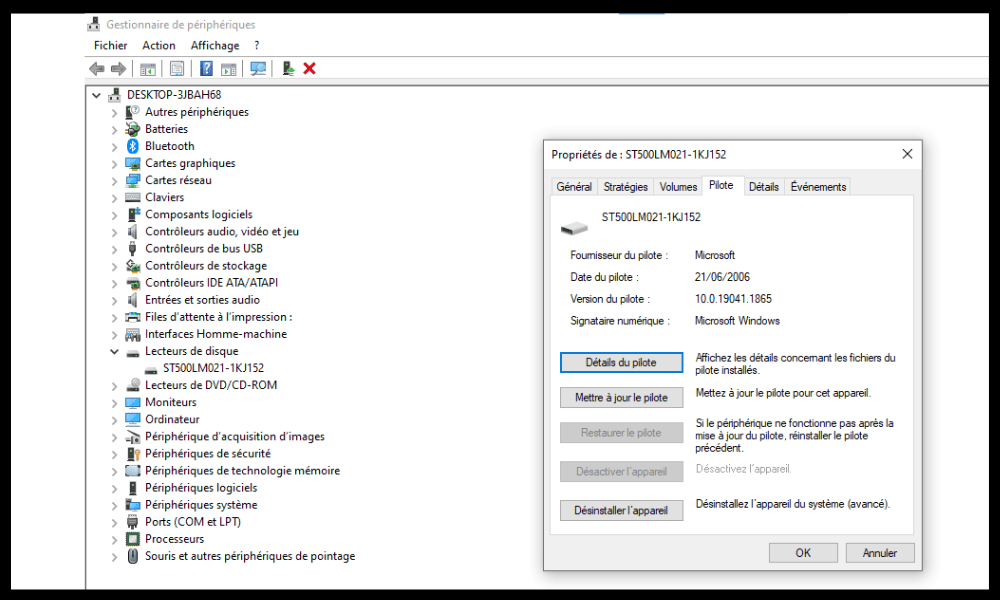
- Napsauta " Palaa edelliseen ajuriin" ja vahvista valintasi.
- Käynnistä tietokone uudelleen ja tarkista, onko ongelma ratkennut.
Ratkaisu 3: Poista muistin eheys käytöstä
Jos mikään edellisistä ratkaisuista ei toimi, voit kokeilla muistin eheyden poistamista käytöstä Windows . Tämä mahdollistaa ajurin lataamisen, vaikka siinä olisi haavoittuvuuksia tai se ei olisi suojattu. Huomaa, että tämä ratkaisu voi heikentää järjestelmän suojausta ja altistaa sinut hyökkäysriskeille. Suosittelemme sen käyttöä vain väliaikaisesti, kunnes päivitetty ajuri on saatavilla.
Voit poistaa muistin eheyden käytöstä seuraavasti:
- Napsauta Käynnistä-valikkoa hiiren kakkospainikkeella ja valitse sitten Asetukset .
- Napsauta vasemmanpuoleisessa valikossa Windows suojaus
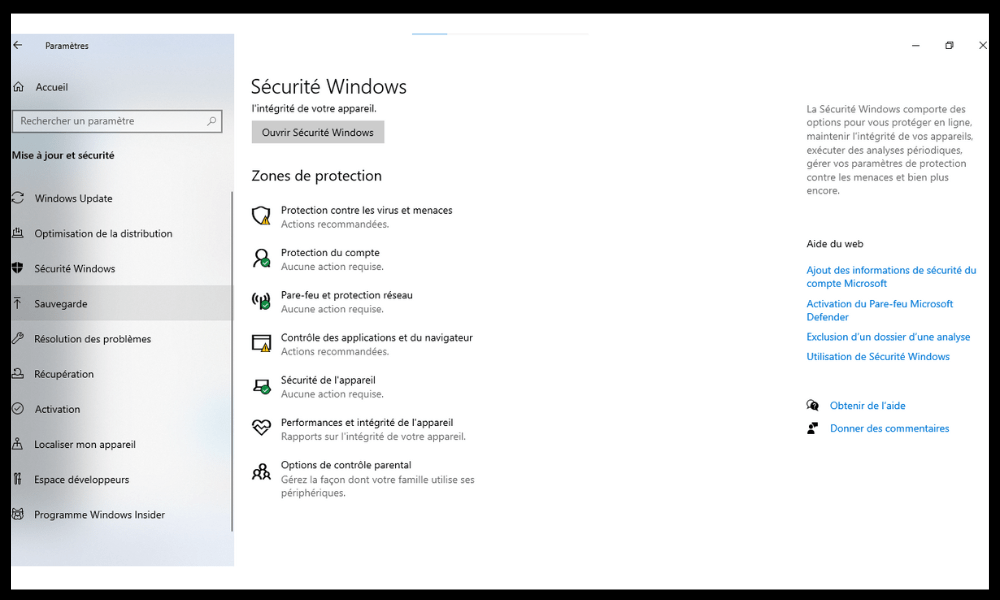
- Napsauta Laiteturvallisuus ja sitten Ytimen eristämisen tiedot .
- Vaihda Muistin eheys tilaan Pois käytöstä .
- Käynnistä tietokone uudelleen ja tarkista, onko ongelma ratkennut.
Ratkaisu 4: Poista ylemmän ja alemman suodattimen rekisteriarvot
Jos ongelma jatkuu, voit kokeilla poistaa ylemmän ja alemman suodattimen rekisteriarvot .
Nämä arvot liittyvät ajureihin, jotka ovat vuorovaikutuksessa levyasemien tai optisten asemien kanssa . Joskus ne voivat aiheuttaa ristiriitoja tai virheitä muiden ajurien kanssa. Voit poistaa ne seuraavasti:
- Napsauta Käynnistä-valikkoa hiiren kakkospainikkeella ja valitse sitten Suorita.

- Kirjoita regedit ja avaa rekisterieditori napsauttamalla OK.

- Siirry seuraavaan avaimeen: HKEY_LOCAL_MACHINE\SYSTEM\CurrentControlSet\Control\Class
- Tämän avaimen alla näet useita aliavaimia, jotka alkavat { 4D36E965-E325-11CE-BFC1-08002BE10318 }. Nämä aliavaimet vastaavat erityyppisiä levyasemia tai optisia asemia.
- Valitse ongelman aiheuttavan aseman tyyppiä vastaava aliavain ja napsauta sitä hiiren kakkospainikkeella.

- Valitse Vie ja tallenna aliavain turvalliseen sijaintiin. Näin voit palauttaa aliavaimen, jos ongelmia ilmenee.

- Etsi oikeanpuoleisesta ruudusta arvot UpperFilters ja LowerFilters . Jos löydät ne, napsauta niitä hiiren kakkospainikkeella ja valitse Poista. Vahvista valintasi.

- Toista toiminto kaikille aliavaimille, jotka alkavat merkeillä { 4D36E965-E325-11CE-BFC1-08002BE10318 }.
- Sulje rekisterieditori ja käynnistä tietokone uudelleen.
- Tarkista, onko ongelma ratkaistu.
Usein kysytyt kysymykset
Tässä on joitakin usein kysyttyjä kysymyksiä Windows 11:n "Ohjainta ei voida ladata tälle laitteelle" -virheestä:
Mitä riskejä muistin eheyden menettämisessä on?
Muistin eheys on suojausominaisuus, joka suojaa järjestelmääsi hyökkäyksiltä, jotka yrittävät lisätä haitallista koodia Windows ytimeen . Sen poistaminen käytöstä heikentää järjestelmän suojausta ja altistaa sinut hyökkäysriskeille. Suosittelemme sen käyttöä väliaikaisesti, kunnes päivitetty ohjain on saatavilla.
Mistä voimme tietää, mikä ajuri aiheuttaa ongelman?
Ohjaimen nimi ja julkaisijan nimi näkyvät virheilmoituksessa. Se voi esimerkiksi olla ene.sys-ajuri, joka liittyy ENE CIR -vastaanotinlaitteeseen . Voit etsiä internetistä lisätietoja ajurista ja kyseessä olevasta laitteesta tai sovelluksesta.
Kuinka voimme estää tämän ongelman toistumisen?
Tämän ongelman toistumisen estämiseksi suosittelemme pitämään ajurit ajan tasalla. Voit Windows Updaten tai ajurin valmistajan verkkosivuston avulla . Voit myös ottaa muistin eheyden käyttöön Windows estääksesi haavoittuvien tai vaarallisten ajurien latautumisen.
Entä jos mikään ratkaisuista ei toimi?
Jos mikään ratkaisuista ei toimi, voit yrittää ottaa yhteyttä kyseisen ohjaimen, laitteen tai sovelluksen valmistajan tekniseen tukeen . Heillä saattaa olla ratkaisu juuri sinun ongelmaasi tai he saattavat olla työskentelemässä korjauksen parissa.
Johtopäätös
Toivomme, että tämä artikkeli auttoi sinua korjaamaan virheen "A driver cannot be loaded on this device" Windows 11:ssä. Esittelimme viisi ratkaisua tämän ongelman ratkaisemiseksi yksinkertaisimmasta monimutkaisimpaan. Suosittelemme kokeilemaan niitä järjestyksessä ja tarkistamaan jokaisen vaiheen jälkeen, ratkeaako ongelma.


