
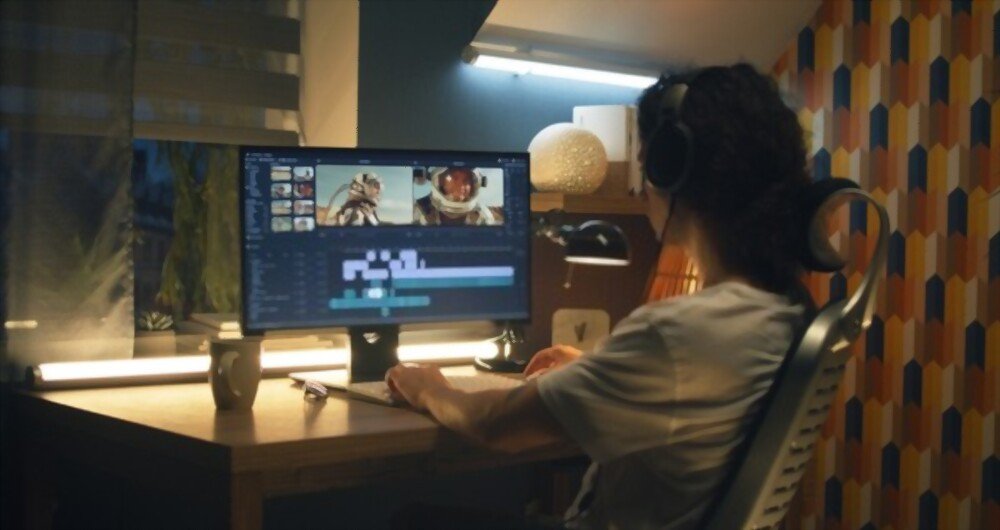
Näemme tapettimme joka päivä – jotkut laittavat esille perhekuviaan, jotkut haluavat abstraktia taidetta ja jotkut asettavat visiotaulun.
Jos olet käyttänyt yksinkertaista sinistä taustakuvaa ja vakioväripalettia, et ehkä tiedä, kuinka paljon mukautusmahdollisuuksia Windowsissa on Windows Kyllä, tietenkin Windows tarjoaa erilaisia taustakuvia OLED- ja LCD-näytöille. Mutta entä jos haluat tehdä tietokoneestasi ainutlaatuisen ja käyttää videotaustakuvaa?
Nyt luultavasti mietit, kuinka monimutkaista ja vaikeaa tämä tulee olemaan. Pitääkö sinun olla tietokonekehittäjä, suunnittelija tai kenties jopa hakkeri luodaksesi HD-videotietokoneen taustakuvan?
Älä huoli. Itse asiassa se on paljon helpompaa kuin luuletkaan. Voit lisätä videotaustakuvia useilla eri sovelluksilla, kuten VLC:llä. Ja lukuisten mukautettuihin videoihin erikoistuneiden verkkopalveluiden, kuten OpenShotin , Magixin Movavin videonmuokkausohjelman , ansiosta minkä tahansa tehtävän suorittaminen vie vain muutaman minuutin, halusitpa sitten asentaa sen Androidille , iOS:lle tai Windows .
Tänään olemme päättäneet luoda yksityiskohtaisen oppaan auttaaksemme sinua. Lue lisää ja opi, kuinka asennat live-taustakuvan tietokoneellesi ja kuinka luot HD-taustakuvan Movavi Video Editorilla – yhdellä parhaista videonmuokkausohjelmista, joita olemme verkossa nähneet.
Miten asetan videon taustakuvaksi?
Jos haluat tietää, miten näytönsäästäjävideo asetetaan Windowstietokoneellesi, tähän on monia menetelmiä ja ohjelmistoja.
Videon käyttämiselle työpöydän taustakuvana Windowstietokoneella on vaihtoehtoja. Sen sijaan voit käyttää tietokoneellasi korkealaatuisia 4K-taustakuvia luodaksesi kirkkaan ja värikkään työpöydän ilman, että sinun tarvitsee huolehtia akun kestosta (kannettavilla tietokoneilla) tai jatkuvan videoiden suoratoiston resurssien käytöstä.

Voit mukauttaa työpöytääsi haluamallasi tavalla, vaikka sinulla olisi kahden näytön järjestelmä . Miljoonien kuvapankkikuvien ja -videoiden voit luoda ja mukauttaa Windows muutamassa minuutissa.
Tässä on kuitenkin kaksi parempaa vaihtoehtoa sen toteuttamiseksi:
1. Käytä olemassa olevaa videota VLC:llä

Kaikki ilmaisen ja avoimen lähdekoodin VLC-mediasoittimen tuntevat eivät tiedä, että siinä on ominaisuus, jonka avulla voit käyttää videoita taustakuvana.
VLC voi toistaa käytännössä minkä tahansa tyyppisiä videoita, joten jos etsit tapoja käyttää videota taustakuvana Windows-työpöydällä, tämä on yksi nopeimmista ja helpoimmista vaihtoehdoista.
Voit kuitenkin käyttää videota vain väliaikaisesti taustakuvana ja vain VLC:n ollessa käynnissä. Se on loistava vaihtoehto väliaikaiseksi videotaustakuvaksi.
Voit käyttää videota taustakuvana VLC:ssä seuraavasti:
- Käynnistä ohjelma ja avaa videosi.
- Napsauta toistoikkunaa hiiren kakkospainikkeella ja valitse Video > Aseta taustakuvaksi.
- Pysäytä video VLC Player -ikkunassa tai sulje VLC kokonaan lopettaaksesi videotaustakuvan toiston.
2. Luo uusi video Movavi-videonmuokkausohjelmalla
Ei ole parempaa kuin johtava sovellus elokuvien luomiseen kuvista, joka yhdistää nopeuden ja oppimisen helppouden. Jos et ole vielä kuullut Movavista, kerromme siitä lisää.

Movavi tarjoaa laajan valikoiman multimediaohjelmia, joiden avulla voit nauttia videoista, musiikista ja valokuvista millä tahansa alustalla ja laitteella. Se tarjoaa helppokäyttöisen ohjelmiston, jonka avulla käyttäjät voivat muokata, parantaa ja jakaa sisältöään.
Tässä suhteessa Movavi Video Editor osoittautuu parhaaksi ohjelmaksi omien videoiden luomiseen . Sen avulla voit luoda upeita videoita yksinkertaisesti kuvien avulla. Eikä lisätaitoja tai -asiantuntemusta tarvita. Lataa vain Movavi Video Editor ja noudata alla olevia ohjeita:
- Lisää kuvat valitsemalla tiedostot, joita haluat käyttää.
- Käytä samaan kuvaan suodattimia eri luokista.
- Lisää animoituja siirtymiä painamalla aikajanan yläpuolella olevaa vuorikuvan sisältävää painiketta. Näyttöön tulee valintaikkuna, josta voit valita siirtymän tyylin ja pituuden.
- Lisää musiikkia ja otsikoita – Voit lisätä elokuvaasi tekstityksiä, jotka antavat kuvillesi kontekstia. Avaa vain Otsikot-välilehti, valitse haluamasi otsikkotyyli ja vedä se nimikappaleeseen.
- Tallenna valmis video – paina Vie ja valitse sitten tallennusvaihtoehto sen mukaan, mitä haluat tehdä videolla.
Movavi Video Editor – paras videonmuokkausohjelma

Movavi Video Editor on verkkopohjainen videonmuokkausohjelma, joka toimii Windows ja Mac-tietokoneilla. Tämä ohjelma antaa sinun päästää luovuutesi valloilleen tarjoamalla runsaasti vaihtoehtoja videoidesi erottamiseksi edukseen. Siinä on edistyneitä muokkausmoduuleja, joita voidaan käyttää sekä lyhytelokuvien että kokoillan elokuvien luomiseen.
Huolimatta markkinoilla olevista monista vaihtoehtoisista videonmuokkausohjelmista, Movavi Video Editor tekee vaikutuksen kuluttajiin helppokäyttöisyydellään. Kuka tahansa voi käyttää tätä videonmuokkausohjelmaa olematta tietokoneasiantuntija. Se on erinomainen valinta aloittelijoille . Edistyneiden työkalujensa ansiosta se sopii myös ammattilaisille.
Movavi Video Editor on yksinkertainen mutta tehokas videonmuokkausohjelma, joka muuttaa videosi taideteokseksi. Sitä voidaan käyttää muun muassa elokuvien muokkaamiseen ja muuntamiseen, 3D-tehosteiden luomiseen, tärisevän materiaalin vakauttamiseen ja ääniraitojen lisäämiseen videoihin. Voit käyttää tätä työkalua videoiden muokkaamiseen, erikoistehosteiden lisäämiseen ja musiikin lisäämiseen. Tämä tehokkaiden ominaisuuksien ja helppokäyttöisyyden rikas yhdistelmä tarkoittaa, että voit saavuttaa halutun ulkoasun nopeasti. Tämä on tehnyt siitä suosikin sekä kokeneiden että aloittelevien videonmuokkaajien keskuudessa.
Johtopäätös
Tämän artikkelin luettuasi sinun pitäisi pystyä vaihtamaan taustakuvasi Windows ja luomaan ainutlaatuisen videon työpöydällesi.
Kokeile Movavi Video Editoria ja kerro meille mielipiteesi. Ja jos tiedät muita ohjelmia videon muuttamiseksi taustakuvaksi, jaa ne kanssamme kommenttiosiossa, niin kokeilemme niitä ja annamme mielipiteemme.


