

Windows lapsilukko on ilmainen, sisäänrakennettu järjestelmätyökalu, jonka avulla voit suojata lapsiasi verkkovaaroilta ja hallita heidän ruutuaikaansa. Lapsilukkojen avulla voit:
- Aseta aikarajoituksia laitteille, sovelluksille ja peleille
- Estä sopimattomat tai ei-toivotut verkkosivustot
- Seuraa lastesi toimintaa ja sijaintia
- Hallitse ostoksia ja latauksia

Tässä artikkelissa selitämme vaihe vaiheelta, kuinka Windows 10:n lapsilukko aktivoidaan ja käytetään.
Vaihe 1: Luo Microsoft-tili itsellesi ja lapsellesi
Jotta voit käyttää Windows 10:n lapsilukkoja, sinulla ja lapsellasi on oltava Microsoft-tili. Jos sinulla ei vielä ole sellaista, voit tutustua oppaaseemme Outlook.com-tilin luomisesta.
Kun olet luonut Microsoft-tilisi, sinun on lisättävä lapsesi Perheturva-perheryhmään. Voit tehdä tämän noudattamalla näitä ohjeita:
- Avaa Windows 10:n asetukset napsauttamalla Käynnistä-valikkoa ja sitten rataskuvaketta
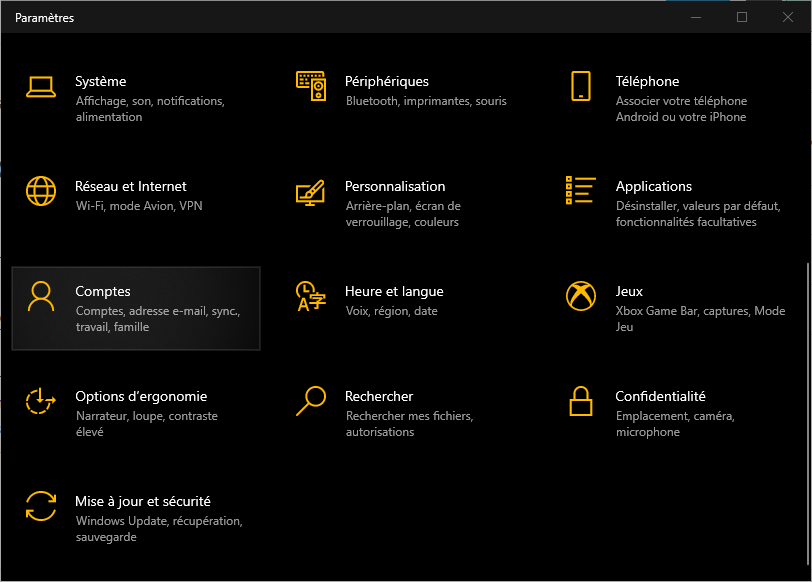
- Napsauta Tilit ja sitten Perhe ja muut käyttäjät
- Klikkaa Lisää perheenjäsen ja sitten Lisää lapsi

- Anna lapsesi sähköpostiosoite tai luo sellainen tarvittaessa
- Valitse Vahvista ja sitten Sulje
Lapsesi saa sähköpostin, jossa hänet kutsutaan liittymään perheryhmään. Hänen on hyväksyttävä kutsu napsauttamalla viestissä olevaa linkkiä.
Vaihe 2: Aktivoi Windows istunto aloittaaksesi lapsilukon käytön
Jotta lapsilukko toimisi, lapsesi on kirjauduttava Windows istuntoon Microsoft-tilillään. Voit tehdä tämän noudattamalla näitä ohjeita:
- Napsauta lapsesi nimeä Windows 10:n kirjautumisnäytössä
- Anna heidän salasanansa tai PIN-koodinsa, jos heillä on sellainen
- Klikkaa Kirjaudu sisään
Jos lapsellasi ei vielä ole salasanaa tai PIN-koodia, voit luoda sellaisen hänelle noudattamalla näitä ohjeita:
- Avaa Windows 10:n asetukset napsauttamalla Käynnistä-valikkoa ja sitten rataskuvaketta
- Napsauta Tilit ja sitten Kirjautumisasetukset
- Valitse Salasana-kohdasta Lisää

- Anna lapsellesi salasana ja vahvista se
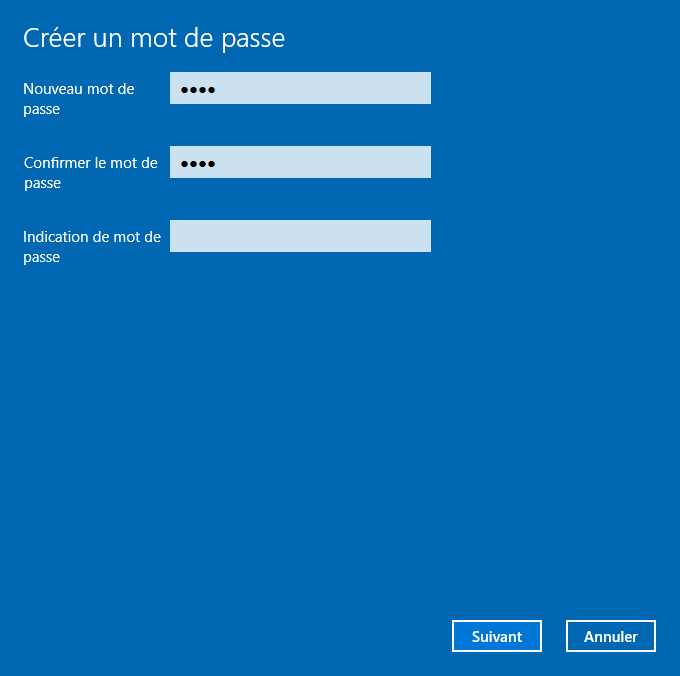
- Valitse Seuraava ja sitten Valmis
- Napsauta PIN-koodi-kohdassa Lisää

- Syötä lapsellesi nelinumeroinen PIN-koodi ja vahvista se
- Napsauta OK
Vaihe 3: Aseta ruutuaikarajoitukset
Windows 10:n lapsilukkojen avulla voit asettaa ruutuaikarajoituksia laitteille, sovelluksille ja peleille. Näin voit rajoittaa lapsesi ruudun ääressä viettämää aikaa ja opettaa hänelle, miten hallita aikaansa.
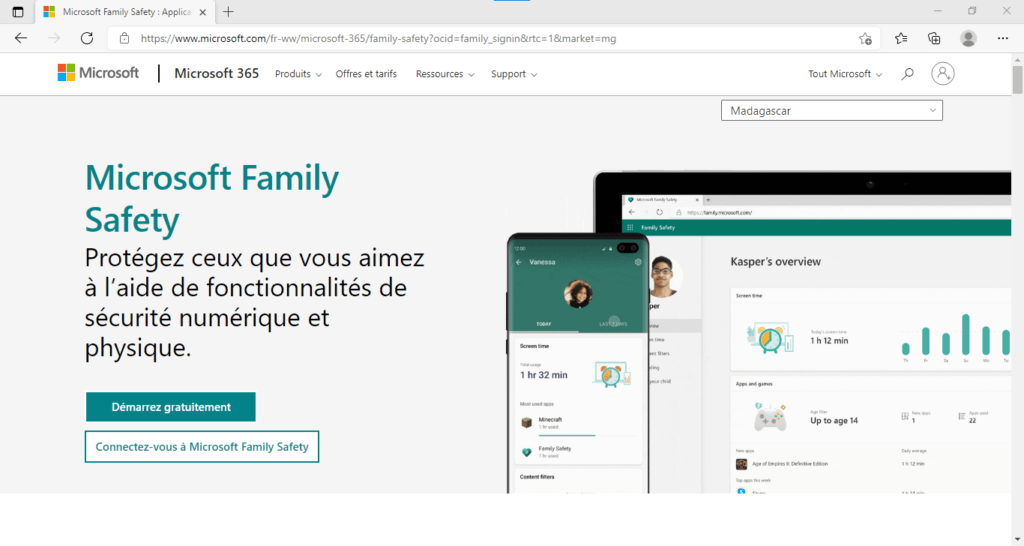
Voit asettaa ruutuaikarajoituksia noudattamalla näitä ohjeita:
- Avaa verkkoselain ja siirry sivulle https://account.microsoft.com/family/
- Kirjaudu sisään Microsoft-tililläsi, jos et ole jo tehnyt niin
- Napsauta lapsesi nimeä ja sitten Ruutuaika
- Ota Laitteen näyttöaikarajoitukset -kohdassa käyttöön Salli näyttöaikarajoitukset -vaihtoehto
- Napsauta kutakin viikonpäivää asettaaksesi enimmäisajan ja aikavälit, jolloin lapsesi voi käyttää laitettaan
- Ota Sovellus- ja pelikäyttöajan rajoitukset -kohdasta käyttöön Salli käyttöajan rajoitukset -vaihtoehto
- Napsauta kutakin sovellusta tai peliä asettaaksesi enimmäisajan ja aikavälit, jolloin lapsesi voi käyttää sitä
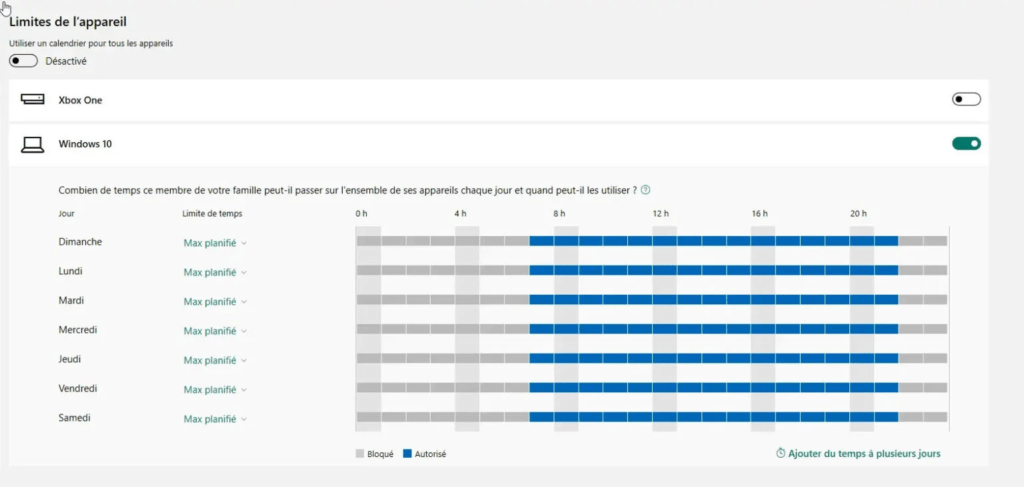
Jos lapsesi ylittää asettamasi rajoitukset, hän saa ilmoituksen, jossa häntä pyydetään lopettamaan toimintansa. Hän voi myös pyytää lisää aikaa. Voit hyväksyä tai hylätä pyynnön osoitteessa https://account.microsoft.com/family tai Microsoft Family Safety -mobiilisovelluksessa.
Vaihe 4: Estä sopimattomat tai ei-toivotut verkkosivustot

Windows 10:n lapsilukkojen avulla voit estää sopimattomia tai ei-toivottuja verkkosivustoja suojellaksesi lastasi järkyttävältä, väkivaltaiselta tai pornografiselta sisällöltä. Voit myös rajoittaa selaamisen lapsille sopiville verkkosivustoille käyttämällä Microsoft Edgeä selaimena.
Voit estää sopimattomat tai ei-toivotut verkkosivustot noudattamalla näitä ohjeita:
- Avaa verkkoselain ja siirry sivulle https://account.microsoft.com/family
- Kirjaudu sisään Microsoft-tililläsi, jos et ole jo tehnyt niin
- Klikkaa lapsesi nimeä ja sitten Sisältö
- Ota Verkkoselailusuodattimet-kohdassa käyttöön Estä sopimattomat verkkosivustot -vaihtoehto
- Jos haluat sallia tai estää tiettyjä verkkosivustoja, napsauta Salli aina nämä verkkosivustot tai Estä aina nämä verkkosivustot ja anna kyseisten verkkosivustojen osoitteet
- Jos haluat rajoittaa selaamisen lapsiystävällisiin verkkosivustoihin, ota käyttöön vaihtoehto "Vain lapsiystävälliset verkkosivustot"
Nämä asetukset koskevat vain Microsoft Edge -selainta. Jos lapsesi käyttää toista selainta, hän voi käyttää kaikkia verkkosivustoja. Voit estää tämän estämällä muita selauksia noudattamalla näitä ohjeita:

- Avaa verkkoselain ja siirry sivulle https://account.microsoft.com/family
- Kirjaudu sisään Microsoft-tililläsi, jos et ole jo tehnyt niin
- Napsauta lapsesi nimeä ja sitten Ruutuaika
- Ota Sovellus- ja pelikäyttöajan rajoitukset -kohdasta käyttöön Salli käyttöajan rajoitukset -vaihtoehto
- Napsauta jokaista selainta, jonka haluat estää (esimerkiksi Chrome, Firefox, Safari…) ja aseta sallittu enimmäisaika nollaksi
Vaihe 5: Valvo lastesi toimintaa ja sijaintia
Windows 10:n lapsilukkojen avulla voit seurata lastesi toimintaa ja sijaintia nähdäksesi, mitä he tekevät laitteillaan ja missä he ovat. Voit saada viikoittaisen raportin sähköpostitse tai tarkastella historiaa verkossa.

Voit seurata lastesi toimintaa ja sijaintia noudattamalla näitä ohjeita:
- Avaa verkkoselain ja siirry sivulle https://account.microsoft.com/family/
- Kirjaudu sisään Microsoft-tililläsi, jos et ole jo tehnyt niin
- Klikkaa lapsesi nimeä ja sitten Aktiviteetti
- Aktivoi kohdassa Viikoittainen toimintaraportti sähköpostitse vaihtoehto Lähetä minulle viikoittainen raportti sähköpostitse
- Ota käyttöön Tässä näkyvä viimeaikainen toimintahistoria -kohdassa vaihtoehto Näytä tässä näkyvä viimeaikainen toimintahistoria. Näin näet lapsesi laitteella viettämän ajan, käytetyt sovellukset ja pelit, vieraillut verkkosivustot ja tehdyt haut. Sijainti-kohdassa ota käyttöön Näytä perheryhmän jäsenen nykyinen sijainti. Näin näet lapsesi nykyisen sijainnin kartalla sekä hänen usein vierailemansa paikat.
Näiden ominaisuuksien käyttö edellyttää, että lapsesi kirjautuu laitteeseensa Microsoft-tilillään, että maantieteellinen sijainti on käytössä asetuksissa ja että internet-yhteys on käytössä.
Vaihe 6: Seuraa ostoksia ja latauksia

Windows 10:n lapsilukkojen avulla voit valvoa lapsesi ostoksia ja latauksia Microsoft Storessa. Näin voit estää heitä ostamasta tai lataamasta sopimattomia tai maksullisia sovelluksia, pelejä, elokuvia tai kirjoja ilman lupaasi.
Voit hallita lapsesi ostoksia ja latauksia noudattamalla näitä ohjeita:
- Avaa verkkoselain ja siirry sivulle https://account.microsoft.com/family
- Kirjaudu sisään Microsoft-tililläsi, jos et ole jo tehnyt niin
- Klikkaa lapsesi nimeä ja sitten Kulut
- Ota Pyydä lupaa ostaa sisältöä Microsoft Storesta -kohdassa käyttöön Pyydä lupaa ostaa sisältöä Microsoft Storesta -vaihtoehto
- Jos haluat lisätä rahaa lapsesi tilille, jotta hän voi ostaa sisältöä kysymättä sinulta, napsauta Lisää rahaa ja anna haluttu summa
Siksi aina, kun lapsesi haluaa ostaa tai ladata sisältöä Microsoft Storesta, hänen on lähetettävä sinulle pyyntö, jonka voit hyväksyä tai hylätä sivulla https://account.microsoft.com/family tai Microsoft Family Safety -mobiilisovelluksessa.
Vanhempien valvontaominaisuuksien vertailutaulukko
| Toiminnallisuus | Kuvaus |
| Ruutuajan rajoitukset | Voit asettaa aikarajoituksia laitteille, sovelluksille ja peleille |
| Verkkoselailuun sovellettavat suodattimet | Voit estää sopimattomia tai ei-toivottuja verkkosivustoja tai rajoittaa selaamisen lapsille sopiville verkkosivustoille |
| Toimintaraportti | Voit vastaanottaa viikoittaisen raportin sähköpostitse tai tarkastella lapsesi verkkotoimintahistoriaa |
| Sijainti | Voit nähdä lapsesi nykyisen sijainnin ja usein käytetyt paikat kartalla |
| Kulut | Voit hallita lapsesi ostoksia ja latauksia Microsoft Storessa |
Paras vaihtoehto Windows 10:n lapsilukoille: Child Control -lapsilukko-ohjelmisto!

Miksi valita Child Control -vanhempien valvontaohjelmisto?
Child Control on vanhempien valvontaohjelmisto, jonka avulla voit asettaa aikarajoituksia lastesi laitteille, sovelluksille ja verkkosivustoille. Voit myös suodattaa internet-sisältöä iän tai luokan mukaan ja seurata laitteen käyttöä reaaliajassa.
Child Control -vanhempien valvontaohjelmisto on saatavilla Windows ja Androidille, ja voit hallita asetuksia ja raportteja mistä tahansa verkkoportaalin tai vanhemmille tarkoitetun sovelluksen kautta. Child Control on palkittu ohjelmisto, joka tarjoaa kattavan ja turvallisen ratkaisun lastesi suojaamiseen verkossa.
Lapsilukko tarjoaa enemmän joustavuutta ja hallintaa kuin Windows 10:n lapsilukko, erityisesti tiettyjen sovellusten tai verkkosivustojen käytön rajoittamisessa. Sen avulla voit myös seurata lasten toimintaa reaaliajassa, mikä voi olla hyödyllistä nopeaan puuttumiseen ongelman ilmetessä.
Usein kysytyt kysymykset
Mikä on paras selain lapsilukkojen hallintaan?
Paras selain lapsilukkoasetuksiin on Microsoft Edge, koska se on yhteensopiva Windows 10:n lapsilukkoasetusten kanssa. Jos lapsesi käyttää toista selainta, hän voi käyttää kaikkia verkkosivustoja. Voit estää muita selaimia asettamalla sallitun enimmäisajan nollaksi.
Miten poistan lapsilukon käytöstä?
Poistaaksesi käytöstä lapsilukon, sinun on poistettava lapsesi Perheturva-perheryhmästä. Voit tehdä tämän noudattamalla näitä ohjeita:
- Avaa verkkoselain ja siirry sivulle https://account.microsoft.com/family/
- Kirjaudu sisään Microsoft-tililläsi, jos et ole jo tehnyt niin
- Napsauta lapsesi nimen alla olevaa Lisää vaihtoehtoja ja sitten Poista perheryhmästä
- Vahvista napsauttamalla Poista
Kuinka ohittaa lapsilukko?
Vanhempien valvonnan ohittamiseen ei ole varmaa tapaa, mutta tässä on muutamia vinkkejä, jotka saattavat toimia:
- Käytä VPN:ää (Virtual Private Network) peittääksesi IP-osoitteesi ja päästäksesi estetyille verkkosivustoille. Oikean VPN:n valitsemiseksi sinun on otettava huomioon useita kriteerejä, kuten nopeus, turvallisuus, yksityisyys ja hinta.
- Käytä verkkovälityspalvelinta päästäksesi estetyille verkkosivustoille välittäjäpalvelimen kautta
- Käytä yksityistä tai incognito-tilaa välttääksesi selaushistorian tai evästeiden jättämisen jälkiä
- Käytä toista laitetta, johon ei ole asetettu lapsilukkoa
Emme kuitenkaan suosittele näiden menetelmien käyttöä, koska ne voivat olla vaarallisia tai laittomia. Vanhempien valvonta on olemassa turvallisuutesi ja hyvinvointisi vuoksi.
Miten muutan lapsilukon asetuksia?
Voit muuttaa vanhempien valvonta-asetuksia siirtymällä sivulle https://account.microsoft.com/family/ verkkoselaimella tai Microsoft Family Safety -mobiilisovelluksella. Siellä voit muokata lapsesi ruutuaikarajoituksia, verkkoselailusuodattimia, toimintaraportteja, sijainnin seurantaa ja kulutusrajoja.
Miten asennan lapsilukon Android-matkapuhelimeen?
Jotta voit määrittää lapsilukon Android-puhelimeen, sinun on ladattava Microsoft Family Safety -mobiilisovellus Google Play Kaupasta. Sen jälkeen sinun on yhdistettävä Microsoft-tilisi ja lapsesi Microsoft-tili sovellukseen. Voit sitten määrittää lapsilukon asetukset sovelluksesta tai verkkoselaimesta. Voit erityisesti asettaa ruutuaikarajoituksia, estää sovelluksia tai verkkosivustoja, seurata lapsesi sijaintia ja valvoa hänen rahankäyttöään. Jos haluat poistaa Family Linkin poistamatta tiliäsi , sinun on noudatettava tällä sivulla olevia ohjeita: https://support.google.com/families/answer/7103340?hl=fr
Johtopäätös
Windows 10:n lapsilukko on käytännöllinen ja tehokas työkalu lasten suojaamiseen verkkovaaroilta ja heidän ruutuaikansa hallintaan. Sen avulla voit asettaa rajoituksia, estää sisältöä, seurata toimintaa ja sijaintia sekä hallita lastesi ostoksia ja latauksia. Lapsilukkojen käyttämiseksi sinun on luotava Microsoft-tili itsellesi ja lapsellesi ja lisättävä lapsesi Perheturvallisuus-perheryhmään. Sen jälkeen voit määrittää lapsilukkoasetukset verkkoselaimessa tai Microsoft Family Safety -mobiilisovelluksessa. Toivomme, että tästä artikkelista on ollut apua ja että olet oppinut ottamaan käyttöön ja käyttämään Windows 10:n lapsilukkoja.


