
Valokuvat-sovellus on Windows 10: vakiosovellus , jonka avulla voit katsella ja muokata valokuvia. Se asennetaan yleensä järjestelmään käyttöjärjestelmän asennuksen , mutta se saattaa kadota tai lakata toimimasta oikein. Miten asennat sen uudelleen ja palautat kaikki sen toiminnot tässä tapauksessa? Tässä on joitakin tietokoneratkaisuja, jotka auttavat sinua ratkaisemaan tämän ongelman.
Asenna Kuvat-sovellus uudelleen Microsoft Storesta
Ensimmäinen ratkaisu on asentaa Kuvat-sovellus uudelleen Microsoft Storesta , Microsoftin verkkokaupasta, joka tarjoaa ilmaisia ja maksullisia sovelluksia Windows 10:lle. Toimi seuraavasti:
- Siirry Microsoftin verkkosivustolla Microsoft Kuvat
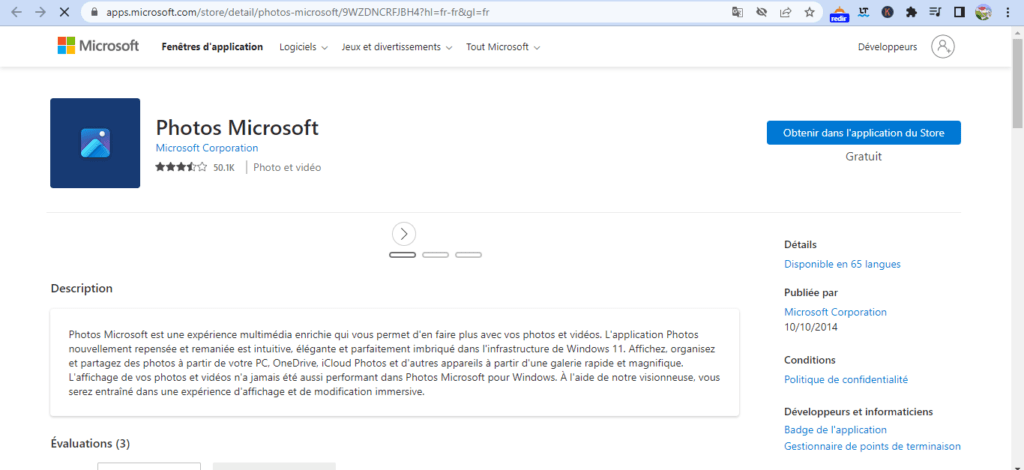
- Napsauta Hae ja sitten Asenna- painiketta .
- Kuvat-sovellus ladataan ja asennetaan tietokoneellesi.
Asenna Kuvat-sovellus uudelleen PowerShellin kautta
Toinen ratkaisu sisältää Kuvat-sovelluksen uudelleenasentamisen PowerShellin kautta, joka on tehokas työkalu, jonka avulla voit suorittaa komentoja ja komentosarjoja Windows 10:ssä. Tässä on seuraavat vaiheet:
- Avaa Käynnistä-valikko ja kirjoita hakukenttään Windows PowerShell
- Napsauta Windows PowerShelliä ja valitse Suorita järjestelmänvalvojana .

- Asenna Kuvat-sovellus uudelleen kirjoittamalla alla oleva komento ja painamalla Enter-näppäintä :
$manifest = (Get-AppxPackageWindowsStore).InstallLocation + '\AppxManifest.xml' Lisää-AppxPackage -DisableDevelopmentMode -Rekisteröi $manifest

- Kuvat-sovellus asennetaan tietokoneellesi.
Palauta Kuvat-sovellus tehdasasetuksiin
Jos tietokoneellasi on Kuvat-sovellus, mutta se ei toimi oikein, voit kokeilla sen nollaamista. Tämä poistaa sovelluksen tiedot ja asetukset, mutta ei kuviasi. Toimi näin:
- Windows asetukset Windows + I -näppäinyhdistelmää , valitse Sovellukset , valitse sitten Sovellukset ja ominaisuudet -luettelosta Microsoft Kuvat -sovellus ja napsauta Lisäasetukset .
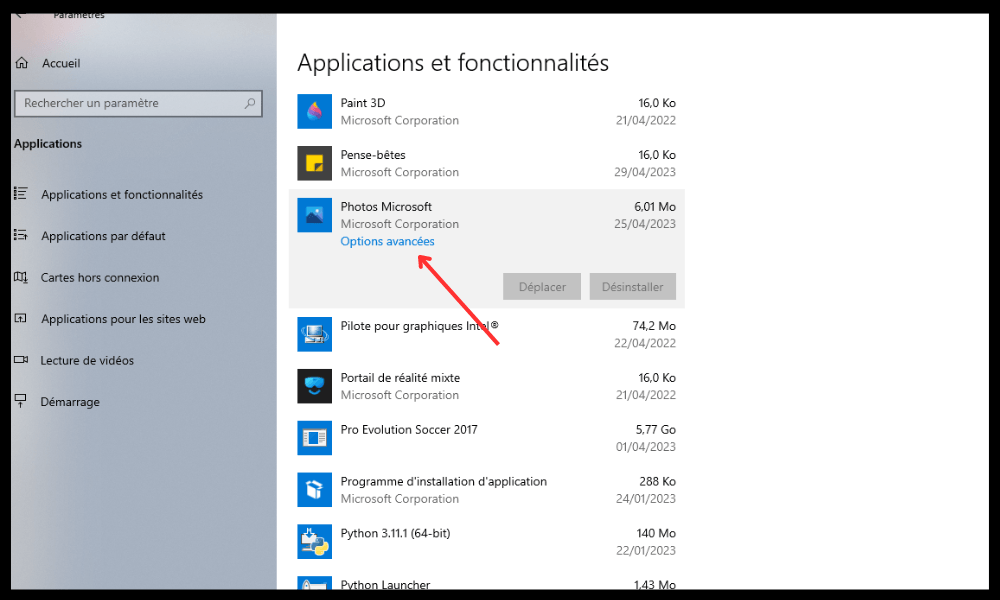
- Napsauta Nollaa ja vahvista valintasi.

- Kuvat-sovellus nollataan.
Suorita Windows Storen sovellusten vianmääritys
Jos mikään edellisistä ratkaisuista ei auta, voit kokeilla Windows Storen sovellusten vianmääritystä. Tämä työkalu tunnistaa ja korjaa ongelmat, jotka saattavat estää Windows Storen sovelluksia toimimasta oikein. Seuraa seuraavia ohjeita:
- Windows asetukset Windows + I -näppäinyhdistelmää , napsauta sitten Päivitys ja suojaus , valitse vasemmanpuoleisesta ruudusta Vianmääritys Lisävianmääritysapuohjelmat .
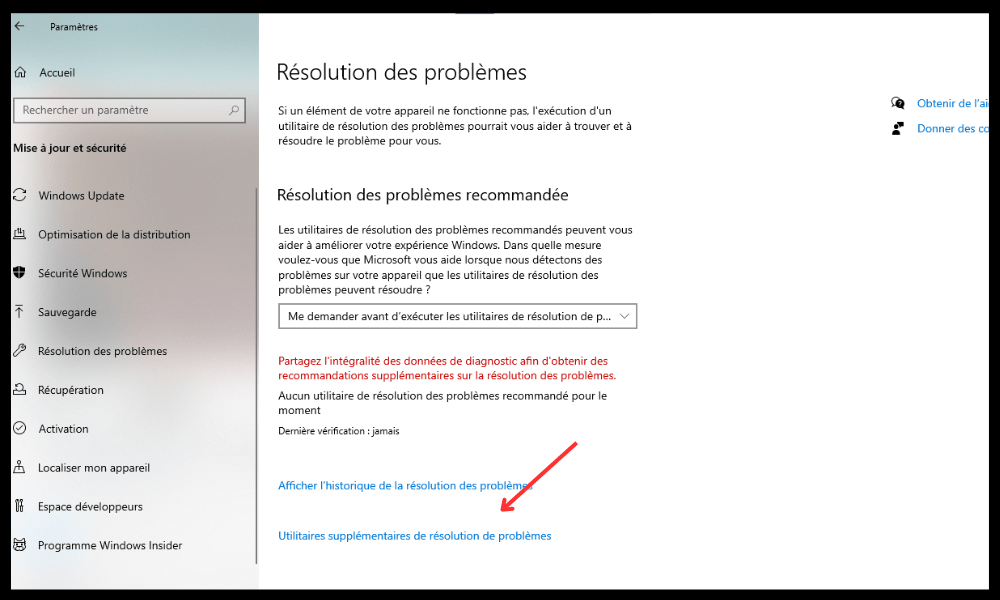
- Valitse Etsi ja korjaa muita ongelmia -kohdasta Windows Storen sovellukset ja napsauta Suorita vianmääritys .

- Yritä korjata Kuvat-sovellus noudattamalla näytön ohjeita.
Usein kysytyt kysymykset
Tässä on joitakin usein kysyttyjä kysymyksiä Windows 10:n Kuvat-sovelluksesta:
Miten vaihdan kuvien avaamiseen käytettävän oletussovelluksen?
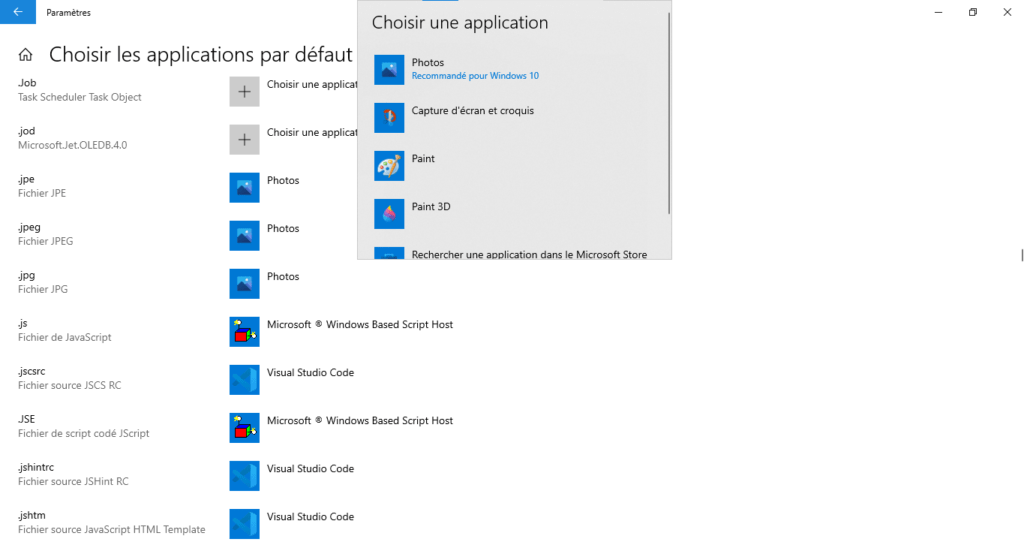
Voit vaihtaa kuvien avaamiseen käytettävän oletussovelluksen avaamalla Windows Windows + I -näppäinyhdistelmää , valitsemalla Sovellukset ja napsauttamalla sitten vasemmanpuoleisessa ruudussa Oletussovellukset Valitse oletussovellukset tiedostotyypin mukaan , kunnes löydät .jpg- , ja napsauta nykyisen sovelluksen kuvaketta. Valitse sitten sovellus, jota haluat käyttää kuvien avaamiseen, kuten Kuvat tai Paint .
Miten palautan vanhan Windows valokuvien katseluohjelman?
Palauttaaksesi Windows valokuvien katseluohjelman , sinun on muokattava Windows .
Suosittelemme varmuuskopioimaan rekisterin ennen tämän toiminnon jatkamista.
- Avaa Käynnistä-valikko, kirjoita hakukenttään regedit Enter-näppäintä .

- Seuraavaksi käytä seuraavaa avainta:
HKEY_LOCAL_MACHINE\SOFTWARE\Microsoft\WindowsPhoto Viewer\Capabilities\FileAssociations - Napsauta hiiren kakkospainikkeella FileAssociations ja valitse Uusi ja sitten Merkkijonoarvo .
- Nimeä arvo .jpg ja kaksoisnapsauta sitä muokataksesi sen tietoja.
- Syötä seuraava arvo:
PhotoViewer.FileAssoc.TiffToista tämä muille valokuvatunnisteille, jotka haluat liittää Windows , esimerkiksi .png , .bmp jne.
Sulje sitten rekisterieditori ja käynnistä tietokone uudelleen.
Kuinka poistaa päällekkäisiä valokuvia Windows 10:ssä?
poistaa kaksoiskuvia Windows 10: käyttämällä erikoisohjelmistoja, kuten Duplicate Cleaner tai Duplicate Photo Finder. Nämä ohjelmat skannaavat kiintolevyn ja tunnistavat identtiset tai samankaltaiset kuvat . Voit sitten poistaa ne tai siirtää ne toiseen kansioon.
Kuinka siirtää valokuvia älypuhelimesta Windows 10 -tietokoneeseen?
Voit siirtää valokuvia älypuhelimesta Windows 10 -tietokoneeseen useilla tavoilla:
USB-kaapelin käyttö : Liitä älypuhelimesi tietokoneeseen USB-kaapelilla ja valitse älypuhelimessa tiedostonsiirtotila. Avaa sitten tietokoneellasi Resurssienhallinta ja siirry älypuhelimesi DCIM-kansioon. Valitse siirrettävät valokuvat ja kopioi ne haluamaasi kansioon tietokoneellasi.
Bluetoothin käyttö : Ota Bluetooth käyttöön sekä älypuhelimessa että tietokoneessa ja muodosta pariliitos. Valitse älypuhelimeen siirrettävät valokuvat ja valitse Bluetooth-jakaminen. Hyväksy sitten siirto tietokoneella ja valitse kohdekansio.

Ota automaattinen valokuvien synkronointi käyttöön älypuhelimellasi ja odota, että ne latautuvat pilveen. Avaa sitten pilvisovellus tietokoneellasi ja lataa siirrettävät valokuvat.
Miten luon diaesityksen Kuvat-sovelluksella?
Voit luoda diaesityksen Kuvat-sovelluksella seuraavasti:
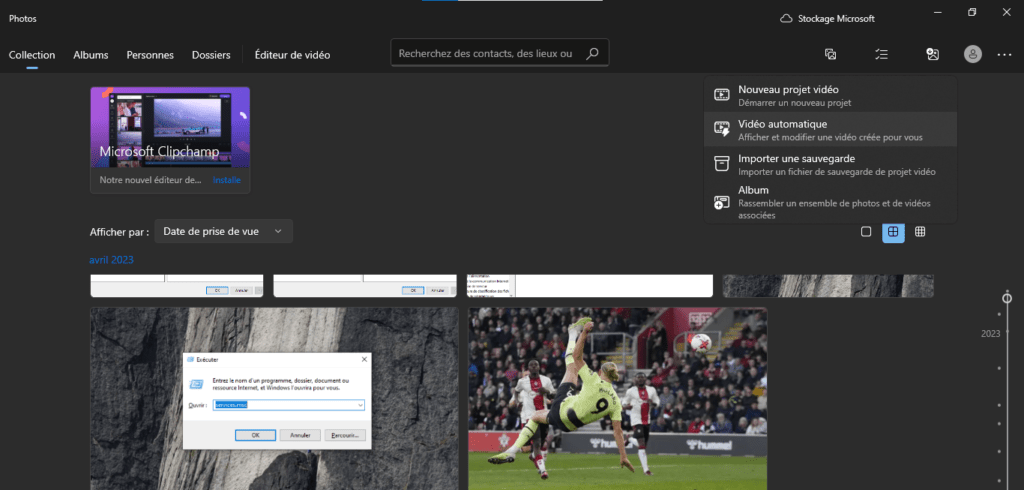
- Avaa Kuvat-sovellus ja napsauta Luo- oikeassa yläkulmassa.
- Valitse Automaattinen video musiikin kanssa .
- Valitse diaesitykseen lisättävät valokuvat ja napsauta Luo- .
- Anna diaesityksellesi nimi ja napsauta OK- .
Kuvat-sovellus luo diaesityksen, jossa on siirtymätehosteita ja satunnaista musiikkia. Voit muokata diaesitystä napsauttamalla Muokkaa videota .
Voit muuttaa musiikkia, teemaa, kestoa, tekstin ja kuvien järjestystä käyttämällä erilaisia työkaluja.
Kun olet tyytyväinen tulokseen, napsauta Valmis video ja valitse tulostuslaatu.
Diaesityksesi tallennetaan tietokoneesi Videot-kansioon. Voit sitten katsella sitä tai jakaa sen perheesi ja ystäviesi kanssa.
Johtopäätös
Valokuvat-sovellus on hyödyllinen sovellus valokuvien hallintaan Windows 10:ssä. Sen avulla voit helposti tarkastella, muokata, järjestää ja jakaa niitä. Voit myös lähentää kuvaa Windows -sovelluksen vianmäärityksen . Toivomme, että tästä oppaasta on ollut apua ja että olet saanut takaisin käyttöösi kaikki Valokuvat-sovelluksen ominaisuudet.


