
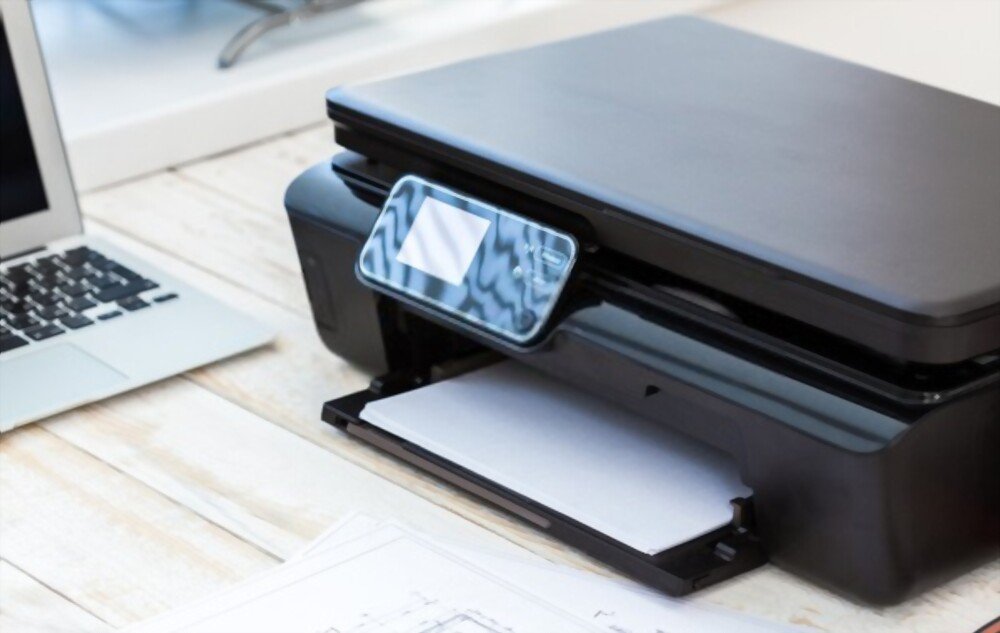
Joskus Windows 10 -tulostimesi saattaa pysähtyä ilman näkyvää syytä, mikä voi olla turhauttavaa, kun sinulla on tulostettavia asiakirjoja. Onneksi tähän ongelmaan on useita ratkaisuja. Tässä artikkelissa tarkastelemme eri vaiheita, joilla saat tulostimesi taas toimimaan.
Tässä video-opetusohjelma !
1. Tarkista liitännät ja tulostimen tila
Langallinen ja USB-liitäntä
Varmista, että tulostin on kytketty oikein tietokoneeseen USB- tai Ethernet-kaapelilla. Tarkista, että kaapelit ovat tukevasti kiinni ja ehjät. Jos käytät verkkotulostinta, varmista myös, että tulostimen IP-osoite on oikea ja että se on kytketty oikein reitittimeen tai modeemiin.
Langaton yhteys ja Wi-Fi Direct
langattomat Wi-Fi-tulostimet on yhdistetty samaan verkkoon kuin tietokoneesi ja että verkko toimii oikein. Voit tarkistaa langattoman yhteyden tilan tulostimen asetuksista tai reitittimen hallintakäyttöliittymästä. Varmista, että Wi-Fi Direct -tulostimissa ominaisuus on käytössä ja että laite on yhdistetty oikein.
2. Tarkista tulostimen asetukset Windows 10:ssä
Ohjauspaneeli

Avaa Ohjauspaneeli napsauttamalla Käynnistä-valikkoa ja etsimällä "Ohjauspaneeli". Napsauta sitten "Laitteet ja tulostimet" nähdäksesi tietokoneellesi asennettujen tulostimien luettelon.
Hyvä tietää: Bluetooth on kadonnut Windows 10:ssä: miten se aktivoidaan?
Aseta oletustulostin
Napsauta tulostinta (esimerkiksi Canon PIXMA, HP Deskjet, Brother MFC tai Epson Stylus) hiiren kakkospainikkeella ja valitse "Aseta oletustulostimeksi", jos se ei ole jo valittuna. Näin Windows 10 voi ohjata tulostustyöt automaattisesti kyseiseen tulostimeen.
Tarkista tulostimen tila
Varmista, että tulostin ei ole keskeytetty, napsauttamalla sen kuvaketta hiiren kakkospainikkeella ja valitsemalla "Näytä tulostettavat". Tarkista avautuvasta ikkunasta, onko tulostin keskeytetty. Jos se on, napsauta ylävalikosta "Tulostin" ja poista valinta "Keskeytä"-vaihtoehdosta.
3. Tulostinajurien päivittäminen
- On tärkeää pitää tulostinohjaimet ajan tasalla yhteensopivuusongelmien välttämiseksi. Näin päivität tulostinohjaimen Windows 10:ssä:
- Napsauta tulostimen kuvaketta hiiren kakkospainikkeella kohdassa "Laitteet ja tulostimet" ja valitse "Tulostimen ominaisuudet".
- Siirry "Ohjain"-välilehdelle ja napsauta "Päivitä ohjain". Seuraa näytön ohjeita, niin järjestelmä etsii ja asentaa uusimman ohjainversion automaattisesti. Voit myös ladata tulostimen valmistajan (Canon, HP, Brother tai Epson) verkkosivustolta manuaalisesti Windows -versiota vastaavan ohjaimen .
4. Palomuurin ja kotiryhmän asetusten tarkistaminen

Tulostusongelmat voivat joskus liittyä palomuuriin tai kotiryhmään liittyviin ongelmiin Windows 10:ssä. Varmista, että tietokoneesi palomuuri sallii tiedonsiirron tulostimen kanssa lisäämällä poikkeus tulostinohjelmistolle ja käytettävälle tulostinportille. Jos olet yhteydessä kotiryhmään, varmista, että tulostimen jakamisasetukset on määritetty oikein.
5. Tulostimen uudelleenasentaminen
Jos kaikki edelliset vaiheet eivät ratkaisseet ongelmaa, voit yrittää poistaa tulostimen asennuksen tietokoneellesi ja asentaa sen uudelleen.
- Siirry Ohjauspaneelin kohtaan "Laitteet ja tulostimet".
- Napsauta tulostimen kuvaketta hiiren kakkospainikkeella ja valitse "Poista laite".
- Käynnistä tietokone uudelleen.
- Asenna tulostin uudelleen valmistajan tulostinmallisi ohjeiden mukaisesti. Saatat joutua käyttämään asennus-CD-ROM-levyä tai lataamaan asennusohjelmiston valmistajan verkkosivustolta.
6. Muita vinkkejä tulostusongelmien ratkaisemiseen
- Tulosta testisivu: tämän avulla voit tarkistaa, toimiiko tulostin oikein ja onko ongelma tietokoneessa vai itse tulostimessa.
- Puhdista mustekasetit ja tulostuspäät: Jos tulostin tuottaa heikkolaatuisia tulosteita, mustekasettien ja tulostuspäiden puhdistaminen voi ratkaista ongelman.
- Tarkista mustetasot: varmista, että mustekasetit eivät ole tyhjiä, ja täytä ne tarvittaessa.
- Käytä vaihtoehtoisia tulostusratkaisuja: Jos et pysty ratkaisemaan tulostimesi ongelmaa, voit tulostaa asiakirjojasi verkkotulostuspalveluiden tai mobiilisovellusten avulla.
Yhteenvetona voidaan todeta, että keskeytetyn tulostinongelman ratkaiseminen Windows 10:ssä voi vaatia useita vaiheita yhteyksien ja tulostimen tilan tarkistamisesta ohjainten päivittämiseen ja tulostimen uudelleenasentamiseen. Noudattamalla tässä artikkelissa esitettyjä vinkkejä ja niksejä sinun pitäisi pystyä ratkaisemaan useimmat tulostusongelmat ja saamaan kaiken irti Canon-, HP-, Brother- tai Epson-tulostimestasi.


