

FTPS File Transfer ( FTP -protokollan laajennus , joka salaa asiakkaan ja palvelimen välisen tietoliikenteen Secure Sockets Layer ( SSL) -varmenteita Windows -pohjaiselle FTP-palvelimelle ja muodostamaan yhteyden kyseiseen palvelimeen yhteensopivalla FTP-asiakasohjelmalla.
Mitkä ovat FTPS:n edut?

FTPS tarjoaa useita etuja perinteiseen FTP:hen verrattuna:
- Se suojaa tiedostojasi haitallisten kolmansien osapuolten suorittamalta kuuntelulta, muokkaamiselta tai varastamiselta.
- Sen avulla voit noudattaa tietyillä toimialoilla tai maissa voimassa olevia turvallisuus- ja vaatimustenmukaisuusstandardeja.
- Se vahvistaa luottamusta sinun ja tiedostojasi käyttävien kumppaneidesi, asiakkaidesi tai toimittajiesi välillä.
Mitkä ovat FTPS:n käyttöönoton edellytykset?
FTPS:n määrittämiseksi FTP-palvelimelle tarvitset seuraavat:
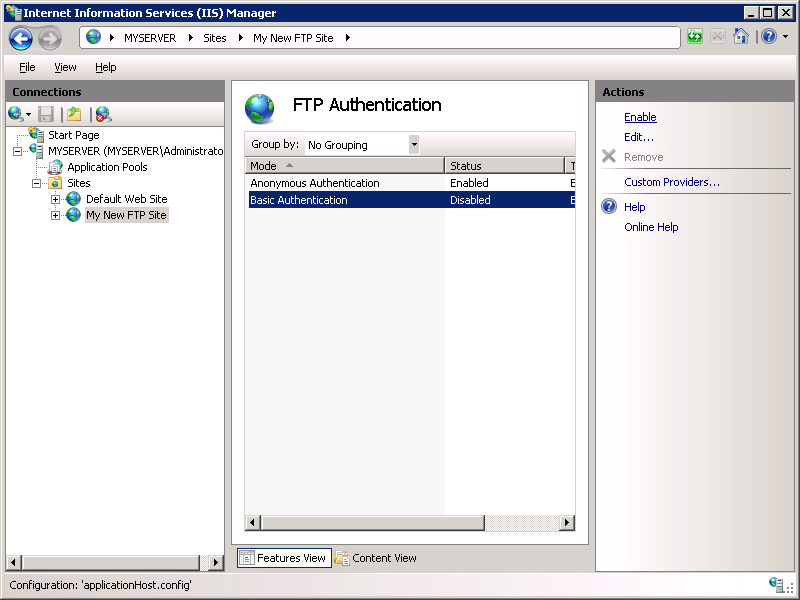
- Windows Server 2008- tai uudempi palvelin, johon on asennettu IIS (Internet Information Services) -rooli.

- IIS:ssä luotu FTP-sivusto.
- Voimassa oleva SSL-varmenne, joka on ostettu tai hankittu tunnustetulta varmentajalta tai jonka olet luonut itse (itseallekirjoitettu).
Kuinka luoda itse allekirjoitettu SSL-varmenne?
Jos sinulla ei ole voimassa olevaa SSL-varmennetta, voit luoda sellaisen itse IIS:n avulla. Huomaa, että tämäntyyppinen varmenne ei ole luotettava ja sitä tulisi käyttää vain testaustarkoituksiin. Noudata seuraavia ohjeita:
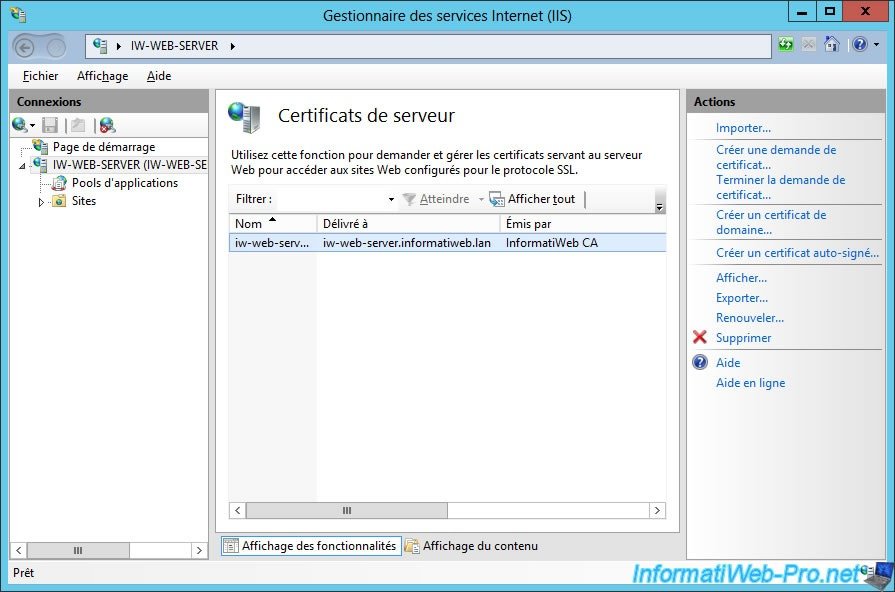
- Avoin Internet Information Services (IIS) -hallinta.
- Valitse palvelin vasemmasta puusta ja avaa sitten Palvelinvarmenteet kaksoisnapsauttamalla sitä.
- Napsauta oikeanpuoleisessa valikossa Luo itse allekirjoitettu varmenne…
- Anna varmenteelle käyttäjäystävällinen nimi. Valitse helposti tunnistettava nimi.
- Sertifikaatti luodaan. Sen voimassaoloaika on yksi vuosi.
Kuinka FTPS otetaan käyttöön FTP-sivustolla?
Kun sinulla on SSL-varmenne, voit ottaa FTPS:n käyttöön FTP-sivustollasi. Noudata seuraavia ohjeita:
- Avoin Internet Information Services (IIS) -hallinta.
- Valitse FTP-sivusto vasemmasta puusta ja kaksoisnapsauta sitten SSL FTP -asetuksia avataksesi sen.
- Valitse juuri luomasi tai jo omistamasi varmenne avattavasta luettelosta.
- Voit valita kahdesta salaustilasta: eksplisiittisen tai implisiittisen. Eksplisiittisessä tilassa asiakas voi valita, käyttääkö hän FTPS:ää vai ei. Implisiittinen tila pakottaa FTPS:n käytön ja käyttää porttia 990 portin 21 sijaan. Valitse käyttötapaukseesi parhaiten sopiva tila.
- Voit myös vaatia SSL-yhteyden anonyymeille tai todennetuille käyttäjille tai kaikille käyttäjille. Jos haluat käyttää vain FTPS:ää, valitse ruutu "SSL-yhteys vaaditaan".
- Kun olet valmis, napsauta Käytä oikeanpuoleisessa valikosta.
Miten testaan yhteyttä FTP-asiakasohjelmaan?
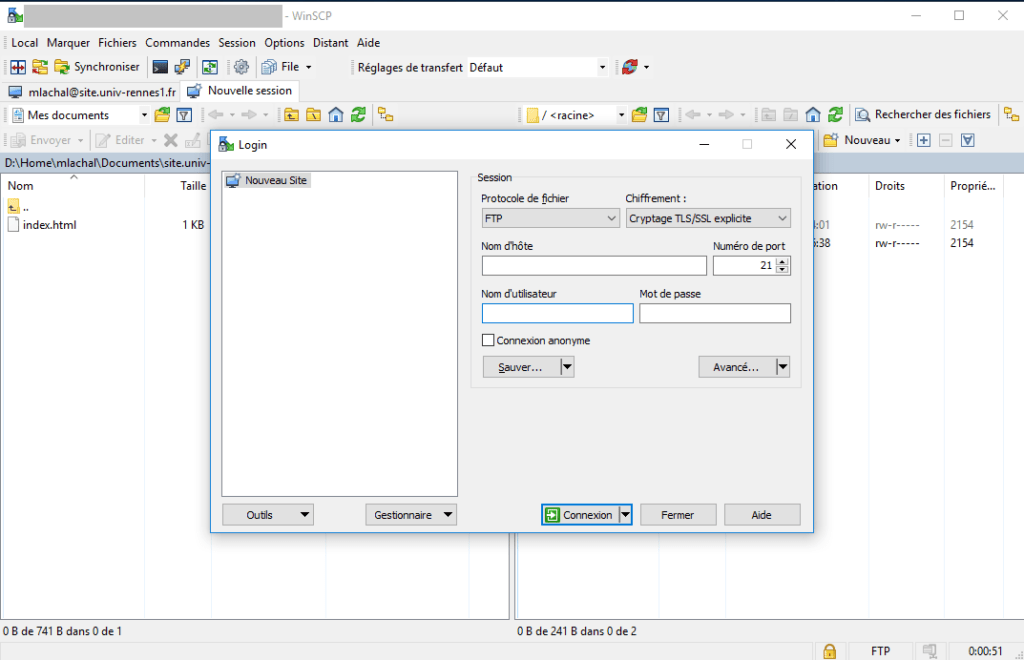
Yhteyden testaamiseksi FTPS-palvelimeen sinun on käytettävä SSL-salausta tukevaa FTP-asiakasohjelmaa. Voit esimerkiksi käyttää WinSCP:tä, ilmaista ja avoimen lähdekoodin ohjelmistoa. Toimi näin:
- Lataa ja asenna WinSCP tietokoneellesi.
- Käynnistä WinSCP ja luo uusi istunto.
- Anna FTPS-palvelimesi osoite, portti, käyttäjätunnus ja salasana. Jos käytät implisiittistä tilaa, portti on 990. Muussa tapauksessa se on 21.
- Valitse tiedostoprotokollaksi FTP ja valitse SSL/TLS-salaus -ruutu.
- Klikkaa Kirjaudu sisään.
- Saat varoituksen, jos varmenteesi on itse allekirjoitettu tai tunnistamaton. Tämä on normaalia, koska se viittaa epäluotettavaan varmenteeseen. Jos haluat jatkaa, napsauta Kyllä ja valtuuta se.
- Sinun pitäisi nähdä FTPS-palvelimellasi olevat tiedostot ja kansiot. Oikeassa alakulmassa näet avainkuvakkeen, joka osoittaa, että yhteys on salattu.
Usein kysytyt kysymykset
Tässä on joitakin usein kysyttyjä kysymyksiä FTPS:stä:
Mitä eroa on FTPS:llä ja SFTP:llä?
FTPS on FTP-protokollan laajennus, joka käyttää SSL-salausta tietoliikenteen salaamiseen. SFTP on erillinen protokolla, joka käyttää SSH:ta suojatun yhteyden muodostamiseen ja tiedostojen siirtämiseen. Molemmat protokollat tarjoavat korkean turvallisuustason, mutta ne eivät ole yhteensopivia keskenään. Sinun on valittava protokolla käyttämäsi palvelimen ja asiakkaan perusteella.
Mitkä ovat FTPS:n haitat?
FTPS:llä on joitakin haittoja perinteiseen FTP:hen verrattuna:
- Se edellyttää voimassa olevan SSL-varmenteen ostamista tai hankkimista tai itse allekirjoitetun, epäluotettavan varmenteen luomista.
- Jotkin palomuurit tai reitittimet, jotka eivät tue SSL-salausta, voivat estää sen.
- Se voi olla hitaampaa kuin FTP suojatun yhteyden muodostamiseen ja tietojen salaamiseen kuluvan ajan vuoksi.
Miten uusin tai vaihdan FTPS:n käyttämän SSL-varmenteen?
FTPS:n käyttämän SSL-varmenteen uusimiseksi tai vaihtamiseksi sinun on noudatettava samoja vaiheita kuin aktivoinnissa. Ensin sinun on hankittava uusi SSL-varmenne ja valittava se sitten FTP-sivustosi FTP SSL -asetuksissa. Sinun on myös ilmoitettava asiakkaillesi varmenteen muutoksesta ja pyydettävä heitä hyväksymään uusi varmenne yhteyden muodostamisen yhteydessä.
Miten poistan FTPS:n käytöstä, jos en enää tarvitse sitä?
FTPS:n poistamiseksi käytöstä sinun on muokattava FTP-sivustosi SSL-asetuksia. Voit valita, ettet käytä SSL-varmennetta tai ettet vaadi SSL-yhteyttä käyttäjiltä. Sinun on myös ilmoitettava asiakkaillesi protokollamuutoksesta ja pyydettävä heitä muodostamaan yhteys tavallisella FTP:llä.
Mitä muita suojattuja tiedostonsiirtoprotokollia voin käyttää?
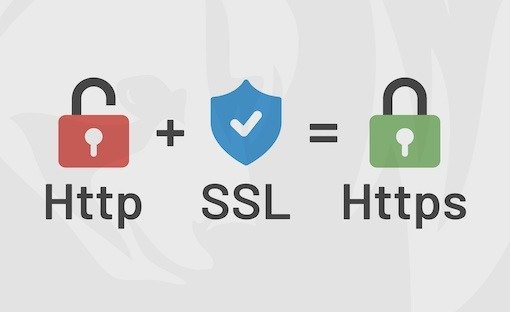
FTPS:n lisäksi voit käyttää SFTP:tä, kuten aiemmin mainittiin, tai HTTPS:ää. HTTPS on suojattujen verkkosivustojen käyttämä protokolla. Se käyttää myös SSL:ää tietoliikenteen salaamiseen. Voit käyttää HTTPS:ää tiedostojen siirtämiseen verkkoselaimen tai erillisen asiakasohjelman avulla. Sinun on määritettävä verkkosivusto IIS:ssä ja otettava SSL-salaus käyttöön käyttääksesi HTTPS:ää.
Johtopäätös
Windows -pohjaiselle FTP-palvelimelle ja muodostamaan yhteyden kyseiseen palvelimeen yhteensopivalla FTP-asiakasohjelmalla. FTPS on yksinkertainen ja tehokas ratkaisu tiedostojen siirtojen suojaamiseen internetin tai lähiverkon kautta. Sen avulla voit suojata tietojasi hyökkäyksiltä ja noudattaa turvallisuus- ja sääntelystandardeja. Saatat kuitenkin kohdata ongelmia FTPS-palvelimeen yhteyden muodostamisessa ja nähdä virheilmoituksen: "Palvelimen IP-osoitetta ei löytynyt." korjata tämän virheen tarkistamalla useita asioita, kuten palvelimen osoitteen, internet-yhteytesi, palomuurisi, SSL-varmenteen sekä tietokoneesi päivämäärän ja kellonajan. Jos ongelma jatkuu, ota yhteyttä palvelimen tai asiakkaan tekniseen tukeen.


