
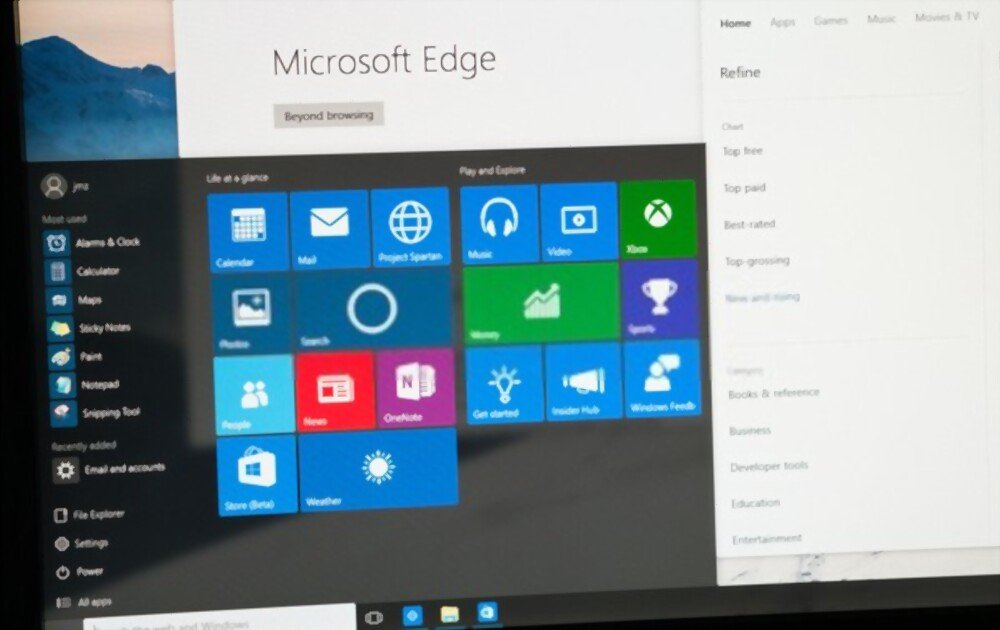
Onko tehtäväpalkki yhtäkkiä kadonnut etkä enää näe Käynnistä-painiketta? Kuinka voit palauttaa sen Windows -ongelmantehtäväpalkin katoaminen Windows 10:!
Huomautus : Tehtäväpalkki on työpöydän keskeinen osa. Se sisältää Käynnistä-valikon, Windows ja Cortanan, kaikki käynnissä olevat sovellukset, päivämäärän, ilmaisinalueen jne.
Mikä aiheuttaa Windows 10:n tehtäväpalkin katoamisen?

Tehtäväpalkin katoamiseen Windows 10:ssä voi olla useita syitä. Tässä ovat yleisimmät:
- Tehtäväpalkki on luultavasti piilotettu automaattisesti päivityksen vuoksi
- Tietokoneen normaali näyttötila on muuttunut
- Kiintolevysi on täynnä ja Windows tiedostonhallinta kaatuu, kun käynnistät sen
- Tietokoneesi näytön nykyinen resoluutio on varmasti suurempi kuin alkuperäiset mitat
- Jotkin tietokoneesi järjestelmätiedostot ovat vioittuneet. Hyvin usein ongelman syynä on Explorer.exe -tiedosto
Viisi tapaa palauttaa tehtäväpalkki Windows 10:ssä

Nyt kun meillä on selkeä käsitys siitä, mikä voi aiheuttaa tehtäväpalkin katoamisen Windows 10:ssä, tarkastellaanpa joitakin ratkaisuja, jotka saattavat auttaa sinua.
Suosittelemme, että aloitat katsomalla tämän video-oppaan, joka selittää, mitä sinun on tehtävä ongelman ratkaisemiseksi.
Etkö vieläkään ole tyytyväinen? Kokeile sitten jotakin näistä ratkaisuista:
Ratkaisu 1: Palauta puuttuva tehtäväpalkki tietokoneen työpöydältä
Joskus voit piilottaa tehtäväpalkin Windowsasetuksista välttääksesi häiriöt elokuvan katselun aikana. Kun se on piilotettu automaattisesti, se on aina näkymätön, ellet siirrä kohdistinta näytön alareunaan. Jos huomaat jonkin ajan kuluttua, ettei se enää näy, poista automaattinen piilottaminen käytöstä. Voit tehdä tämän seuraavasti:
Vaihe 1 : Paina Windows näppäimistönAsetukset " ja avaa se kaksoisnapsauttamalla sitä.
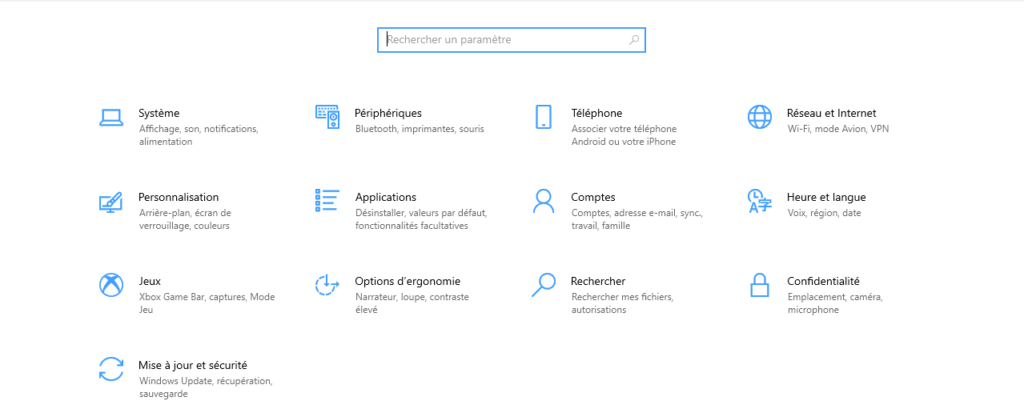
Vaihe 2: Kirjoita hakukenttään " Ohjauspaneeli " ja napsauta sitä avataksesi sen.

Vaihe 3: Napsauta ” Ulkoasu ja mukauttaminen ” -vaihtoehtoa ja valitse sitten avautuvassa uudessa ikkunassa ” Tehtäväpalkki ja navigointi ”.

Vaihe 4 : Poista tehtäväpalkin asetuksista käytöstä vaihtoehto ”Piilota tehtäväpalkki automaattisesti työpöytätilassa”.
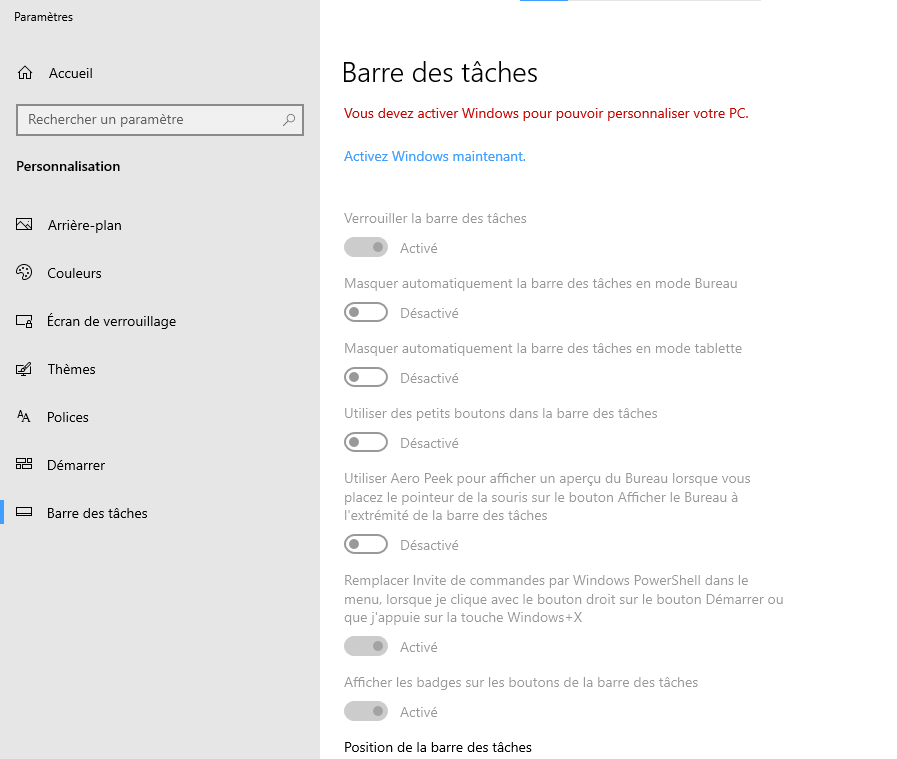
Windows tehtäväpalkin Windows pitäisi ilmestyä uudelleen !
Katso myös: Bluetooth on kadonnut Windows 10:ssä: miten se aktivoidaan?
Ratkaisu 2: Käynnistä Windows Resurssienhallinta (Explorer.exe) uudelleen
Tunnetaan myös nimellä ”Explorer Windows”, ja se on Microsoftin tiedostonhallintaohjelma, jonka avulla voit muokata tiedostoja tai käynnistää ohjelmia. Joskus näkymättömän tehtäväpalkin lisäksi myös työpöydän kuvakkeet katoavat! Koska molemmat toimivat explorer.exe-tiedostossa, on ymmärrettävää, että ne ovat samanaikaisesti piilossa. Voit ratkaista tämän ongelman helposti seuraavasti:
Vaihe 1: Tehtävienhallinta Windows painamalla pikanäppäintä <<Ctrl + Shift + Esc >>
Vaihe 2: Avaamisen jälkeen siirry "Prosessit"-välilehdelle ja napsauta sitten "" Windows-vaihtoehtoa.
Vaihe 3: Paina nyt "Käynnistä uudelleen" -painiketta, joka sijaitsee Managerin oikeassa alakulmassa.
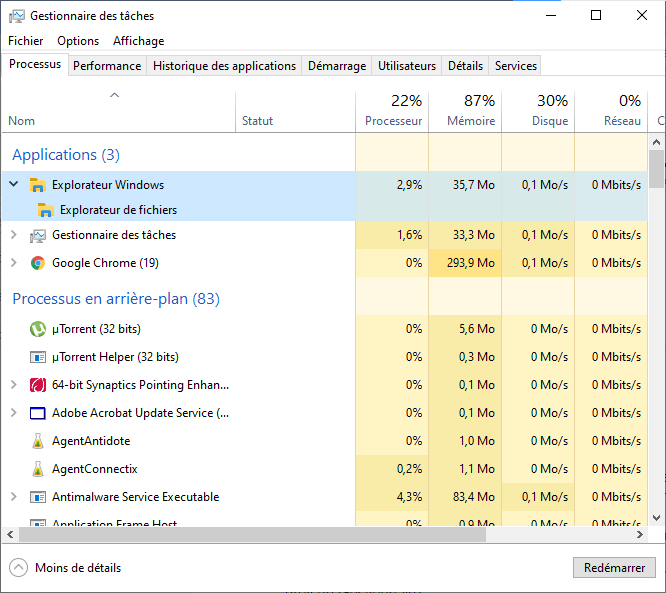
Tämä toimenpide käynnistää koko selainprosessin uudelleen ja tuo siten tehtäväpalkin näkyviin. Tiedoksi, että jos näetResurssienhallinnan Windows, se tarkoittaa, että explorer.exe-tiedosto toimi oikein.
Ratkaisu 3: Palauta puuttuva tehtäväpalkki Windows Advanced SystemCaren avulla
Jos olet kokeillut jotakin aiemmista menetelmistä eikä se toiminut, voit kääntyä Advanced SystemCaren puoleen. Se on luotettava, tehokas ja kattava työkalu, jonka avulla voit ratkaista monenlaisia ongelmia ja optimoida järjestelmän, pelit, kiintolevyn ja Windowskäynnistyksen.
Puuttuvan tehtäväpalkin Advanced SystemCare auttaa sinua ammattimaisella työkalupakillaan: WinFix ! Näin käytät sitä:
Vaihe 1: Lataa, asenna ja määritä Advanced SystemCare

Vaihe 2: ”Toolbox”-ikkunassa. Sovellus asentaa sitten automaattisesti WinFix-työkalun, josta on sinulle paljon hyötyä.
Vaihe 3: Valitse Obit WinFix -välilehdeltä Lisäkorjaus >> Työpöytäasetukset
Vaihe 4: Napsauta ” Työpöytä ”-osiossa ” Tehtäväpalkkia ei voida näyttää ” -vaihtoehtoa ja napsauta sitten ” Korjaa ” -vaihtoehtoa
Kun olet napsauttanut Korjaa-painiketta, WinFix palauttaa automaattisesti puuttuvan tehtäväpalkin Windows 10:ssä!
Ratkaisu 4: Vaihda tietokoneen näyttötilaa
Kun liität ulkoisen näytön tietokoneeseen, tietokoneen tehtäväpalkki saattaa kadota ja ilmestyä uudelleen, kun yhteys on muodostettu. Jos teet virheen, tehtäväpalkki ei välttämättä näy ollenkaan. Tiedoksi, että tietokoneessa on useita näyttötiloja, mutta oletusasetus on " Vain tietokoneen näyttö ". Siksi sinun on määritettävä Windows tähän tilaan, jos olet vahingossa muuttanut sitä. Voit tehdä tämän seuraavasti: uudelleen
Vaihe 1: Avaa työpöydän oikealla puolella oleva sivupalkki painamalla näppäinyhdistelmää ” Windows + P ”
Vaihe 2: Varmista, että olet valinnut vain ” Vain tietokoneen näyttö ” -vaihtoehdon

Kun olet säätänyt työpöydän aloitusnäyttöä, näet nyt Käynnistä-valikon, tehtäväpalkin ja sen kuvakkeet uudelleen.
Ratkaisu 5: Suorita SFC korjataksesi puuttuvan tehtäväpalkin Windows
Lopuksi on mahdollista, että tehtäväpalkki ei ole enää näkyvissä Windows-työkaluaSystem File Checkerongelmallisten tiedostojen paikantamiseen ja korjaamiseen.
Vioittuneiden tiedostojen havaitsemisen ja korjaamisen jälkeen voit nyt jatkaa tehtäväpalkin palauttamista. Koska se puuttuu, sinun on käytettävä toista menetelmää komentokehotteen avaamiseen.
Voit tehdä tämän seuraavasti:
Vaihe 1: Paina Windows + R. näppäintä Kirjoita avautuvaan Suorita-ikkunaan " cmd " ja napsauta sitten OK . Komentokehotteen pitäisi avautua!

Vaihe 2: komentokehotteen Windows, kirjoita komento " sfc /scannow " ja paina sitten Enter-näppäintä käynnistääksesi SFC:n.
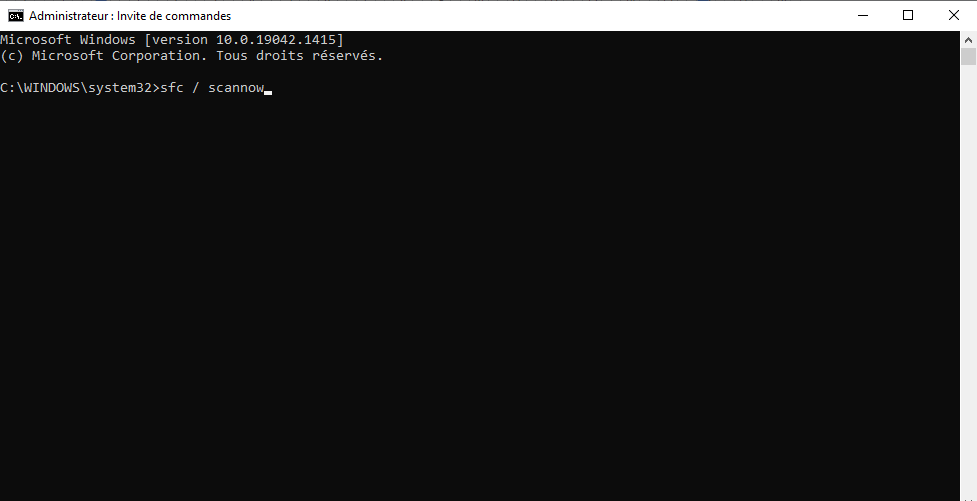
Vaihe 3: Käynnistä seuraavaksi tietokone uudelleen ja tarkista, näkyykö puuttuva tehtäväpalkki uudelleen näytön alareunassa.
Yhteenvetona voidaan todeta, että yllä kuvatut menetelmät ottavat huomioon tehtäväpalkin katoamisen eri syyt. Ongelman lähteen nopea tunnistaminen helpottaa puuttuvan tehtäväpalkin palauttamista.
Jos mikään näistä vaiheista ei auta, kyseessä voi olla virus tai haittaohjelma. Siinä tapauksessa suosittelemme virustorjunta- tai haittaohjelmien torjuntaohjelman suorittamista välittömästi. Eikö sinulla ole sellaista tietokoneellasi? Tässä ovat parhaat, jotka olemme huolellisesti valinneet sinulle:


