
Onko sinulla kosketusnäyttölaite , hybridikannettava ja haluat hyödyntää Windows 11: ? Silloin sinun on tutustuttava tablettitilaan , ominaisuuteen, joka mukautuu helposti Windowsin Windows .
Mikä on tablettitila Windows 11:ssä?
Tablettitila on Windows :n ulkoasua ja toimintaa, kun käytät kosketuslaitetta, kuten tablettia tai hybridikannettavaa .
Se käynnistyy automaattisesti, kun irrotat näppäimistön laitteestasi tai kun vaihdat näytön tablettitilaan.
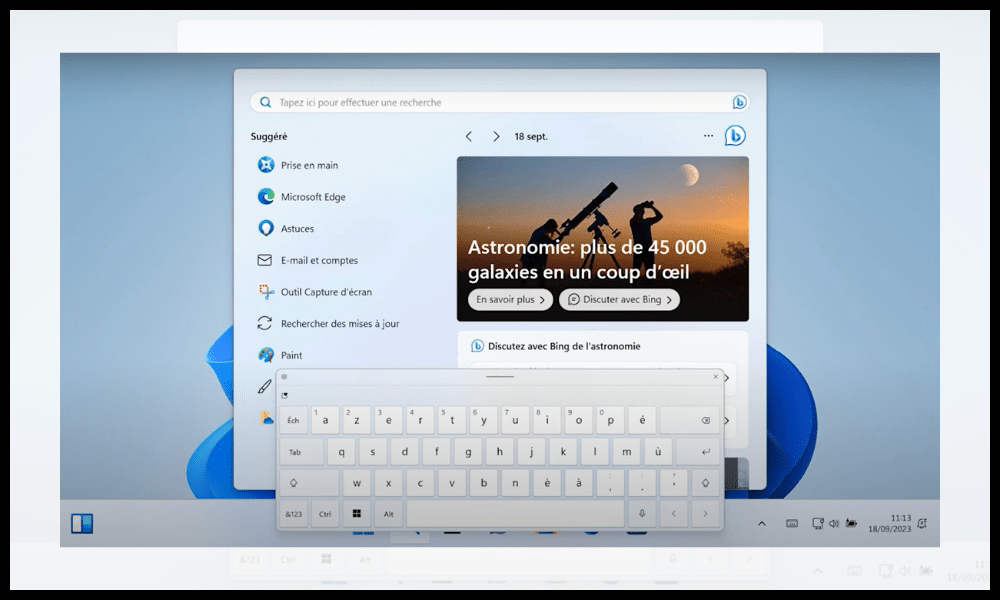
Tämä tila tarjoaa useita etuja kosketuslaitteiden käyttäjille:
- Se suurentaa tehtäväpalkin ja Käynnistä-valikon kuvakkeita , mikä helpottaa niiden valitsemista sormilla.
- Se näyttää sovellusikkunat koko näytöllä näyttötilan optimoimiseksi.
- Se mahdollistaa kosketuseleet , kuten pyyhkäisemisen oikeasta reunasta ilmoituskeskuksen avaamiseksi tai pyyhkäisemisen vasemmasta reunasta tehtäväpalkin näyttämiseksi.
- Se aktivoi virtuaalinäppäimistön , joka tulee näkyviin automaattisesti, kun kosketat tekstikenttää.
- Se aktivoi automaattisen näytön kierron , joka mukautuu laitteesi suuntaukseen.
Sillä on myös joitakin haittoja:
- Se Windows 11: mukauttamismahdollisuuksia , kuten kuvakkeiden kokoa tai Käynnistä-valikon asettelua.
- Se rajoittaa useiden sovellusten samanaikaista käyttöä Snap-tilassa tai Tehtävänäkymä-ominaisuudessa.
- Se ei välttämättä ole yhteensopiva joidenkin sovellusten kanssa , joita ei ole optimoitu kosketusnäytöille.
Tablettitilan ottaminen käyttöön tai poistaminen käytöstä Windows 11:ssä
Kuten mainittiin, tablettitila aktivoituu automaattisesti Windows Jos kuitenkin haluat ottaa tablettitilan käyttöön tai poistaa sen käytöstä manuaalisesti Windows 11: , voit noudattaa seuraavia ohjeita :
- Napsauta näytön vasemmassa alakulmassa olevaa Käynnistä-valikon hammasrattaan muotoista asetuskuvaketta
- Kirjoita hakukenttään ”tablettitila” ja napsauta näkyviin tulevaa tulosta.
- ”Tablettitila”-otsikon alla näet vaihtoehdon ”Määritä , pyytääkö järjestelmä sinua vaihtamaan tablettitilaan ”. Napsauta sitä.
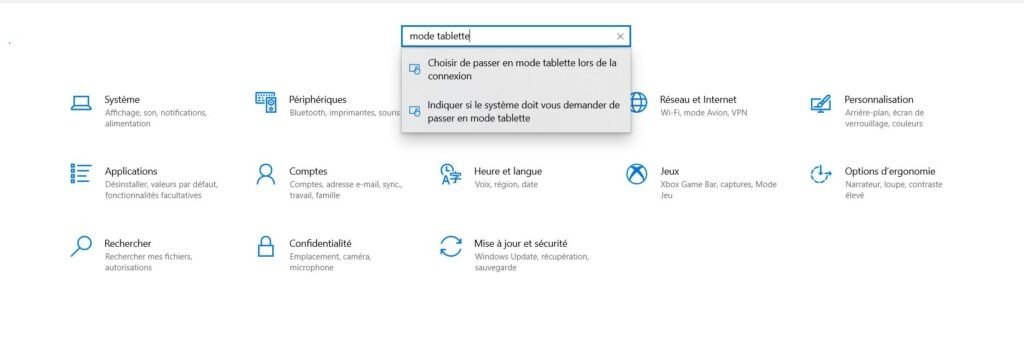
- Napsauta seuraavaksi ” Muokkaa tablet-tietokoneen lisäasetuksia ”.

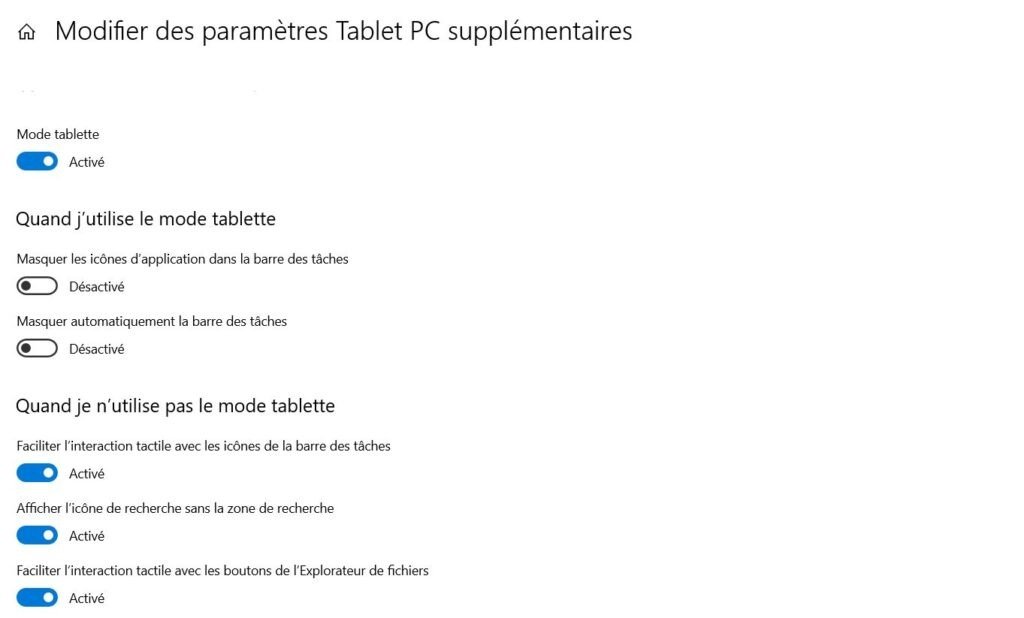
- Tämä antaa sinulle pääsyn painikkeeseen , jolla tablettitila aktivoidaan tai deaktivoidaan.
Miten tablettitila määritetään?
Kun otat tablettitilan käyttöön, Windows 11 muuttaa työpöydän ulkoasua ja käyttökokemusta helpottaakseen kosketuskäyttöä. Esimerkiksi sovellukset avautuvat koko näytön tilassa, työpöydän kuvakkeet piilotetaan ja Käynnistä-valikosta tulee ruutuja sisältävä aloitusnäyttö.
Voit mukauttaa tablettitilaa tablettitilan asetuksissa. Voit tehdä tämän avaamalla Käynnistä-valikon, napsauttamalla Asetukset ja sitten Järjestelmä. Napsauta vasemmassa ruudussa Tablettitila.
Kun käytän tablettitilaa
Tablettitilan asetuksissa voit valita seuraavat vaihtoehdot mukauttaaksesi käyttöliittymän mieltymystesi mukaiseksi tablettitilaa käytettäessä:
- Piilota sovelluskuvakkeet tehtäväpalkissa : Tämän asetuksen avulla voit vähentää tehtäväpalkin visuaalista sotkua piilottamalla avoinna olevien sovellusten kuvakkeet. Voit edelleen käyttää sovelluksia napsauttamalla tehtäväpalkin tehtävänvaihtokuvaketta.
- Piilota tehtäväpalkki automaattisesti : Tämä asetus säästää näyttötilaa piilottamalla tehtäväpalkin, kun et tarvitse sitä. Voit näyttää tehtäväpalkin pyyhkäisemällä ylöspäin näytön alareunasta.
Kun en käytä tablettitilaa
Tablettitilan asetuksissa voit myös valita seuraavat vaihtoehdot parantaaksesi kosketuskokemusta, kun tablettitilaa ei käytetä:
- Helpota tehtäväpalkin kuvakkeiden kosketustoimintoja : Tämän asetuksen avulla voit suurentaa tehtäväpalkin kuvakkeita hieman, jotta niitä on helpompi koskettaa.
- Näytä hakukuvake ilman hakukenttää : Tämän asetuksen avulla voit pienentää tehtäväpalkin kokoa näyttämällä vain hakukuvakkeen hakukentän sijaan. Voit edelleen käyttää hakukenttää napsauttamalla kuvaketta tai painamalla Windows + S.
- Helpota kosketustoimintoja tutkimuspainikkeilla : Tämän asetuksen avulla voit suurentaa tutkimuspainikkeiden (kuten Edellinen, Seuraava, Päivitä jne.) kokoa, jotta niitä on helpompi koskettaa.
- Näytä kosketusnäppäimistö, kun näppäimistöä ei ole liitetty : Tämän asetuksen avulla voit näyttää kosketusnäppäimistön automaattisesti, kun kosketat tekstialuetta, jos tietokoneeseesi ei ole liitetty fyysistä näppäimistöä.
Usein kysytyt kysymykset
Miten aktivoin tablettitilan automaattisesti windows 11:ssä, kun kirjaudun sisään?
Voit aktivoida tablettitilan automaattisesti Windows 11:ssä kirjautumisen yhteydessä seuraavasti:
- Avaa Käynnistä-valikko ja napsauta ratasmaista asetuskuvaketta
- Kirjoita hakukenttään ”tablettitila” ja napsauta näkyviin tulevaa tulosta.
- ”Tablettitila”-otsikon alla näet vaihtoehdon ” Valitse tablettitilaan siirtyminen yhteyden muodostamisen yhteydessä ”. Napsauta sitä.
- Valitse "Kun kirjaudun sisään" -valikosta " Käytä aina tablettitilaa ".
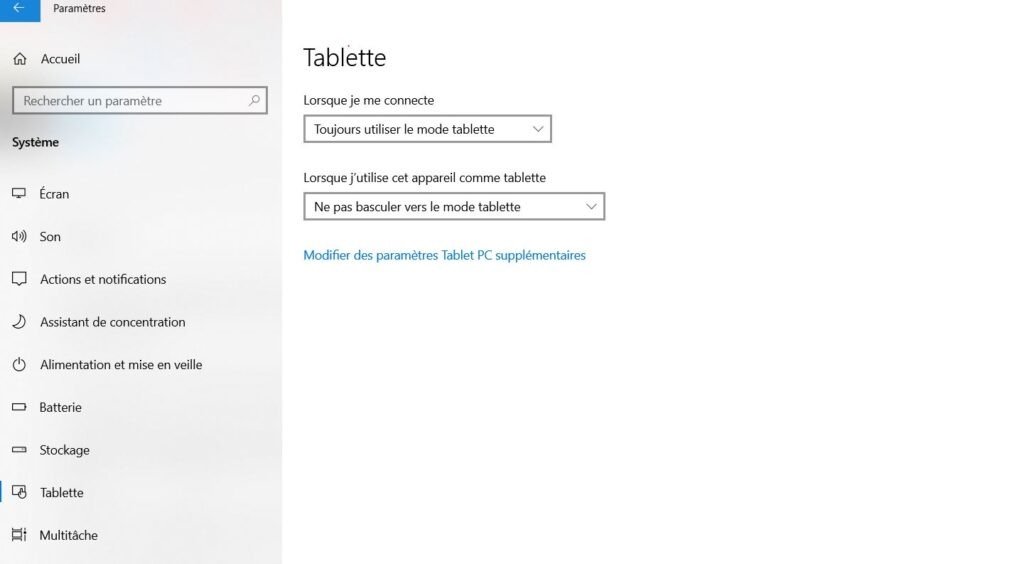
Siksi laitteesi siirtyy tablettitilaan aina, kun kirjaudut sisään Windows 11:een. Voit myös valita laitteistollesi sopivan tilan tai olla käyttämättä tablettitilaa koskaan mieltymystesi mukaan.
Mitä eroja on tablettitilan ja työpöytätilan välillä Windows 11:ssä?
Tablettitila ja työpöytätila Windows n näyttötilaa , jotka mukautuvat käyttämäsi laitteen tyyppiin. Tablettitila on suunniteltu kosketuslaitteille, kun taas työpöytätila on suunniteltu perinteisille laitteille, kuten pöytätietokoneille tai kannettaville tietokoneille, joissa on näppäimistö ja hiiri .
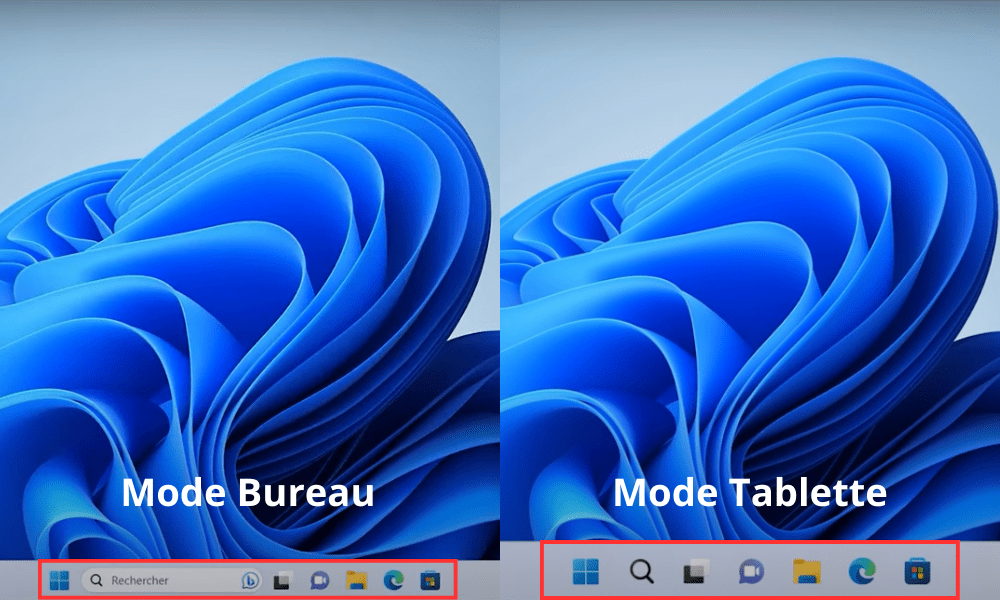
Tablettitila ja työpöytätila eroavat toisistaan pääasiassa seuraavissa ominaisuuksissa:
- koko : tablettitila suurentaa kuvakkeita, jotta niitä on helpompi valita sormilla, kun taas työpöytätila pienentää niitä näyttötilan optimoimiseksi.
- Sovellusikkunoiden näyttö : Tablettitilassa sovellusikkunat näkyvät koko näytöllä, kun taas työpöytätilassa sovellusikkunoita voidaan muuttaa, siirtää tai asettaa kerroksittain.
- Kosketuseleet : Tablettitilassa voit käyttää kosketuseleitä, kuten pyyhkäistä oikeaa reunaa ilmoituskeskuksen avaamiseksi tai pyyhkäistä vasenta reunaa tehtäväpalkin näyttämiseksi, kun taas työpöytätilassa näitä eleitä ei käytetä.
- Virtuaalinäppäimistö : Tablettitila aktivoi virtuaalinäppäimistön, joka tulee näkyviin automaattisesti, kun kosketat tekstikenttää, kun taas työpöytätila vaatii fyysisen näppäimistön tai virtuaalinäppäimistön manuaalisen aktivoinnin.
- Automaattinen näytön kierto : Tablettitila aktivoi automaattisen näytön kierron, joka mukautuu laitteen suuntaan, kun taas työpöytätila vaatii manuaalisen näytön kierron.
Mitkä sovellukset ovat yhteensopivia tablettitilan kanssa Windows 11:ssä?
Windows n tablettitila on yhteensopiva useimpien Microsoft Storesta saatavilla olevien sovellusten kanssa , jotka on optimoitu kosketusnäytöille. Voit tunnistaa nämä sovellukset neliönmuotoisesta logostaan, jossa on värillinen tausta .
Esimerkki: Microsoft Edge, Sähköposti, Valokuvat, Kalenteri tai OneNote .
Windows n tablettitila voi olla yhteensopiva myös tiettyjen sovellusten kanssa, joita ei ole saatavilla Microsoft Storesta , mutta jotka on mukautettu kosketusnäyttöjä varten. Voit tunnistaa nämä sovellukset niiden suorakaiteen muotoisesta logosta, jossa on valkoinen tausta .
Esimerkki: Google Chrome, Spotify, Netflix tai Zoom .
Windows n tablettitila ei välttämättä ole yhteensopiva joidenkin sovellusten kanssa, jotka eivät ole optimoitu kosketusnäytöille ja vaativat toimiakseen oikein näppäimistön tai hiiren. Voit tunnistaa nämä sovellukset niiden mustalla taustalla olevasta suorakaiteen muotoisesta logosta .
Esimerkki: Photoshop, Word, Excel tai PowerPoint.
Miten muutan virtuaalinäppäimistön asetuksia tablettitilassa Windows 11:ssä?

Virtuaalinäppäimistö on näppäimistö, joka tulee näkyviin näytölle, kun kosketat tekstikenttää tablettitilassa Windows 11:ssä. Voit muuttaa virtuaalinäppäimistön asetuksia tablettitilassa Windows 11:ssä seuraavasti:
- näytön vasemmassa alakulmassa olevaa Käynnistä -valikon kuvaketta hammasrattaan muotoista asetuskuvaketta
- Napsauta asetusikkunassa Aika ja kieli ja sitten vasemmanpuoleisessa valikossa Näppäimistö
- Klikkaa Kosketusnäppäimistö- kohdassa Muokkaa ja valitse sitten haluamasi asetukset.
Voit muuttaa seuraavia virtuaalinäppäimistön asetuksia tablettitilassa Windows 11:ssä:
- Näppäimistön tyyppi : Voit valita useista erityyppisistä virtuaalinäppäimistöistä, kuten vakionäppäimistöstä, jaetusta näppäimistöstä tai yhden käden näppäimistöstä.
- Kieli : Voit valita virtuaalisen näppäimistön kielen laitteellesi asennetuista kielistä. Voit myös lisätä tai poistaa kieliä asetuksista.
- Asettelu : Voit valita virtuaalisen näppäimistöasettelun valitsemallesi kielelle saatavilla olevista asetteluista. Voit myös lisätä tai poistaa asetteluja asetuksista.
- Koko : Voit säätää virtuaalinäppäimistön kokoa oikeassa alakulmassa olevalla liukusäätimellä. Voit myös muuttaa näppäimistön kokoa suurentamalla tai pienentämällä sitä kahdella sormella.
Johtopäätös
Windows n tablettitila on ominaisuus, joka mukauttaa Windows 11:n käyttöliittymän kosketuslaitteille , kuten tableteille tai hybridikannettaville. Se tarjoaa useita etuja kosketuslaitteiden käyttäjille, kuten paremman luettavuuden, sujuvamman navigoinnin ja nopeamman pääsyn ilmoituksiin.
Sillä on myös joitakin haittoja, kuten vähentynyt mukautusmahdollisuus , vähemmän moniajo-ominaisuuksia ja rajoitettu yhteensopivuus tiettyjen sovellusten kanssa. Esimerkiksi jotkut käyttäjät ovat raportoineet kohtaavansa virheen ”A driver cannot be loaded on this device” Windows 11: yrittäessään käyttää tiettyjä oheislaitteita tai ohjelmistoja.
Lyhyesti sanottuna voit ottaa tablettitilan käyttöön tai poistaa sen käytöstä manuaalisesti Windows 11:ssä Windows 11:n asetuksista tai antaa Windows 11:n päättää, milloin se otetaan käyttöön tai poistetaan käytöstä käyttämäsi laitteen tyypin perusteella. Voit myös mukauttaa tablettitilaa Windows 11:ssä muuttamalla tiettyjä asetuksia.


