

Shell Infrastructure Host Windows ydinprosessi , joka hallitsee useita Käynnistä-valikkoon, Toimintokeskukseen, työpöydän taustan diaesityksiin ja muihin liittyviä visuaalisia ominaisuuksia . Se toimii taustalla ja sen nimi on sihost.exe (tai Shell Infrastructure Host) Tehtävienhallinnassa.
Joskus tämä prosessi voi kuluttaa epätavallisen paljon suorittimen ja muistin resursseja, mikä voi hidastaa tietokonettasi ja vaikuttaa sen suorituskykyyn. Tämä ongelma voi ilmetä useista syistä, kuten vioittuneista tai puuttuvista järjestelmätiedostoista, viruksesta tai haittaohjelmasta, viallisesta valokuvien katselusovelluksesta tai virheellisistä asetuksista.
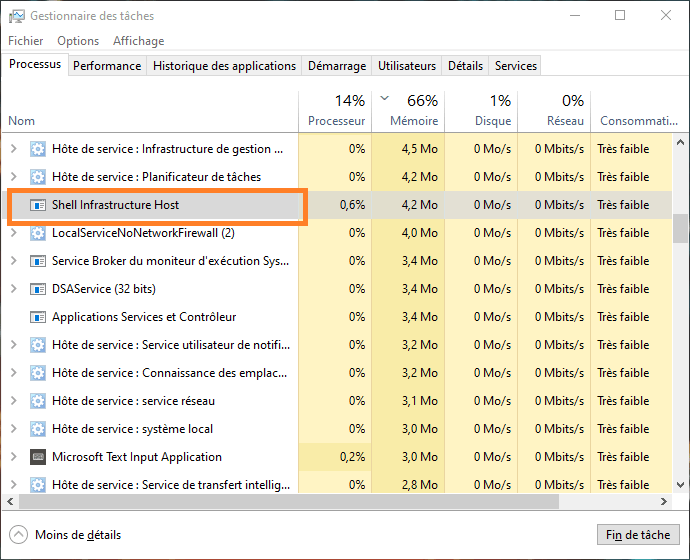
Onneksi tähän ongelmaan ja tietokoneen normaalin toiminnan palauttamiseen on useita mahdollisia ratkaisuja. Tässä artikkelissa näytämme, kuinka korjata Shell Infrastructure Hostin korkea suorittimen käyttöaste Windows noudattamalla seuraavia ohjeita:
Ratkaisu 1: Tarkista tietokoneesi virustorjuntaohjelmalla
Ensimmäinen asia on tarkistaa, onko sihost.exe-prosessi naamioitunut virus tai haittaohjelma. Tätä varten sinun on tarkistettava tietokoneesi luotettavalla ja ajan tasalla olevalla virustorjuntaohjelmalla. Voit käyttää sisäänrakennettua Windows nimeltä Windows Security tai mitä tahansa muuta valitsemaasi maksullista virustorjuntaohjelmistoa
Voit tarkistaa tietokoneesi Windowssuojauksella noudattamalla seuraavia ohjeita:
- Siirry kohtaan Käynnistä > Asetukset > Päivitys ja suojaus > Windows suojaus > Virus- ja uhkien torjunta.
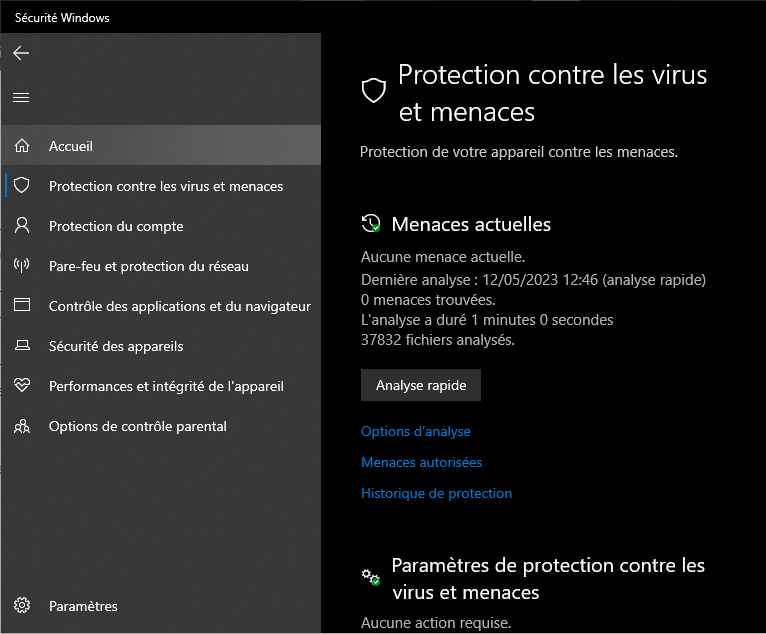
- Napsauta Analysoi asetukset ja valitse Täydellinen analyysi.

- Napsauta Analysoi nyt ja odota prosessin valmistumista.
- Jos tarkistus havaitsee uhkia, poista ne näytön ohjeiden mukaisesti.
Jos analyysi ei havaitse uhkia, siirry seuraavaan vaiheeseen.
Ratkaisu 2: Vaihda oletusarvoinen valokuvien katselusovellus
Yleinen ongelman syy on Windows valokuvien katseluohjelma nimeltä Photos . Tämä sovellus voi käynnistää sihost.exe-prosessin ja kuluttaa paljon resursseja valokuvagalleriaa selattaessa.
Yksinkertainen ratkaisu on vaihtaa oletusarvoinen valokuvien katseluohjelmasi kevyempään ja tehokkaampaan. Voit valita useista Microsoft Storesta tai verkosta saatavilla olevista sovelluksista, kuten IrfanView, XnView tai FastStone Image Viewer.
Voit vaihtaa oletusarvoisen valokuvien katselusovelluksen seuraavasti:
- Siirry kohtaan Käynnistä > Asetukset > Sovellukset > Oletussovellukset.
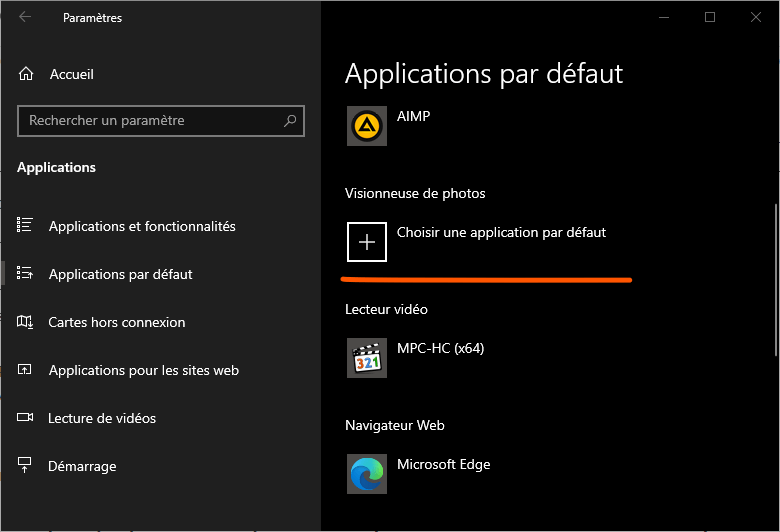
- Vieritä alas ja napsauta Valokuvien katselu -kohtaa.
- Valitse sovellus, jota haluat käyttää oletusarvoisena valokuvien katseluohjelmana.
- Sulje asetukset ja käynnistä tietokone uudelleen.
Seuraavaksi kokeile selata valokuviasi ja tarkista, jatkuuko ongelma.
Ratkaisu 3: Korjaa vioittuneet tai puuttuvat järjestelmätiedostot
Toinen mahdollinen ongelman syy on vioittuneet tai puuttuvat järjestelmätiedostot, jotka estävät sihost.exe-prosessia toimimasta oikein. Voit ratkaista tämän ongelman käyttämällä Windows nimeltä System File Checker (SFC) , joka etsii ja korjaa vioittuneet järjestelmätiedostot.
Voit käyttää SFC-työkalua noudattamalla näitä ohjeita:
- Kirjoita tehtäväpalkkiin CMD, etsi ja avaa sopiva sovellus.
- Napsauta hiiren kakkospainikkeella komentokehotetta ja valitse Suorita järjestelmänvalvojana.

- Kirjoita seuraava komento ja paina Enter-näppäintä: sfc /scannow

- Odota prosessin päättymistä ja käynnistä tietokone uudelleen.
Jos SFC-työkalu ei korjaa järjestelmätiedostoja, voit kokeilla toista sisäänrakennettua Windowstyökalua nimeltä DISM (Deployment Image Servicing and Management), joka korjaa järjestelmäkuvan verkosta.
Voit käyttää DISM-työkalua noudattamalla näitä ohjeita:
- Avaa komentokehote järjestelmänvalvojan oikeuksilla kuten yllä on kuvattu.
- Kirjoita seuraava komento ja paina Enter-näppäintä: DISM /Online /Cleanup-Image /RestoreHealth
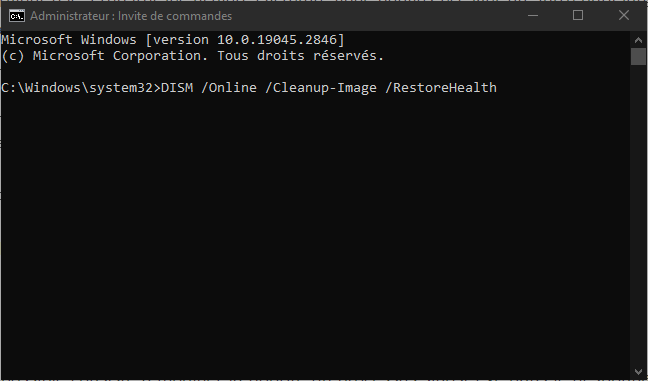
- Odota prosessin päättymistä ja käynnistä tietokone uudelleen.
Tarkista seuraavaksi, onko ongelma ratkaistu.
Ratkaisu 4: Muuta sihost.exe-prosessin prioriteettia
Toinen mahdollinen ratkaisu on muuttaa sihost.exe-prosessin prioriteettia Tehtävienhallinnassa. Alentamalla prosessin prioriteettia voit rajoittaa sen käyttämien resurssien määrää ja estää sitä häiritsemästä muita, tärkeämpiä prosesseja.
Voit muuttaa sihost.exe-prosessin prioriteettia seuraavasti:
- Avaa tehtävienhallinta painamalla Ctrl + Alt + Delete ja valitsemalla Tehtävienhallinta.

- Etsi sihost.exe-prosessi Prosessit-välilehdeltä, napsauta sitä hiiren kakkospainikkeella ja valitse Siirry tietoihin.
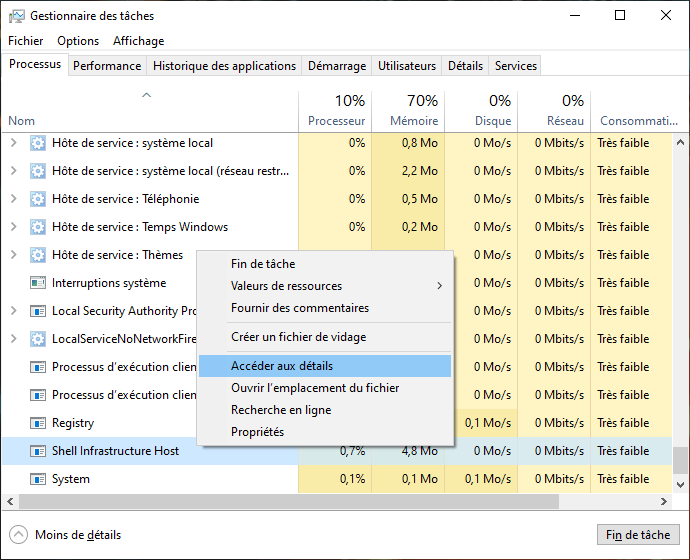
- Tämä korostaa sihost.exe-prosessin Tiedot-välilehdellä. Napsauta sitä hiiren kakkospainikkeella ja valitse Aseta prioriteetti.
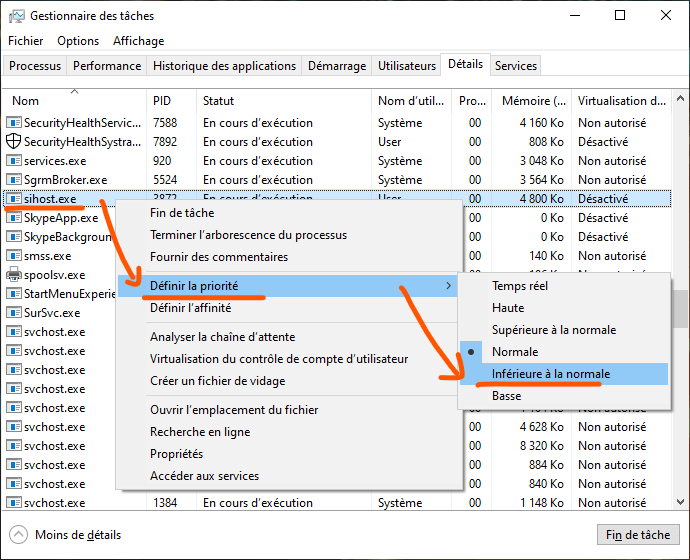
- Valitse nykyistä alhaisempi prioriteetti, esimerkiksi Matala tai Normaalin alapuolella.
- Vahvista valintasi napsauttamalla Muuta prioriteettia.
Huomautus: Tämä ratkaisu ei ole pysyvä, ja sinun on toistettava nämä vaiheet aina, kun käynnistät tietokoneen uudelleen.
Ratkaisu 5: Poista työpöydän taustakuvan diaesitykset käytöstä
Toinen mahdollinen ongelman syy on Windowstyöpöydän taustakuvan diaesitystoiminto, joka vaihtaa työpöydän kuvaa automaattisesti säännöllisin väliajoin. Tämä ominaisuus voi käynnistää sihost.exe-prosessin ja kuluttaa paljon resursseja.
Yksinkertainen ratkaisu on poistaa työpöydän taustakuvan diaesitykset käytöstä ja valita taustakuvaksi staattinen kuva. Voit tehdä tämän noudattamalla näitä ohjeita:
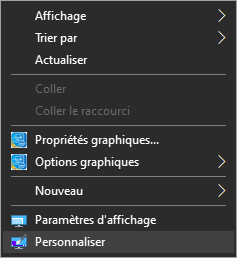
- Napsauta hiiren kakkospainikkeella tyhjää kohtaa työpöydälläsi ja valitse Mukauta.
- Napsauta vasemmanpuoleisessa ruudussa Tausta-painiketta.
- Valitse Valitse taustakuva -kohdan alla olevasta avattavasta valikosta Kuva Diaesitys-vaihtoehdon sijaan.
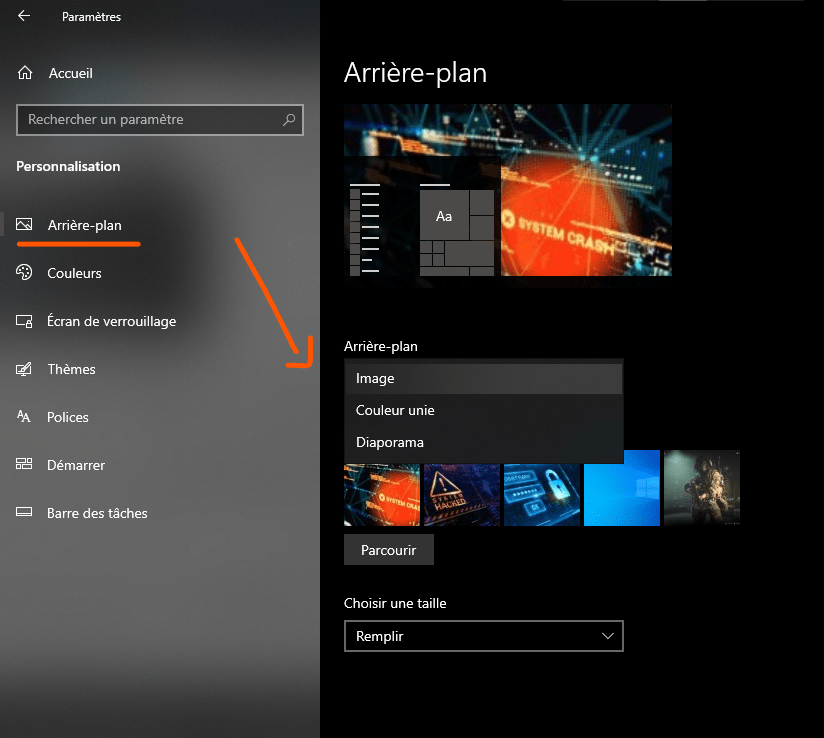
- Valitse kuva, jota haluat käyttää taustakuvana, tai napsauta Selaa ja valitse kuva tietokoneeltasi.
- Sulje asetukset ja käynnistä tietokone uudelleen.
Tarkista seuraavaksi, jatkuuko ongelma.
Ratkaisu 6: Palauta Windows tehdasasetukset
Jos mikään yllä olevista ratkaisuista ei auta, voit kokeilla Windows palauttamista tehdasasetuksiin. Tämä poistaa kaikki vioittuneet tai puuttuvat järjestelmätiedostot, jotka saattavat aiheuttaa ongelman. Se poistaa kuitenkin myös kaikki sovelluksesi ja mukautetut asetuksesi. Voit valita, säilytetäänkö henkilökohtaiset tiedostosi tehdasasetusten palautuksen aikana.
Voit palauttaa Windowstehdasasetukset noudattamalla näitä ohjeita:
- Siirry kohtaan Käynnistä > Asetukset > Päivitys ja suojaus > Palautus.
- Valitse Käynnistä kohdassa Palauta tietokoneen asetukset.
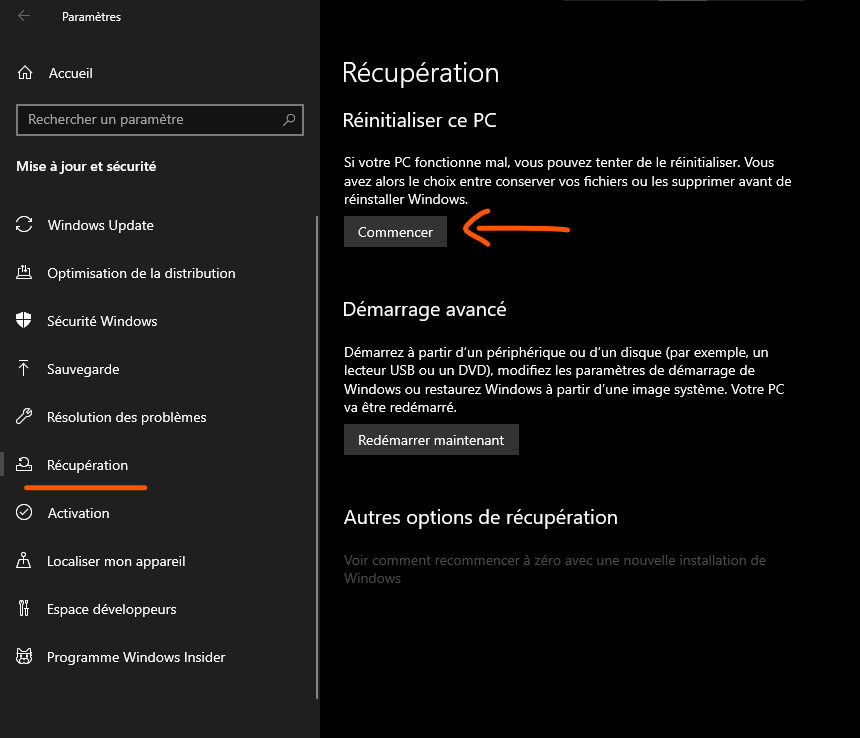
- Valitse, haluatko säilyttää vai poistaa henkilökohtaiset tiedostosi, ja napsauta sitten Seuraava.
- Suorita nollaus loppuun noudattamalla näytön ohjeita.
Huomautus: Tämä on äärimmäisin ratkaisu ja sitä tulisi käyttää viimeisenä keinona. Muista varmuuskopioida kaikki tärkeät tietosi ennen Windowspalauttamista.
Usein kysytyt kysymykset
Mikä on Shell-infrastruktuuripalvelin?
Shell Infrastructure Host on Windows -prosessi, joka hallitsee useita Käynnistä-valikkoon, Toimintokeskukseen, työpöydän taustakuvien diaesityksiin ja muihin liittyviä visuaalisia ominaisuuksia. Se toimii taustalla ja sen nimi on Tehtävienhallinnassa sihost.exe.
Miksi Shell-infrastruktuuripalvelin käyttää niin paljon resursseja?
Tähän kysymykseen ei ole lopullista vastausta, mutta syitä voi olla useita, kuten vioittuneet tai puuttuvat järjestelmätiedostot, virus tai haittaohjelma, viallinen valokuvien katselusovellus tai virheelliset asetukset.
Kuinka vähentää suorittimen ja muistin käyttöä Shell-infrastruktuurin isännässä?
Shell-infrastruktuurin isännän suorittimen ja muistin käytön vähentämiseksi on useita mahdollisia ratkaisuja, kuten:
- Skannaa tietokoneesi virustorjuntaohjelmalla
- Vaihda oletusarvoinen valokuvien katselusovellus
- Korjaa vioittuneet tai puuttuvat järjestelmätiedostot
- Muuta sihost.exe-prosessin prioriteettia
- Poista työpöydän taustakuvan diaesitykset käytöstä
- Windows palauttaminen
Miten poistan Shell-infrastruktuurin isännän käytöstä?
Shell Infrastructure Hostin poistamista käytöstä ei suositella, koska se on olennainen Windows prosessi ja voi vaikuttaa järjestelmän normaaliin toimintaan. Jos sinulla on ongelmia tämän prosessin kanssa, kokeile korjata se yllä mainittujen ratkaisujen avulla.
Onko Shellin infrastruktuurissa virus?
Ei, Shell Infrastructure Host ei ole virus, vaan laillinen Windows-prosessi. Virus tai haittaohjelma voi kuitenkin naamioitua sihost.exe-tiedostoksi käyttäjien harhauttamiseksi. Tarkistaaksesi, onko sihost.exe-prosessi virus vai ei, sinun tulee skannata tietokoneesi luotettavalla ja ajan tasalla olevalla virustorjuntaohjelmalla.
Johtopäätös
Shell Infrastructure Host on tärkeä Windows -prosessi, joka voi joskus aiheuttaa suurta suorittimen ja muistin käyttöä. Tässä artikkelissa olemme näyttäneet, kuinka korjata Shell Infrastructure Hostin korkea suorittimen käyttö Windows kuudella mahdollisella ratkaisulla:
- Skannaa tietokoneesi virustorjuntaohjelmalla
- Vaihda oletusarvoinen valokuvien katselusovellus
- Korjaa vioittuneet tai puuttuvat järjestelmätiedostot
- Muuta sihost.exe-prosessin prioriteettia
- Poista työpöydän taustakuvan diaesitykset käytöstä
- Windows palauttaminen
Toivomme, että tästä artikkelista oli apua ja että sait ratkaistua ongelman. Jos sinulla on kysyttävää tai kommentteja, ota rohkeasti yhteyttä.


