

Virhe ” Organisaatiosi tietoja ei voida liittää tähän ” ilmenee, kun yrität kopioida sisältöä tai yrityksen tietoja Outlookista tai muista hallituista sovelluksista toiseen Windows 11- , Windows 10- , iOS- tai Android- laitteeseesi . Tämä viesti voi olla turhauttava, jos haluat siirtää tärkeitä tietoja ohjelmasta toiseen. Tässä artikkelissa selitämme tämän virheen mahdolliset syyt ja sopivimmat ratkaisut sen korjaamiseksi.
Mitkä ovat virheen ”Organisaatiosi tietoja ei voida liittää tähän” syyt?

Tämän virheen ensisijainen syy on Microsoft Intune Policy Management (MIPM ) -ominaisuus, joka estää käyttäjiä kopioimasta arkaluonteisia tietoja luvattomaan sovellukseen samalla laitteella.
Voi kuitenkin olla muitakin mahdollisia syitä, kuten:
- Laitteeseesi on asennettu vanhentunut Outlook- tai Office- sovelluksen versio
- Vioittunut tai vahingoittunut Office-asiakirja, jota yrität kopioida
Kuinka korjata virhe ”Organisaatiosi tietoja ei voi liittää tähän”?
Ongelman syystä riippuen " Organisaatiosi tietoja ei voida liittää tähän " -virheen ratkaisemiseksi on useita mahdollisia ratkaisuja. Tässä on joitakin yleisimmistä menetelmistä:
Office-paketin manuaalinen päivittäminen

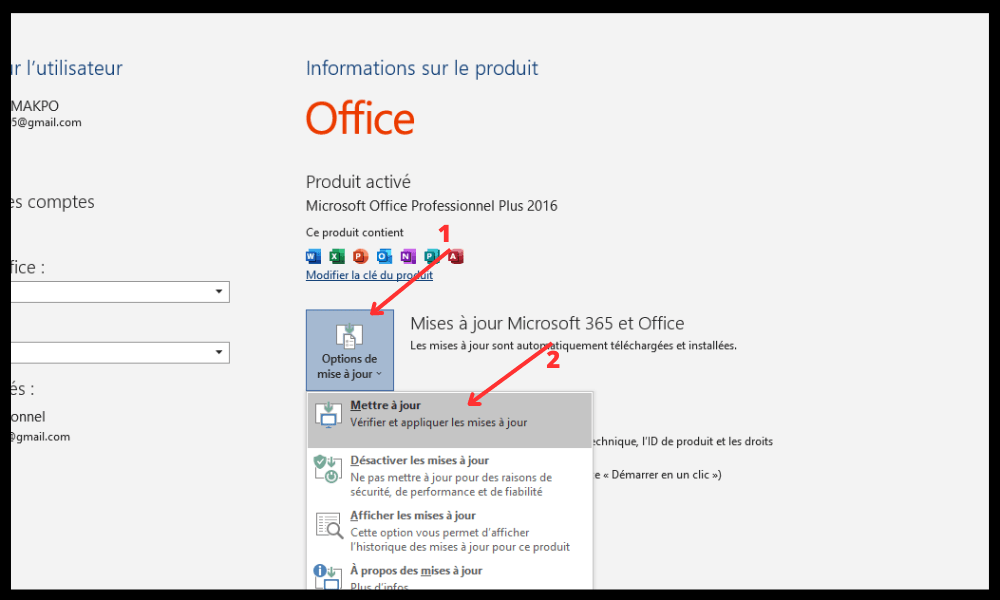
Jos käytät laitteellasi vanhempaa tai ei-tuettua Outlook- tai Office-sovelluksen , saatat kohdata yhteensopivuus- tai toiminnallisuusongelmia. Sinun on esimerkiksi ehkä korjattava LibreOffice, joka ei enää avaudu Windows 11/10 . Voit sulkea pois tämän mahdollisuuden päivittämällä Officen manuaalisesti Windows 11/10 -tietokoneellasi tai iOS- tai Android-laitteellasi. Voit tehdä tämän seuraavasti:
- Windows ssä avaa Office-sovellus (esimerkiksi Word) ja napsauta Tiedosto > Tili > Päivitysasetukset > Päivitä nyt .
- iOS:ssä avaa App Store ja tarkista Office-sovelluksille saatavilla olevat päivitykset. Asenna uusimmat versiot napauttamalla Päivitä-painiketta.
- Android-laitteella avaa Google Play Kauppa ja tarkista saatavilla olevat Office-sovellusten päivitykset. Asenna uusimmat versiot napauttamalla Päivitä-painiketta.

Kun olet päivittänyt Office-paketin, käynnistä laite uudelleen ja yritä kopioida ja liittää tiedot uudelleen.
Luo Office-asiakirja uudelleen (koskee Exceliä)
Kopioitava Office-asiakirja saattaa olla vioittunut tai vahingoittunut , mikä estää kopioinnin ja liittämisen. Tässä tapauksessa voit yrittää luoda asiakirjan uudelleen noudattamalla seuraavia ohjeita:
- Luo uusi Excel-tiedosto ja valitse solu.
- Täytä solu värillä tai tee muita muutoksia.
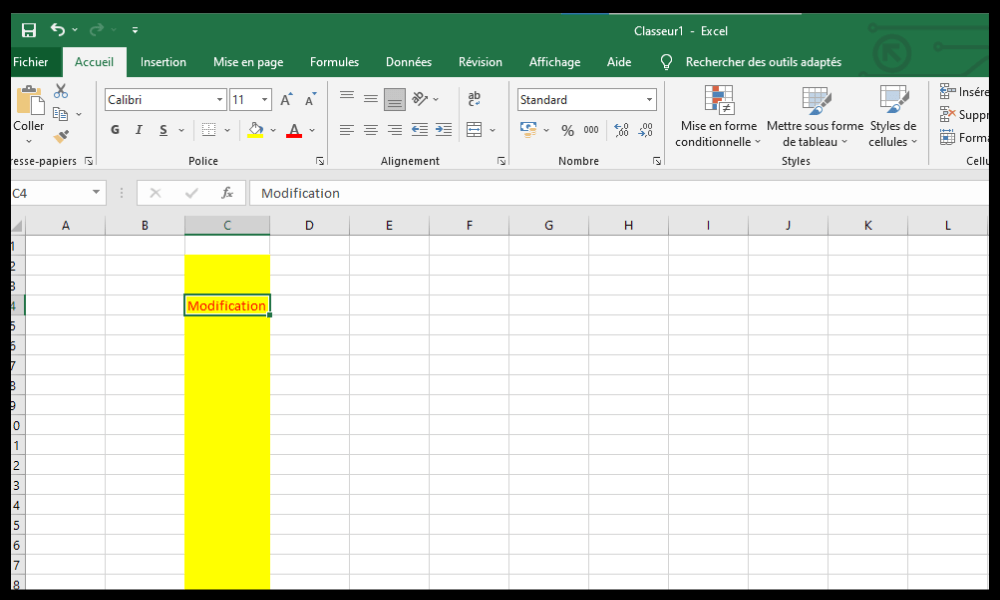
- Tallenna tiedosto OneDrive for Business -sijaintiisi.
- Avaa juuri tallentamasi tiedosto ja tarkista, onko mahdollista kopioida ja liittää tiedot siihen.
- Jos ongelma jatkuu, tallenna työsi ja sulje Excel. Odota kolmekymmentä sekuntia ja yritä kopioida ja liittää tiedot uudelleen.
Muokkaa Intune-sovelluksen suojauskäytäntöä

Jos mikään yllä mainituista menetelmistä ei toimi , ongelma saattaa liittyä Microsoft Intune -käytäntöön , joka estää kopioinnin ja liittämisen luvattomiin sovelluksiin. Tässä tapauksessa sinun on muokattava käytäntöä salliaksesi leikkaamisen, kopioinnin ja liittämisen tiettyihin kolmannen osapuolen sovelluksiin. Tätä varten sinun on otettava yhteyttä organisaatiosi IT-järjestelmänvalvojaan ja pyydettävä häntä suorittamaan seuraavat vaiheet:
- Kirjaudu Azure-portaaliin järjestelmänvalvojan tilillä.
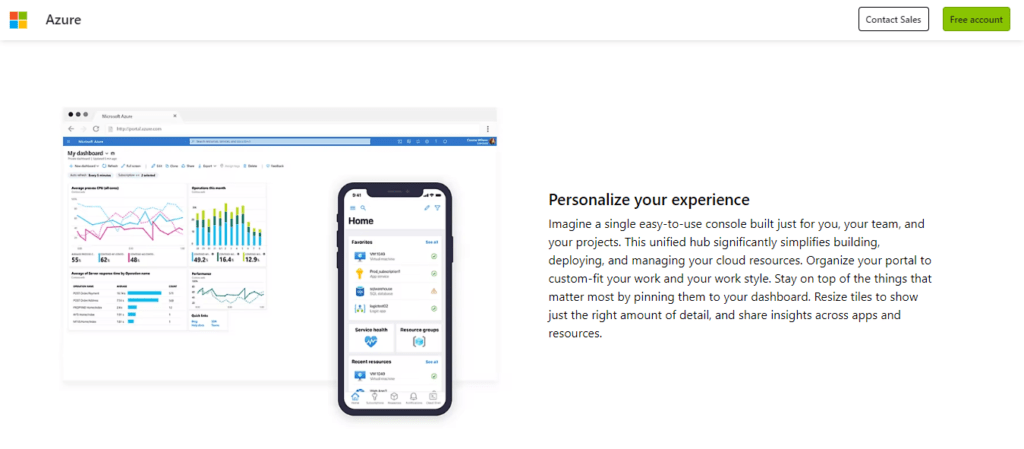
- Valitse Intune > Asiakassovellukset > Sovellusten suojauskäytännöt .
- Valitse laitteeseesi sovellettava käytäntö (esim. Windows 10).
- Valitse Ominaisuudet > Tiedot > Tietojen käyttörajoitukset .
- Valitse Leikkaa/kopioi/liitä muiden Intune-hyväksyttyjen sovellusten joukossa -kohdasta Salli.
- Klikkaa Tallenna .
Kun olet muokannut Intune-käytäntöä, käynnistä laite uudelleen ja yritä kopioida ja liittää tiedot uudelleen.
Ratkaisujen yhteenvetotaulukko
| Ratkaisu | Kuvaus | Edut | Haitat |
| Office-paketin manuaalinen päivittäminen | Asenna Office-sovellusten uusimmat versiot laitteellesi | Helppo tehdä | Ongelmaa ei välttämättä ratkaista, jos syy on jossain muualla |
| Luo Office-asiakirja uudelleen (koskee Exceliä) | Luo uusi Excel-tiedosto ja tallenna se OneDrive for Businessiin | Voi korjata vioittuneen tai vaurioituneen asiakirjan | Saattaa kestää jonkin aikaa ja vaatii internetyhteyden |
| Muokkaa Intune-sovelluksen suojauskäytäntöä | Ota yhteyttä IT-järjestelmänvalvojaasi, jos haluat valtuuttaa leikkaa-/kopioi-/liitä-toiminnon tietyille kolmannen osapuolen sovelluksille | Tämä voi ratkaista ongelman, jos syy liittyy Intune-käytäntöön | Vaatii IT-järjestelmänvalvojan toimia ja voi vaarantaa tietoturvan |
Usein kysytyt kysymykset
Mitä virhe ”Organisaatiosi tietoja ei voida liittää tähän” tarkoittaa?
Virhe ” Organisaatiosi tietoja ei voida liittää tähän ” tarkoittaa, että yrität kopioida tietoja Outlookista tai toisesta hallitusta sovelluksesta sovellukseen, jota Microsoft Intune -käytäntö ei salli. Tämä ominaisuus on suunniteltu suojaamaan arkaluonteisia tietoja vuodoilta tai varkauksilta .
Mikä on Microsoft Intune?
Microsoft Intune on pilvipalvelu , jonka avulla organisaatiot voivat hallita ja suojata mobiililaitteitaan ja -sovelluksiaan. Se tarjoaa ominaisuuksia, kuten käytäntöjen hallinnan , laitteiden konfiguroinnin , tietosuojan , vaatimustenmukaisuuden ja paljon muuta.
Miten kopioin ja liitän tietoja Intunen valtuuttamien sovellusten välillä?
Jos haluat kopioida ja liittää tietoja Intune-hyväksyttyjen sovellusten välillä, valitse kopioitava sisältö ja paina sitten Ctrl+C (Windowsissa Windows tai Command+C (Macissa) kopioidaksesi. Siirry seuraavaksi sovellukseen, johon haluat liittää tiedot, ja paina Ctrl+V ( Windows ) tai Command+V (Macissa) liittääksesi ne. Jos teet virheen tai muutat mielesi, voit kumota pikanäppäimellä Ctrl+Z ( Windows ) tai Command+Z (Macissa).
Mistä tiedän, onko Intune valtuuttanut sovelluksen?

selvittää , onko Intune hyväksynyt sovelluksen , tarkastelemalla Intunen hyväksymien sovellusten luetteloa Azure-portaalissa . Voit myös tarkistaa, onko sovelluksella sininen merkki, jonka kuvakkeessa on valkoinen riippulukko. Tämä merkki osoittaa, että Intune hallinnoi sovellusta .
Miten poistan käytöstä virheen ”Organisaatiosi tietoja ei voi liittää tähän”?
virheen Organisaatiosi tietoja ei voida liittää tähän , sinun on muokattava Microsoft Intune -käytäntöä, joka estää leikkaamisen/kopioimisen/liittämisen luvattomiin sovelluksiin . Tätä varten sinun on otettava yhteyttä organisaatiosi IT-järjestelmänvalvojaan ja pyydettävä heitä sallimaan leikkaaminen/kopiointi/liittäminen tiettyihin kolmannen osapuolen sovelluksiin.
Johtopäätös
Virhe ” Organisaatiosi tietoja ei voida liittää tähän ” voi olla turhauttava, jos haluat siirtää tärkeitä tietoja eri sovellusten välillä. Onneksi tähän ongelmaan on olemassa ratkaisuja syystä riippuen. Voit kokeilla Office-paketin manuaalista päivittämistä , Office-asiakirjan uudelleenluomista tai Intune-sovelluksen suojauskäytännön muokkaamista . Jos mikään näistä menetelmistä ei toimi, voit ottaa yhteyttä organisaatiosi IT-järjestelmänvalvojaan saadaksesi apua.
Toivomme, että tästä artikkelista oli apua ja että pystyit kopioimaan ja liittämään organisaatiosi tiedot ongelmitta . Jos sinulla on kysyttävää tai kommentteja, kerro niistä meille alla olevassa osiossa.


