

Oletko turhautunut tietokoneesi kyvyttömyyteen tunnistaa Windows Hellon kanssa yhteensopivia sormenjälkiskannereita ? Et ole yksin! Tutustu tähän ongelmaan askel askeleelta ja nauti Windows Hellon tarjoamasta nopeasta ja turvallisesta todennuksesta.
Ongelman ymmärtäminen
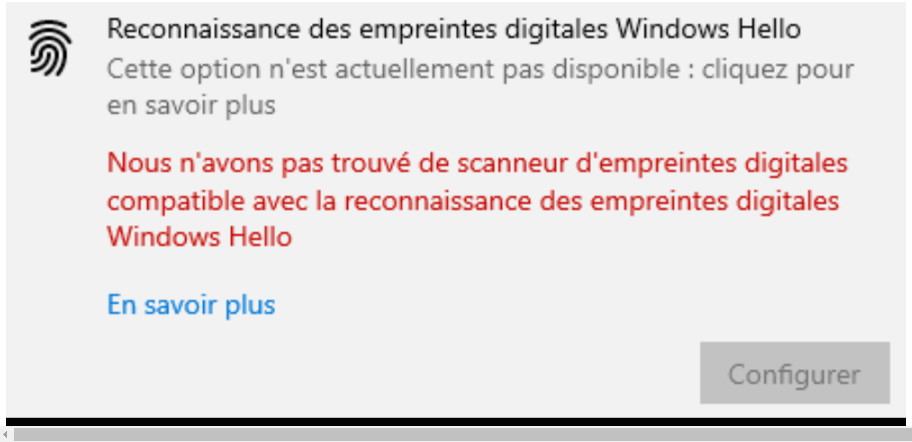
Windows Hello Windows suojausominaisuus , jonka avulla käyttäjät voivat kirjautua tietokoneilleen biometristen tunnisteiden, kuten sormenjälkien tai kasvojentunnistuksen , . Joillakin käyttäjillä on kuitenkin vaikeuksia tämän ominaisuuden määrittämisessä ja käytössä, erityisesti sormenjälkiskannerin tunnistuksen kanssa.
Windows Hellon käytön edellytysten tarkistaminen

Ennen ongelman ratkaisemista on tärkeää varmistaa, että laitteistosi ja käyttöjärjestelmäsi täyttävät Windows Hellon käytön vähimmäisvaatimukset. Tässä on tarkistettavat seikat:
- Tietokone, jossa on Windows Hello -yhteensopiva sormenjälkitunnistin.
- Windows 10 -käyttöjärjestelmä tai uudempi.
- Windows päivitykset ovat ajan tasalla.
- Sormenjälkitunnistimen ajurit ovat ajan tasalla.
Menetelmät ongelman ratkaisemiseksi
Tapa 1: Windows Hello -komponenttien palauttaminen
Jos aiemmat menetelmät eivät ole toimineet, voit kokeilla Windows Hello -komponenttien nollaamista. Voit tehdä tämän seuraavasti:
Vaihe 1: Avaa Windowsasetukset painamalla Windows + I -näppäinyhdistelmää.
Vaihe 2: Napsauta vasemmalla olevassa valikossa "Tilit" ja sitten "Kirjautumisasetukset".
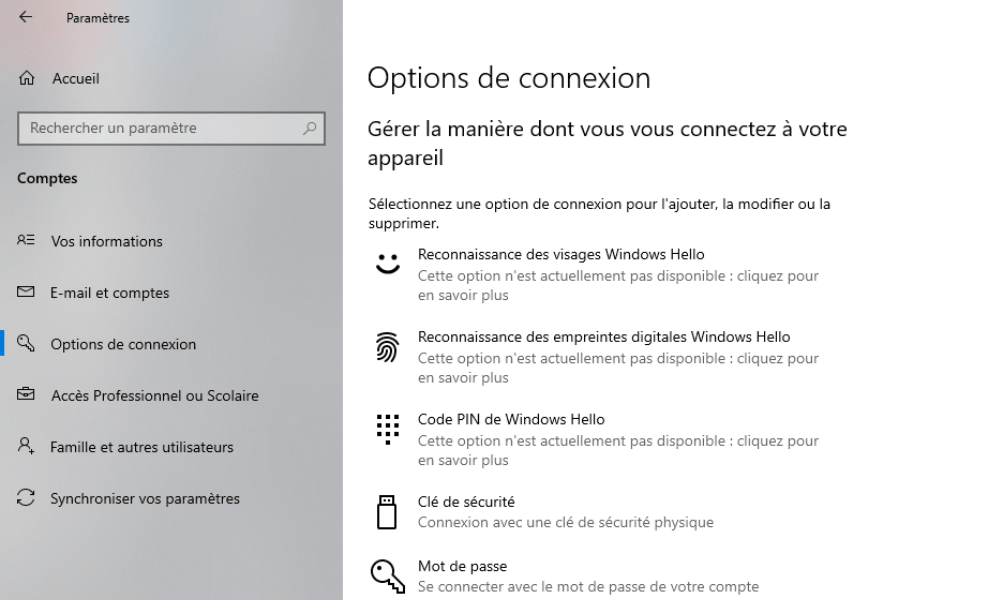
Vaihe 3: Etsi " Windows Hello" -osio ja poista olemassa olevat biometriset tiedot napsauttamalla "Poista".
Vaihe 4: Käynnistä tietokone uudelleen.
Vaihe 5: Palaa takaisin "Kirjautumisasetukset"-kohtaan ja määritä Windows Hello uudelleen.
Tapa 2: Sormenjälkitunnistimen ajureiden päivittäminen
Yksi mahdollinen ongelman syy on vanhentuneet tai yhteensopimattomat ohjaimet. Päivitä ohjaimet noudattamalla seuraavia ohjeita:
Vaihe 1: Paina " Windows + X" -näppäinyhdistelmää ja valitse kontekstivalikosta "Laitehallinta".

Vaihe 2: Etsi sormenjälkitunnistin laiteluettelosta ja napsauta sitä laajentaaksesi sen.
Vaihe 3: Napsauta sormenjälkitunnistinta hiiren kakkospainikkeella ja valitse "Päivitä ohjain".
Vaihe 4: Asenna päivitetyt ohjaimet noudattamalla näytön ohjeita.
Vaihe 5: Käynnistä tietokone uudelleen ja tarkista, onko ongelma ratkennut.

Tapa 3: Windows biometrisen palvelun ottaminen käyttöön
Windows biometrinen palvelu on otettava käyttöön, jotta Windows Hello toimii oikein. Ota se käyttöön seuraavasti:
Vaihe 1: Paina " Windows + R" -näppäinyhdistelmää, kirjoita "services.msc" ja paina Enter-näppäintä.
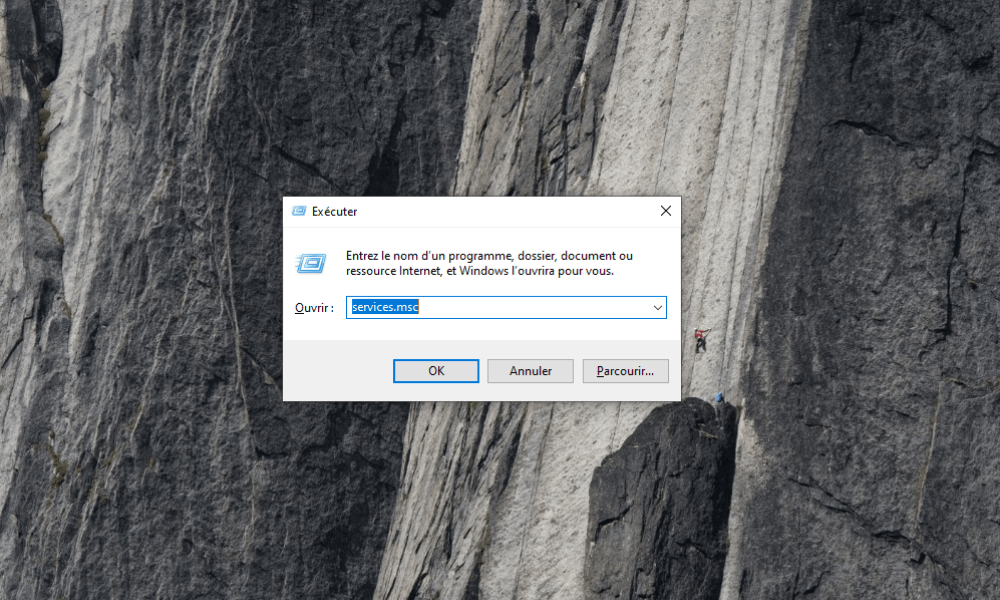
Vaihe 2: Etsi luettelosta " Windows Biometric" -palvelu, napsauta sitä hiiren kakkospainikkeella ja valitse "Ominaisuudet".
Vaihe 3: Varmista, että "Käynnistystapa" on asetettu arvoon "Automaattinen" ja että palvelu on käynnissä. Jos se ei ole, käynnistä palvelu napsauttamalla "Käynnistä".
Vaihe 4: Tallenna muutokset napsauttamalla "Käytä" ja "OK" ja käynnistä sitten tietokone uudelleen.
Tarkista, onko sormenjälkiskannerin tunnistusongelma ratkennut.
Ratkaisumenetelmien vertailutaulukko
| Menetelmä | Kuvaus | Edut | Haitat |
|---|---|---|---|
| Ohjainpäivitys | Sormenjälkitunnistimen uusimpien ajurien asentaminen. | Tämä voi ratkaista ongelman, jos ajurit ovat vanhentuneita tai yhteensopimattomia. | Se ei toimi, jos ajurit eivät ole ongelman syy. |
| Windows biometrisen palvelun ottaminen käyttöön | Varmistaa, että Windows biometrinen palvelu on käytössä ja toimii oikein. | Tämä voi ratkaista ongelman, jos palvelu oli poistettu käytöstä tai ei toiminut oikein. | Se ei toimi, jos palvelu ei ole ongelman syy. |
| Windows Hello -komponenttien nollaaminen | Poistaa olemassa olevat biometriset tiedot ja määrittää Windows Hellon uudelleen. | Se voi ratkaista ongelman, jos biometriset tiedot ovat vioittuneet. | Ei toimi, jos Windows Hello -komponentit eivät ole ongelman syy. |
Noudattamalla yllä kuvattuja menetelmiä sinun pitäisi pystyä ratkaisemaan ongelma Windows Hello -yhteensopivalla sormenjälkiskannerilla ja nauttimaan täysin tästä kätevästä ja tehokkaasta suojausominaisuudesta. Muista pitää järjestelmäsi ja ohjaimesi ajan tasalla estääksesi vastaavat ongelmat tulevaisuudessa.
Usein kysytyt kysymykset
Mitä muita biometriatyyppejä Windows Hello tukee?
Windows Hello tukee useita erityyppisiä biometriikkatunnisteita käyttäjän todennukseen. Sormenjälkien lisäksi muita biometrisiä menetelmiä ovat:
- Kasvojentunnistus : Windows Hello käyttää infrapunakameraa käyttäjän kasvojen ainutlaatuisten ominaisuuksien analysointiin. Tämä menetelmä vaatii tietokoneen, jossa on yhteensopiva kamera.
- Iiristunnistus : Tämä menetelmä toimii analysoimalla käyttäjän silmän iiriksen ainutlaatuisia kuvioita. Tämä vaatii erikoislaitteen, jossa on sopiva infrapunakamera.
On tärkeää huomata, että kaikki biometriset menetelmät eivät ole käytettävissä kaikissa laitteissa. Käytettävissä olevat ominaisuudet riippuvat tietokoneesi laitteistosta.
Mistä tiedän, onko sormenjälkitunnistimeni yhteensopiva Windows Hellon kanssa?
Voit selvittää, onko sormenjälkitunnistimesi yhteensopiva Windows Hellon kanssa, tarkistamalla tietokoneesi tekniset tiedot tai tutustumalla valmistajan dokumentaatioon. Yleensä nykyaikaiset tietokoneet, joissa on integroitu sormenjälkitunnistin, ovat yhteensopivia Windows Hellon kanssa. Voit tarkistaa yhteensopivuuden myös siirtymällä Windowsasetuksiin ja napsauttamalla sitten Tilit ja kirjautumisasetukset. Jos tunnistimesi on yhteensopiva, sinun pitäisi nähdä vaihtoehto Windows Hellon määrittämiseksi sormenjäljelläsi.
Onko olemassa Windows Hellon kanssa yhteensopivia ulkoisia sormenjälkiskannereita, joita voin käyttää tietokoneellani?
Kyllä, saatavilla on Windows Hellon kanssa yhteensopivia ulkoisia sormenjälkiskannereita, jotka voit liittää tietokoneeseen USB-portin kautta. Nämä skannerit ovat yleensä plug-and-play-tyyppisiä, eli ne toimivat ilman lisäohjelmistojen asentamista. Varmista vain, että valitsemasi skanneri on nimenomaan Windows Hellon kanssa yhteensopiva.
Miten otan käyttöön kasvojentunnistuksen Windows Hellolla, jos tietokoneessani ei ole sormenjälkitunnistinta?
Voit ottaa kasvojentunnistuksen käyttöön Windows Hellon avulla noudattamalla seuraavia ohjeita:
- Varmista, että tietokoneessasi on Windows Hello -yhteensopiva kamera (infrapunakamera).
- Avaa Windows"Asetukset", napsauta "Tilit" ja sitten "Kirjautumisasetukset".
- Etsi " Windows Hello" -osio ja napsauta "Kasvojentunnistus"-kohdasta "Määritä".
- Rekisteröi kasvosi noudattamalla näytön ohjeita.
Kun asennus on valmis, voit kirjautua tietokoneellesi kasvojentunnistuksen avulla.
Onko mahdollista käyttää Windows Helloa useilla käyttäjätileillä samassa tietokoneessa?
Windows Helloa voi käyttää useilla käyttäjätileillä samalla tietokoneella. Jokaisen käyttäjän on määritettävä Windows Hello erikseen omalle tililleen. Tätä varten jokaisen käyttäjän on noudatettava edellisissä vastauksissa kuvattuja asennusvaiheita.
Mitä eroa on Windows Hellolla ja muilla markkinoilla olevilla biometrisilla todennusmenetelmillä?
Windows Hello on biometrinen todennusratkaisu, joka on kehitetty erityisesti Windows . Tärkein ero Windows Hellon ja muiden biometristen todennusmenetelmien välillä on sen natiivi integrointi Windows . Muut biometriset todennusmenetelmät saattavat vaatia toimiakseen kolmannen osapuolen ohjelmistoja tai sovelluksia, kun taas Windows Windows -laitteiston ja -ohjelmiston ilman lisäasennuksia.
Miten voin parantaa tietokoneeni tietoturvaa käyttämällä Windows Helloa yhdessä muiden todennusmenetelmien kanssa?

Voit parantaa tietokoneesi tietoturvaa yhdistämällä Windows Hellon muihin todennusmenetelmiin, kuten:
- Salasana: Voit määrittää Windows Hellon vaatimaan myös salasanan biometrisen todennuksen lisäksi.
- PIN-koodi: Voit asettaa PIN-koodin kaksivaiheista todennusta varten, jossa käyttäjän on annettava sekä sormenjälki että PIN-koodi.
- Kaksivaiheinen todennus (2FA): Voit käyttää myös kolmannen osapuolen todennussovelluksia, kuten Google Authenticatoria, lisätäksesi ylimääräisen suojauskerroksen.
Useiden todennusmenetelmien yhdistäminen voi auttaa vahvistamaan tilisi ja tietokoneesi suojausta.
Onko Windows Hello saatavilla aiemmissa Windowsversioissa, kuten Windows 7:ssä tai Windows 8:ssa?
Windows Windows mukana tullut ominaisuus , eikä se ole käytettävissä aiemmissa Windows , kuten Windows 7:ssä tai Windows 8:ssa. Jotta voit hyödyntää Windows Helloa, sinun on päivitettävä käyttöjärjestelmäsi Windows 10:een tai uudempaan .
Sormenjälkitunnistimeni toimii, mutta Windows Hello ei anna minun käyttää sitä. Miten voin korjata tämän?
Jos sormenjälkitunnistin toimii, mutta Windows Hello ei anna sen käytön, tunnistin ei ehkä ole yhteensopiva Windows Hellon kanssa tai ohjaimet voivat olla vanhentuneita. Varmista, että tunnistin on yhteensopiva Windows Hellon kanssa ja päivitä ohjaimet tämän usein kysytyn kysymyksen toisen kysymyksen vastauksessa kuvatulla tavalla.
Vaikuttaako Windows Hellon käyttö tietokoneeni suorituskykyyn tai kannettavan tietokoneeni akun kestoon?
Windows käytöllä ei yleensä ole merkittävää vaikutusta tietokoneen suorituskykyyn tai akun kestoon. Kuten mikä tahansa ominaisuus, Windows Hello kuluttaa kuitenkin järjestelmäresursseja käytön aikana. Resurssien kulutus riippuu käytetystä biometriasta (sormenjälki, kasvojentunnistus tai iiriksen tunnistus) ja siitä, kuinka usein Windows Helloa käytetään. Useimmissa tapauksissa vaikutus suorituskykyyn ja akun kestoon on minimaalinen eikä sen pitäisi aiheuttaa käyttäjille havaittavia ongelmia.
Haluatko pidentää tietokoneesi käyttöikää? Tulet rakastamaan tätä artikkelia: 5 vinkkiä kannettavan tietokoneen käyttöiän maksimoimiseksi !
Johtopäätös
Windows Hello on biometrinen todennusmenetelmä, Windows tietokoneisiin ja -laitteisiin . Tämä usein kysyttyjen kysymysten osio vastaa joihinkin yleisimpiin kysymyksiin Windows Hellosta ja sen käytöstä. Ymmärtämällä Windows Hellon eri vaihtoehdot ja ominaisuudet voit hyödyntää tätä teknologiaa parhaalla mahdollisella tavalla ja parantaa tietokoneesi tietoturvaa.


