
Virhe "Järjestelmänvalvoja on estänyt sinua suorittamasta tätä sovellusta" voi ilmetä Windows 10:ssä, kun yrität avata tiettyjä järjestelmä- tai kolmannen osapuolen ohjelmia. Tässä artikkelissa näytämme, kuinka korjata tämä virhe ja suorittaa haluamasi sovellukset ongelmitta.
Tunnista ongelman syy
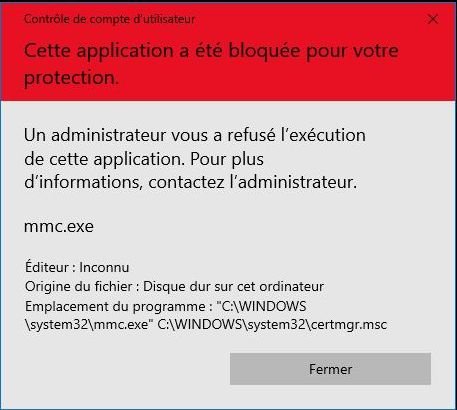
Tämän ongelman tehokkaan ratkaisemisen kannalta on tärkeää tunnistaa sen syy. Tässä on joitakin yleisiä syitä, miksi saatat kohdata tämän virheilmoituksen:
- Suojausasetuksiin liittyvät ongelmat
- Käyttäjätilien valvonta (UAC) on liian rajoittava
- Ongelmia itse sovelluksessa
- Ohjelmistoristiriidat
Ratkaisu 1: Tarkista suojausasetukset
Järjestelmäsi saattaa estää sovelluksen liian tiukkojen suojausasetusten . Voit tarkistaa tämän seuraavasti:
- Avaa Ohjauspaneeli.
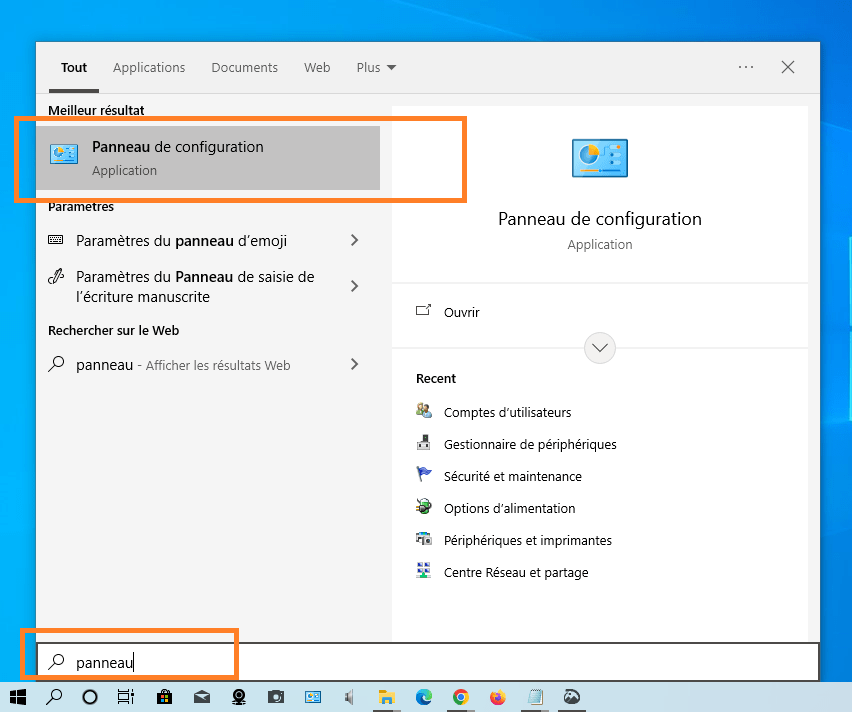
- Siirry kohtaan Järjestelmä ja suojaus > Suojaus ja ylläpito.
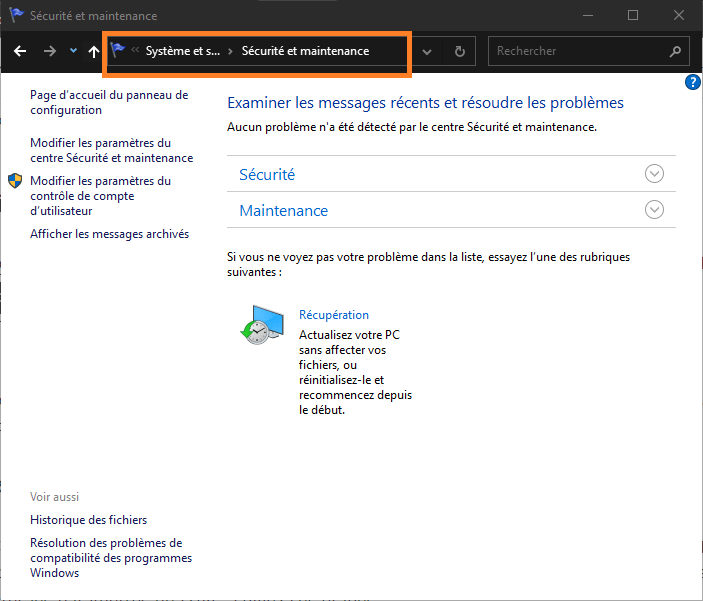
- Napsauta "Muokkaa suojausasetuksia" -linkkiä päästäksesi järjestelmän suojausasetuksiin.
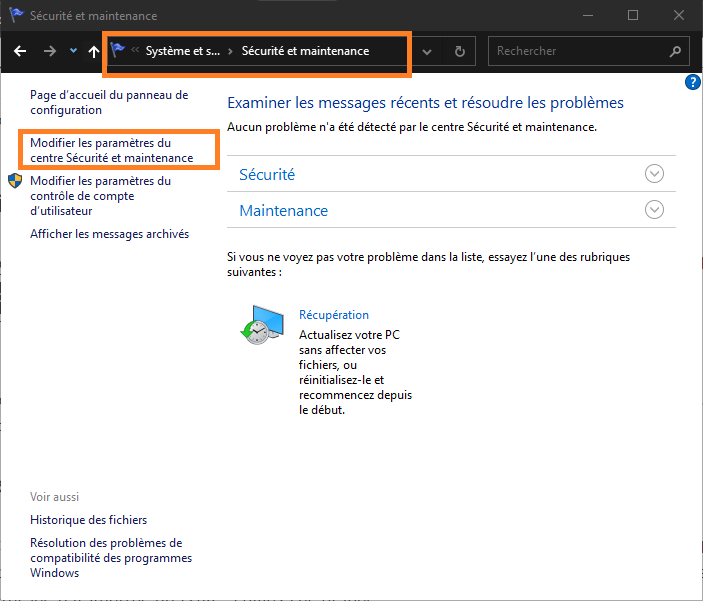
- Varmista, että asetukset ovat oikein ja että sovelluksia ei ole estetty tarpeettomasti.
Saatat pitää tästä artikkelista: Broadcom BCM20702A0 -ohjain: Sen roolin ymmärtäminen Windows 10:
Ratkaisu 2: Muuta käyttäjätilien valvonnan (UAC) asetuksia
Käyttäjätilien valvonta (UAC) on Windows 10:n tietoturvamekanismi, joka estää sovelluksia tekemästä merkittäviä muutoksia ilman käyttäjän lupaa. Liian rajoittava UAC-asetus voi kuitenkin aiheuttaa ongelmia. Voit muuttaa UAC-asetuksia seuraavasti:
- Avaa Ohjauspaneeli.
- Siirry kohtaan Käyttäjätilit > Käyttäjätilit.
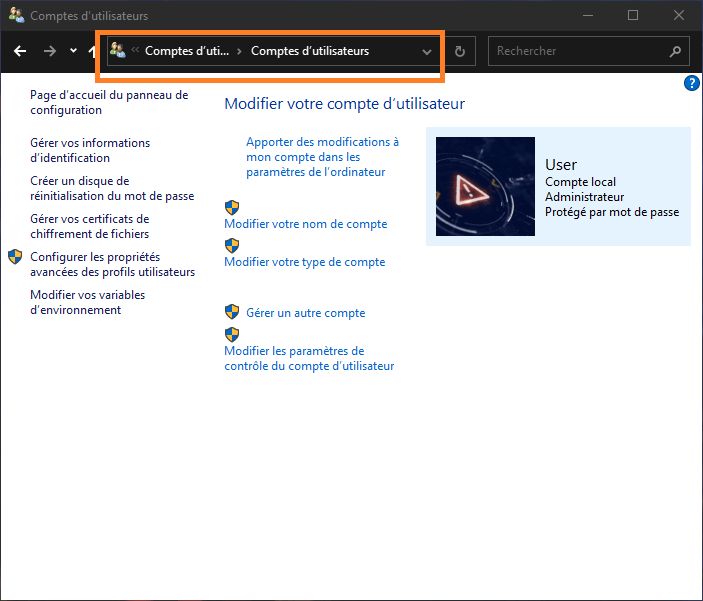
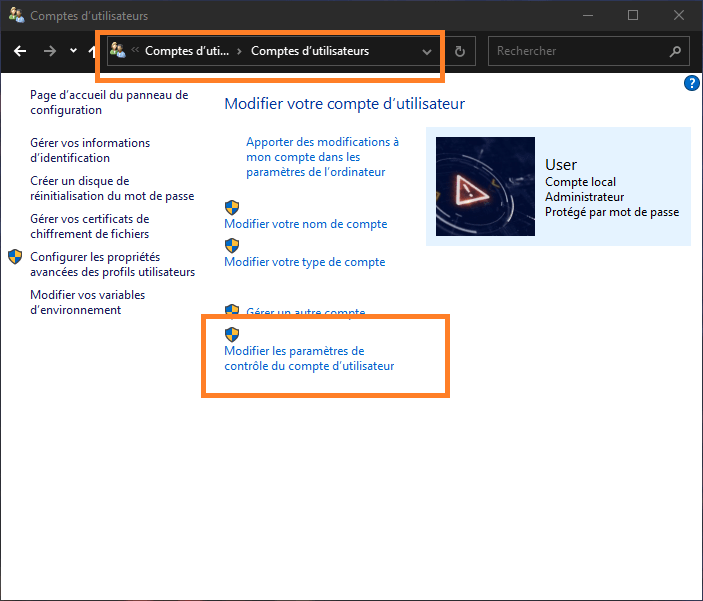
- Napsauta "Muokkaa käyttäjätilien valvonnan asetuksia".
- Muuta käyttäjien valvonnan ilmoitusten ja hallinnan tasoa liukusäätimellä.
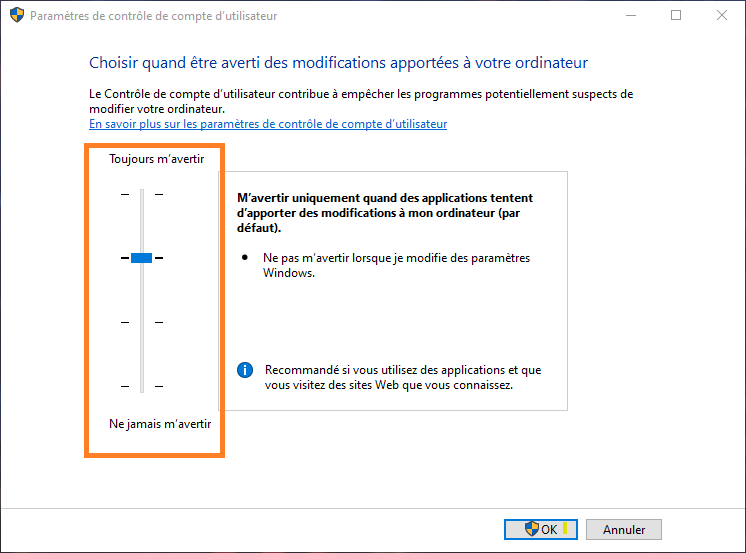
- Käynnistä tietokone uudelleen ja yritä suorittaa sovellus uudelleen.
Ratkaisu 3: Suorita sovellus järjestelmänvalvojana
Sovellus saattaa vaatia järjestelmänvalvojan oikeudet toimiakseen oikein. Voit suorittaa sovelluksen järjestelmänvalvojana seuraavasti:
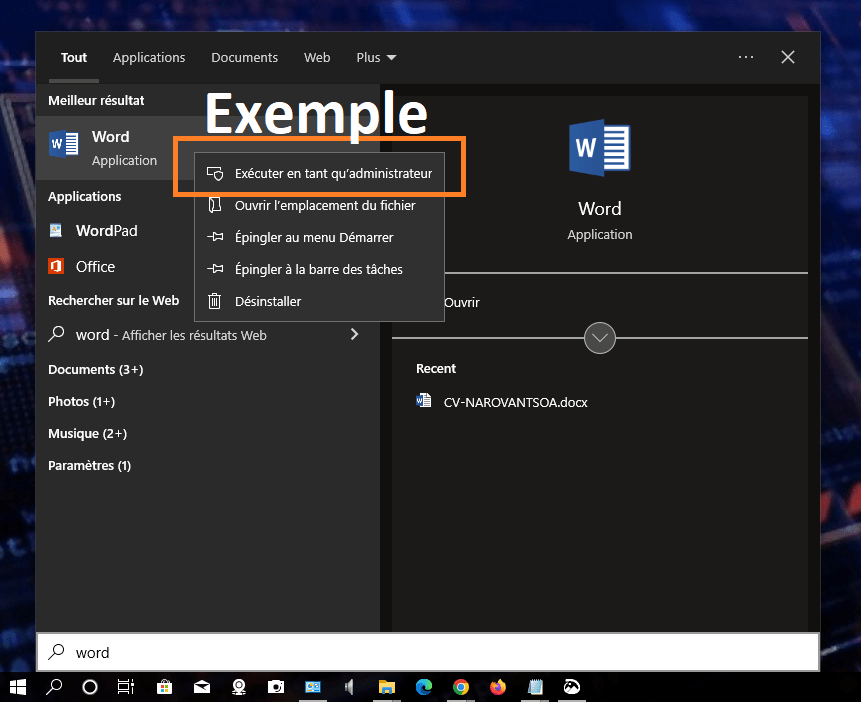
- Napsauta sovelluskuvaketta hiiren kakkospainikkeella.
- Valitse kontekstivalikosta "Suorita järjestelmänvalvojana".
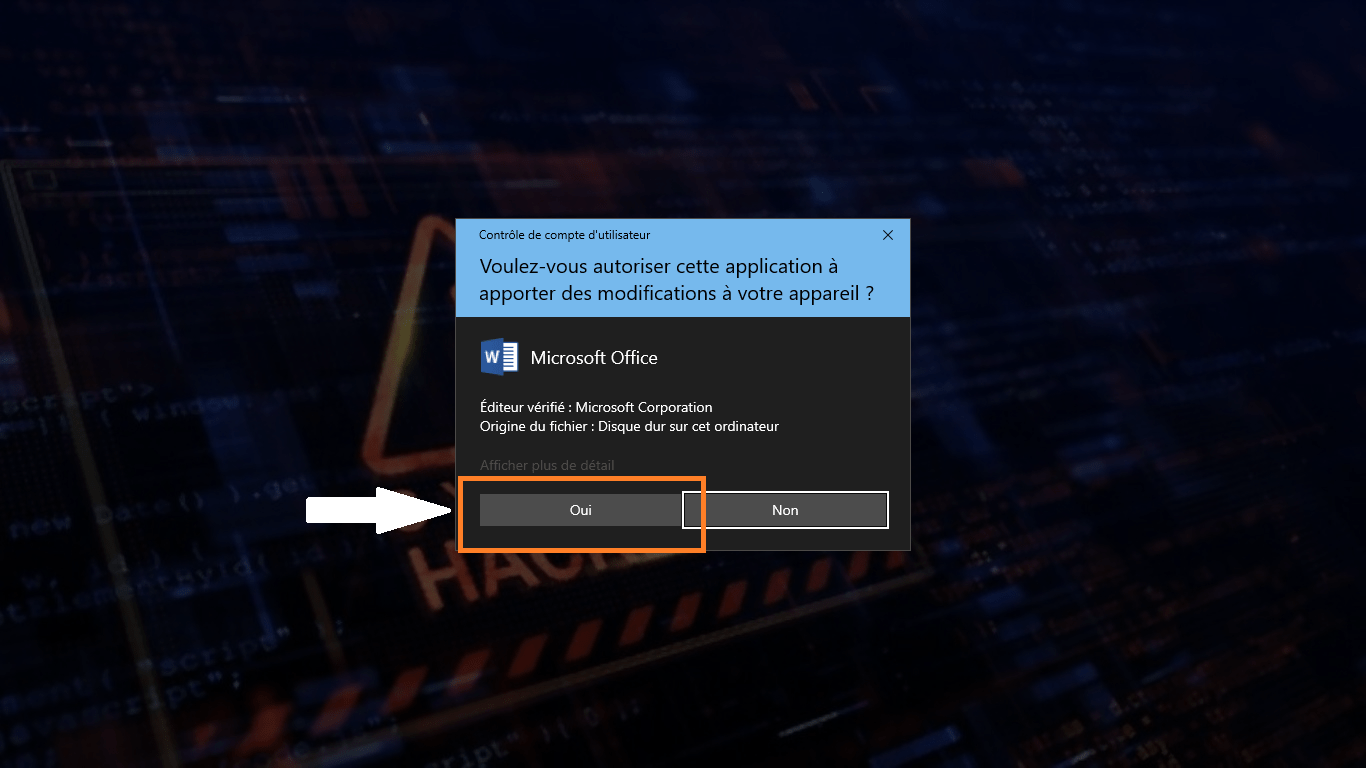
- Vahvista toiminto napsauttamalla "Kyllä" näkyviin tulevassa UAC-ikkunassa.
Lue: Kuinka poistaa "Aktivoi Windows " -vesileima näytöltäsi?
Ratkaisu 4: Tarkista ohjelmistoristiriidat
Joskus muut ohjelmistot voivat häiritä suorittamaasi sovellusta. Tarkista ohjelmistoristiriidat seuraavasti:
- Käynnistä tietokone uudelleen vikasietotilassa painamalla F8-näppäintä käynnistyksen aikana.
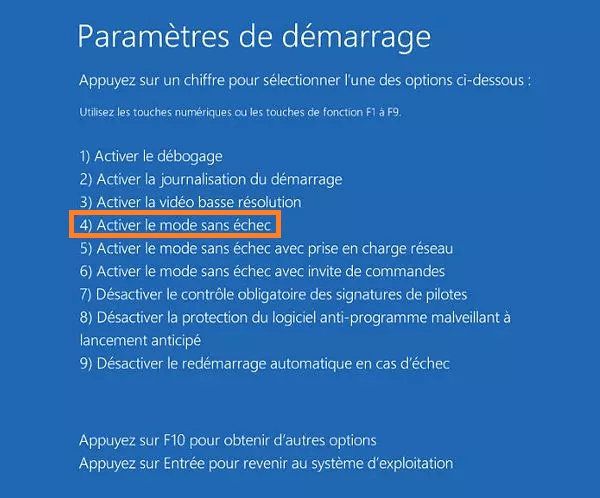
- Kokeile suorittaa sovellus vikasietotilassa nähdäksesi, toimiiko se oikein.
- Jos sovellus toimii, se tarkoittaa, että kyseessä on ohjelmistoristiriita. Sinun on tunnistettava ristiriidan aiheuttava ohjelmisto ja poistettava tai päivitettävä se.
Ratkaisu 5: Asenna sovellus uudelleen tai päivitä se
Sovelluksessa itsessään saattaa olla ongelmia. Voit ratkaista tämän yrittämällä asentaa sovelluksen uudelleen tai päivittää sen. Toimi seuraavasti:
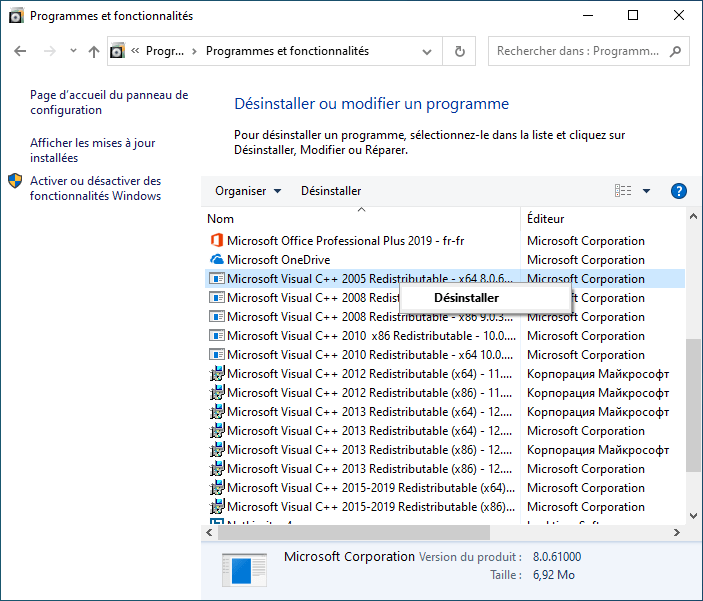
- Poista sovelluksen asennus Ohjauspaneelin tai kolmannen osapuolen asennuksenpoistotyökalun avulla. (Esimerkki kuvassa)
- Käynnistä tietokone uudelleen.
- Etsi sovelluksen uusin versio kehittäjän viralliselta verkkosivustolta ja asenna se.
- Kokeile suorittaa sovellus nähdäksesi, ratkesiko ongelma.
Ratkaisujen vertailutaulukko
| Ratkaisu | Edut | Haitat |
|---|---|---|
| Tarkista suojausasetukset | Voi ratkaista ongelman nopeasti, jos asetukset ovat virheelliset | Ei merkittäviä haittoja |
| Muuta käyttäjätilien valvonnan asetuksia | Saattaa mahdollistaa sovelluksen oikean toiminnan | Saattaa heikentää järjestelmän turvallisuutta, jos käyttäjätilien valvonta on poistettu käytöstä |
| Suorita järjestelmänvalvojana | Tämä saattaa ratkaista ongelman, jos sovellus vaatii järjestelmänvalvojan oikeudet | Saattaa sallia sovelluksen tehdä merkittäviä muutoksia järjestelmään |
| Tarkista ohjelmistoristiriidat | Osaa tunnistaa ristiriitaisia ohjelmistoja ja ratkaista ne | Se voi olla työlästä ja saattaa vaatia muiden ohjelmistojen poistamista tai päivittämistä |
| Asenna sovellus uudelleen tai päivitä | Pystyy ratkaisemaan itse sovellukseen liittyviä ongelmia | Vaatii sovelluksen lataamisen ja uudelleenasentamisen |
Usein kysytyt kysymykset
Kuinka käyttäjätilien valvonta (UAC) poistetaan käytöstä väliaikaisesti Windows 10:ssä?
Käyttäjätilien valvonnan (UAC) väliaikainen poistaminen käytöstä voi olla hyödyllistä, jos sinun on tehtävä järjestelmään muutoksia, jotka vaativat järjestelmänvalvojan oikeuksia. Toimi näin:
- Avaa Ohjauspaneeli etsimällä Windowshakupalkista "Ohjauspaneeli".
- Siirry kohtaan "Käyttäjätilit" > "Käyttäjätilit" > "Muokkaa käyttäjätilien valvonnan asetuksia".
- Siirrä liukusäädintä alas kohtaan "Älä koskaan ilmoita minulle".
- Vahvista muutokset napsauttamalla "OK" ja käynnistä tietokone uudelleen.
Huomaa, että käyttäjätilien valvonnan poistaminen käytöstä heikentää järjestelmän tietoturvaa. Muista ottaa käyttäjätilien valvonta uudelleen käyttöön, kun olet tehnyt tarvittavat muutokset.
Mitä eroa on järjestelmänvalvojan tilillä ja tavallisella käyttäjätilillä Windows 10:ssä?
Windows 10:ssä on kahdenlaisia tilejä: järjestelmänvalvojan tilejä ja tavallisia käyttäjätilejä. Tässä on joitakin keskeisiä eroja näiden kahden välillä:
- Järjestelmänvalvojan tilit: Näillä tileillä on kaikki tarvittavat oikeudet tehdä merkittäviä muutoksia järjestelmään, asentaa ohjelmistoja, lisätä tai poistaa käyttäjätilejä ja muokata suojausasetuksia.
- Vakiokäyttäjätilit: Näillä tileillä on rajoitetut käyttöoikeudet, eivätkä ne voi tehdä merkittäviä muutoksia järjestelmään. Vakiokäyttäjätilit voivat käyttää sovelluksia, mutta ne eivät voi asentaa tai poistaa ohjelmistoja ilman järjestelmänvalvojan oikeuksia.
Yleisesti ottaen on suositeltavaa käyttää tavallista käyttäjätiliä päivittäisiin tehtäviin tietoturvariskien minimoimiseksi.
Miten luon järjestelmänvalvojan tilin Windows 10:ssä?
Voit luoda järjestelmänvalvojan tilin Windows 10:ssä seuraavasti:
- Paina " Windows + X" -näppäinyhdistelmää ja valitse näkyviin tulevasta valikosta "Ohjauspaneeli".
- Siirry kohtaan "Käyttäjätilit" > "Hallinnoi toista tiliä".

- Klikkaa "Lisää uusi käyttäjä" ja täytä tarvittavat tiedot.
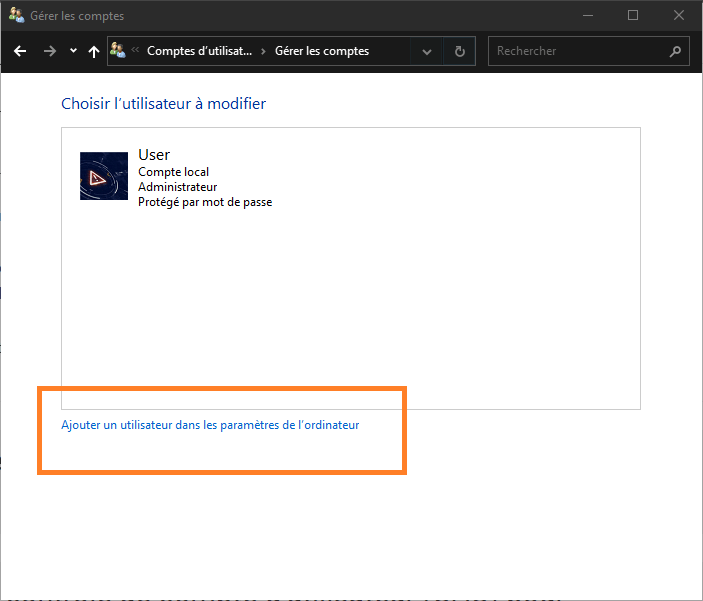
- Kun tili on luotu, valitse se ja napsauta "Muokkaa tilin tyyppiä".
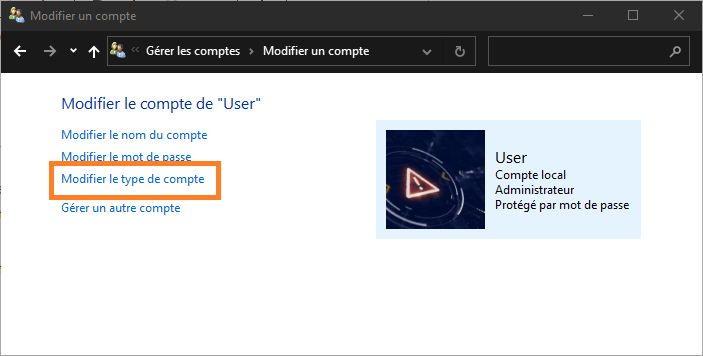
- Valitse "Ylläpitäjä" ja napsauta "Muuta tilin tyyppiä".
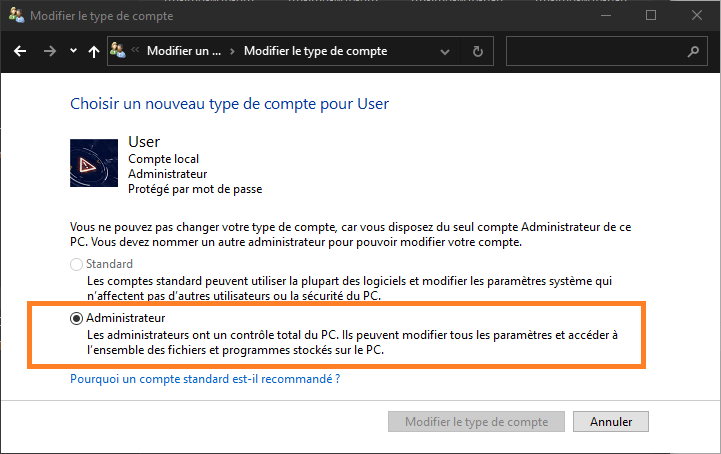
Uusi tili on nyt järjestelmänvalvojan tili.
Kuinka korjata virhe "Tarvitset järjestelmänvalvojan oikeudet tämän kansion poistamiseen"?
Jos kohtaat tämän virheen yrittäessäsi poistaa kansiota, voit korjata sen seuraavasti:
- Napsauta hiiren kakkospainikkeella poistettavaa kansiota ja valitse "Ominaisuudet".
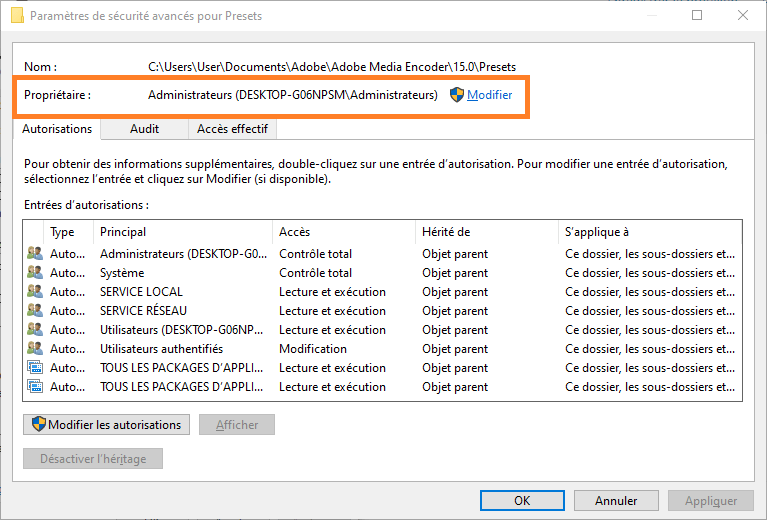
- Siirry "Suojaus"-välilehdelle ja napsauta "Lisäasetukset".
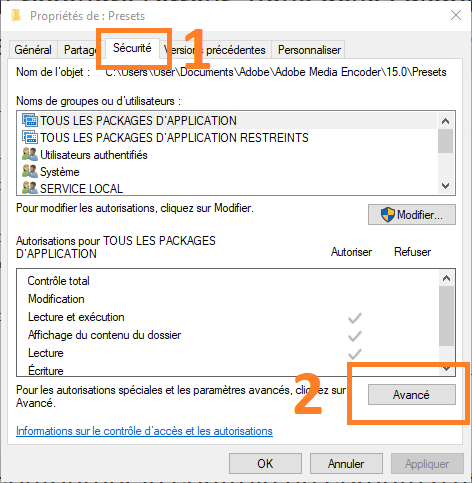
- Varmista, että käyttäjätilisi on kansion omistaja. Jos se ei ole, napsauta "Muokkaa" ja valitse tilisi. Napsauta sitten "Käytä" ja "OK".
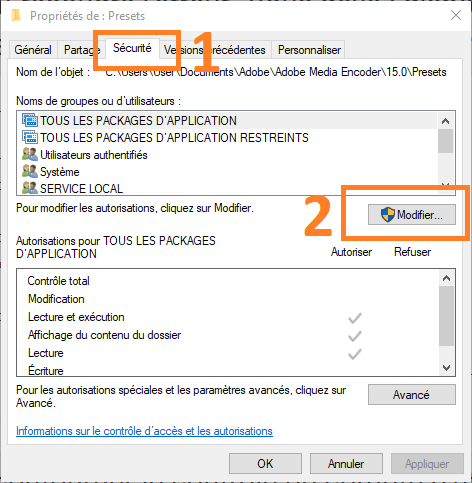
- Palaa "Suojaus"-välilehdelle ja napsauta "Muokkaa".
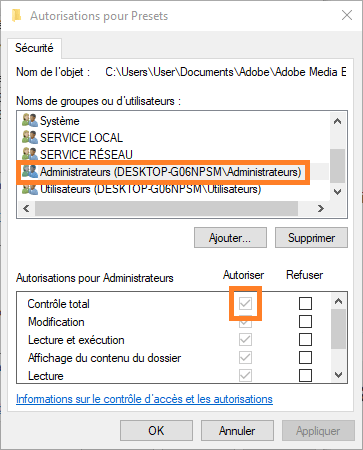
- Varmista, että tililläsi on "Täydet oikeudet" -käyttöoikeus ja napsauta "OK".
Sinun pitäisi nyt pystyä poistamaan kansio ilman virheitä.
Onko mahdollista ohittaa käyttäjätilien valvonta (UAC) tietyissä sovelluksissa?
Kyllä, käyttäjätilien valvonnan (UAC) voi ohittaa joissakin sovelluksissa. Toimi näin:
- Napsauta sovelluksen pikakuvaketta hiiren kakkospainikkeella ja valitse "Ominaisuudet".
- Siirry "Yhteensopivuus"-välilehdelle ja valitse ruutu "Suorita tämä ohjelma järjestelmänvalvojana".
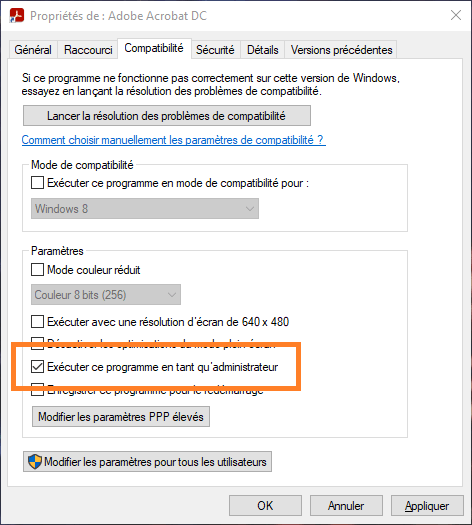
- Tallenna muutokset napsauttamalla "OK".
Sovelluksen pitäisi nyt toimia ilman käyttäjätilien valvonnan (UAC) käynnistämistä. Huomaa, että tätä menetelmää ei suositella sovelluksille, jotka eivät vaadi järjestelmänvalvojan oikeuksia, koska se voi altistaa järjestelmän tietoturvariskeille.
Miten voin palauttaa järjestelmänvalvojan tilin salasanan Windows 10:ssä?
Jos olet unohtanut Windows 10:n järjestelmänvalvojan tilin salasanan, voit palauttaa sen seuraavasti:
- Käynnistä tietokone uudelleen ja paina F8-näppäintä päästäksesi käynnistyksen lisäasetuksiin.
- Valitse "Vikasietotila komentokehotteella" ja paina "Enter".
- Kirjoita komentokehotteeseen "net user" näyttääksesi käyttäjätilien luettelon.
- Kirjoita "net user user username new_password" korvaamalla "username" järjestelmänvalvojan tilin nimellä ja "new_password" halutulla uudella salasanalla.
- Palauta salasana painamalla "Enter".
Käynnistä tietokone uudelleen, niin sinun pitäisi pystyä kirjautumaan sisään uudella salasanalla.
Johtopäätös
Noudattamalla vastauksia näihin usein kysyttyihin kysymyksiin sinun pitäisi pystyä ymmärtämään ja hallitsemaan paremmin järjestelmänvalvojan tileihin ja käyttäjätilien valvontaan (UAC) liittyviä ongelmia Windows 10:ssä. Muista, että järjestelmän suojaus on tärkeää, ja on suositeltavaa käyttää tavallista käyttäjätiliä jokapäiväisiin tehtäviin ja varata järjestelmänvalvojan tilit merkittäviä järjestelmämuutoksia varten. Ottamalla tarvittavat varotoimet voit varmistaa tietokoneesi suojauksen ja vakauden ja nauttia silti sen ominaisuuksista. Jos kohtaat muita ongelmia tai sinulla on lisäkysymyksiä, tutustu muihin verkkoresursseihin tai pyydä apua IT-asiantuntijoilta. Onnea tilien hallintaan ja käyttöoikeusongelmien ratkaisemiseen Windows 10:ssä.


