

Ntoskrnl.exe on suoritettava tiedosto , joka on osa Windows NT -käyttöjärjestelmän ydintä . Se vastaa monista tärkeistä toiminnoista, kuten laitteiston virtualisoinnista , muistin ja prosessien hallinnasta sekä järjestelmän suojauksesta . Ilman sitä Windows ei voisi käynnistyä tai toimia oikein. Mutta entä jos tiedostossa ilmenee ongelmia tai se vioittuu? Kuinka voit korjata sen ja välttää pelätyn sinisen kuolemanruudun? Tässä artikkelissa selitämme kaiken, mitä sinun tarvitsee tietää Ntoskrnl.exe-tiedostosta ja siitä, kuinka pitää se terveenä.
Mikä tarkalleen ottaen on Ntoskrnl.exe?

Ntoskrnl.exe on lyhenne sanoista Windows NT operating system kernel Windows ydintä . Ydin on järjestelmän alin ja tärkein osa, joka toimii linkkinä laitteiston ja ohjelmiston välillä. Se hallitsee järjestelmäresursseja, kuten muistia, suoritinta, oheislaitteita, tiedostoja ja niin edelleen. Se varmistaa myös järjestelmän turvallisuuden estämällä haittaohjelmia tai luvattomia käyttäjiä käyttämästä arkaluonteisia tietoja tai muuttamasta järjestelmän toimintaa.
Ntoskrnl.exe on yksi ensimmäisistä Windowskäynnistyksen yhteydessä ladattavista tiedostoista. Se sijaitsee yleensä kansiossa C:\Windows\System32. Se sisältää ytimen suoritettavan koodin sekä muita tärkeitä komponentteja, kuten muistinhallinnan, prosessinhallinnan, suoritusjärjestelmän, suojausjärjestelmän ja hypervisorin.
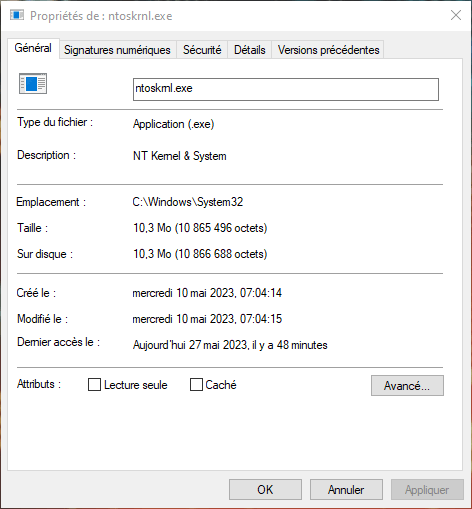
Näiden komponenttien avulla ydin voi suorittaa monimutkaisia tehtäviä, kuten laitteistovirtualisointia, joka mahdollistaa useiden käyttöjärjestelmien suorittamisen samassa koneessa, tai prosessien hallintaa, joka mahdollistaa prosessoriresurssien jakamisen eri käynnissä olevien ohjelmien välillä.
Ntoskrnl.exe on siksi välttämätön tiedosto Windowsmoitteettomalle toiminnalle. Jos tämä tiedosto puuttuu, on vioittunut tai viruksen saastuttama, se voi aiheuttaa vakavia virheitä, kuten sinisiä kuolemanruutuja (BSOD), jotka ovat äkillisiä järjestelmän kaatumisia ja virheilmoituksia näytöllä. Näillä virheillä voi olla useita syitä, kuten laitteistovika, ohjelmistoristiriidat, virheelliset järjestelmän kokoonpanot tai rekisterin vioittuminen.
Kuinka korjata Ntoskrnl.exe, jos siinä on ongelma?
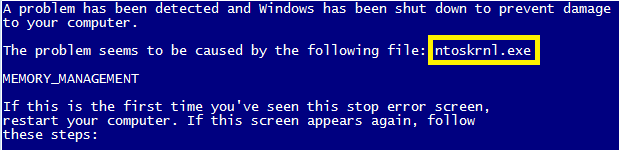
Jos sinulla on ongelmia Ntoskrnl.exe-tiedoston kanssa, on olemassa useita mahdollisia ratkaisuja. Tässä on joitakin vaiheita tiedoston korjaamiseksi:
Skannaa tietokoneesi virustorjuntaohjelmalla

Ntoskrnl.exe saattaa olla saanut viruksen tai haittaohjelman, joka voi muuttaa sen toimintaa tai estää sitä toimimasta oikein. Voit tarkistaa, onko näin, käyttämällä luotettavaa ja ajan tasalla olevaa virustorjuntaohjelmaa, kuten Windows Defenderiä tai Malwarebytes Anti-Malware (MBAM), ja suorittamalla täyden järjestelmän tarkistuksen. Jos virus havaitaan, poista se ohjeiden mukaisesti ja käynnistä tietokone uudelleen.
Puhdista kiintolevysi ja rekisterisi

Ntoskrnl.exe-tiedosto voi olla vioittunut väliaikaisten tiedostojen tai virheellisten rekisterimerkintöjen vuoksi, jotka voivat kertyä ajan myötä ja aiheuttaa virheitä. Voit puhdistaa kiintolevyn ja rekisterin käyttämällä Windowssisäänrakennettuja työkaluja, kuten Levyn uudelleenjärjestämistä (cleanmgr) tai Järjestelmätiedostojen tarkistusta (sfc /scannow), jotka poistavat tarpeettomat tiedostot ja korjaavat vioittuneet järjestelmätiedostot. Voit myös käyttää kolmannen osapuolen ohjelmistoja, kuten CCleaneria tai Glary Utilitiesia, jotka optimoivat järjestelmän ja korjaavat rekisterivirheet.
Poista ohjelmat, joita ei enää tarvita

Ntoskrnl.exe saattaa olla ristiriidassa muiden tietokoneellesi asennettujen ohjelmien kanssa, mikä voi häiritä sen toimintaa tai kuluttaa liikaa resursseja. Voit välttää nämä ongelmat poistamalla ohjelmat, joita et enää käytä tai tarvitse, käyttämällä Windows asennuksen poisto-ohjelmaa (appwiz.cpl) tai kolmannen osapuolen ohjelmistoa, kuten Revo Uninstaller tai IObit Uninstaller.
Tarkista automaattisesti käynnistyvät ohjelmat
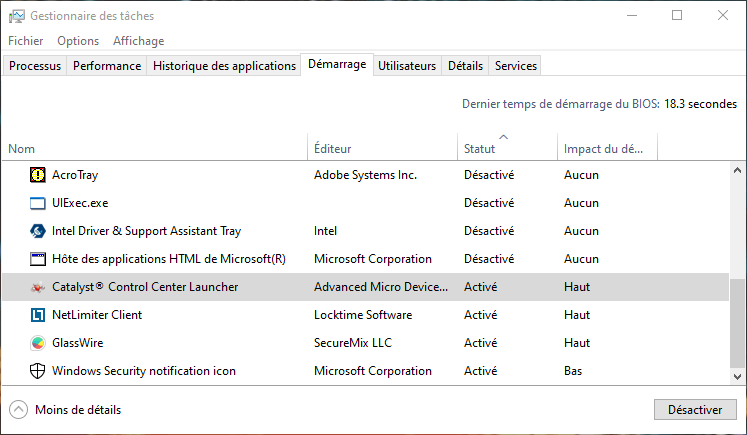
Ntoskrnl.exe-tiedostoa saattavat hidastaa tietyt Windows yhteydessä automaattisesti käynnistyvät ohjelmat , jotka voivat vaikuttaa sen suorituskykyyn tai vakauteen. Voit hallita näitä ohjelmia järjestelmän määritysapuohjelmalla (msconfig) tai kolmannen osapuolen ohjelmistolla, kuten Autorunsilla tai Startup Delayerilla, joiden avulla voit hallita käynnistyksen yhteydessä käynnistyviä ohjelmia ja poistaa käytöstä tarpeettomat ohjelmat.
Asenna Windows -päivitykset automaattisesti
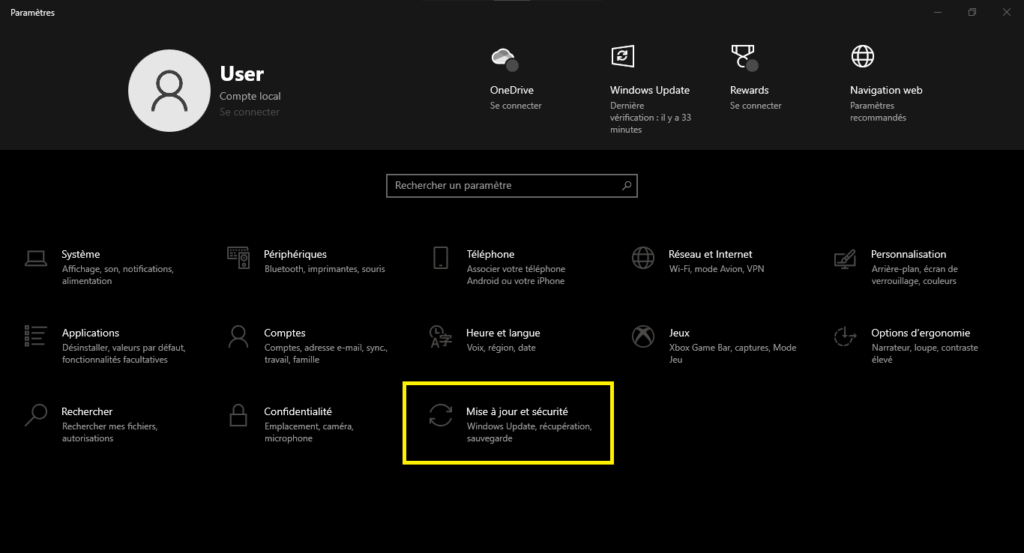
Windows versioiden kanssa , mikä voi johtaa virheisiin tai toimintahäiriöihin. Näiden ongelmien välttämiseksi sinun tulee pitää järjestelmäsi ajan tasalla uusimmilla saatavilla olevilla Windows . Voit tehdä tämän ottamalla automaattiset päivitykset käyttöön Windows Updaten asetuksissa (wuaclt) tai lataamalla päivitykset manuaalisesti Microsoftin viralliselta verkkosivustolta. Tämä voi auttaa sinua Windows Updaten virheen 0x80244022 , joka on virhekoodi, joka ilmaisee, että päivityspalvelu ei voinut muodostaa yhteyttä palvelimeen.
Luo varmuuskopio tai palautuspiste

Ntoskrnl.exe voi vaurioitua korjauskelvottomaksi tai kadota vakavan virheen tai virushyökkäyksen vuoksi. Näiden kriittisten tilanteiden välttämiseksi sinun tulee luoda täydellinen varmuuskopio järjestelmästäsi ulkoiselle tallennusvälineelle (ulkoinen kiintolevy, USB-muistitikku, DVD) tai palautuspiste sisäiselle kiintolevylle (rstrui), jonka avulla voit palauttaa järjestelmän aiempaan tilaan vakavan ongelman sattuessa.
Käytä korjausta uudelleenasennuksen sijaan

Jos mikään edellisistä ratkaisuista ei toimi ja Ntoskrnl.exe puuttuu tai on vioittunut kaikista yrityksistäsi huolimatta, voit yrittää järjestelmän korjausta menettämättä tietoja. Tätä varten tarvitset Windows asennusvälineen (käynnistettävän USB-aseman tai DVD:n), joka vastaa tietokoneellesi asennettua versiota. Sinun on sitten käynnistettävä tietokone asennusvälineeltä ja valittava "Korjaa tietokone" -vaihtoehto "Asenna nyt" -vaihtoehdon sijaan. Tämä vie sinut järjestelmän palautuksen lisäasetuksiin (WinRE), joissa voit valita "Käynnistyksen korjaus" -vaihtoehdon yrittääksesi automaattisesti korjata Ntoskrnl.exe-tiedoston ja muut käynnistyksen kannalta tarvittavat tiedostot. Jos tämä ei riitä, voit myös valita "Komentokehote"-vaihtoehdon suorittaaksesi manuaalisia komentoja Ntoskrnl.exe-tiedoston korjaamiseksi.
Usein kysytyt kysymykset
Tässä on joitakin käyttäjien usein kysyttyjä kysymyksiä Ntoskrnl.exe-tiedostosta:
Mikä on Ntoskrnl.exe-tiedoston normaali koko?
Ntoskrnl.exe-tiedoston tyypillinen koko vaihtelee tietokoneellesi asennetun Windows version ja -version mukaan. Yleensä se on 5–10 megatavua.
Mistä tiedän, onko Ntoskrnl.exe käynnissä?
Voit tarkistaa, onko Ntoskrnl.exe käynnissä, Windows Tehtävienhallinnasta (taskmgr), joka näyttää tietokoneesi aktiiviset prosessit. Pääset siihen napsauttamalla tehtäväpalkkia hiiren kakkospainikkeella ja valitsemalla "Tehtävienhallinta" tai painamalla samanaikaisesti Ctrl + Alt + Delete ja valitsemalla "Tehtävienhallinta". "Prosessit"-välilehdeltä voit etsiä prosessin nimeltä "NT Kernel & System", joka vastaa Ntoskrnl.exe-tiedostoa. Voit myös nähdä prosessin käyttämän muistin ja suorittimen määrän.
Kuinka vähentää Ntoskrnl.exe-tiedoston kulutusta?
On normaalia, että Ntoskrnl.exe käyttää jonkin verran muistia ja suorittimen tehoa, koska se on Windowstoiminnan kannalta välttämätön prosessi. Jos kuitenkin huomaat, että Ntoskrnl.exe käyttää liikaa resursseja ja hidastaa tietokonettasi, kyseessä saattaa olla ongelma. Voit vähentää Ntoskrnl.exe:n resurssien käyttöä kokeilemalla seuraavia ratkaisuja:
- Päivitä ajurit: Ntoskrnl.exe saattaa olla ristiriidassa vanhentuneiden tai yhteensopimattomien ajurien kanssa, mikä voi aiheuttaa muistivuotoja tai suorittimen ylikuormitusta. Näiden ongelmien välttämiseksi sinun tulee päivittää ajurit uusimpiin laitteistollesi saatavilla oleviin versioihin. Voit tehdä tämän Windows Laitehallinnan (devmgmt.msc) avulla, jonka avulla voit tarkistaa laitteidesi tilan ja etsiä päivityksiä verkosta. Voit myös käyttää kolmannen osapuolen ohjelmistoja, kuten Driver Boosteria tai Driver Easya, jotka skannaavat tietokoneesi ja asentavat tarvittavat ajurit automaattisesti.
- Poista tarpeettomat palvelut käytöstä: Tarpeettomat tai ei-toivotut palvelut voivat käyttää Ntoskrnl.exe-tiedostoa ja kuluttaa resursseja tarpeettomasti. Näiden ongelmien välttämiseksi voit poistaa käytöstä palvelut, jotka eivät ole välttämättömiä Windows tai ohjelmiesi toiminnan kannalta. Voit tehdä tämän services.msc-apuohjelmalla, jonka avulla voit hallita Windowspalveluita. Voit myös käyttää kolmannen osapuolen ohjelmistoja, kuten Autorunsia tai Services+:aa, jotka auttavat sinua tunnistamaan ja poistamaan käytöstä tarpeettomat palvelut.
- Optimoi virtuaalimuistisi: Ntoskrnl.exe-tiedoston toimintaa voi rajoittaa tietokoneesi käytettävissä olevan virtuaalimuistin määrä. Virtuaalimuisti on levytilaa, jota käytetään lisämuistina, kun fyysinen muisti (RAM) ei riitä. Näiden ongelmien välttämiseksi voit optimoida virtuaalimuistisi lisäämällä sen kokoa tai siirtämällä sen toiselle levylle. Voit tehdä tämän sysdm.cpl-apuohjelmalla, jonka avulla pääset käsiksi järjestelmän ominaisuuksiin. Voit myös käyttää kolmannen osapuolen ohjelmistoja, kuten RAMDisk tai PrimoCache, jotka luovat virtuaalilevyn muistiin järjestelmän nopeuttamiseksi.
Miten poistan Ntoskrnl.exe-tiedoston?
Älä poista Ntoskrnl.exe-tiedostoa, koska se on Windowstoiminnan kannalta välttämätön tiedosto. Tiedoston poistaminen voi tehdä järjestelmästäsi käyttökelvottoman tai epävakaan. Jos epäilet, että Ntoskrnl.exe-tiedostossa on virus tai haittaohjelma, sinun tulee puhdistaa ja palauttaa se virustorjuntaohjelmistolla.
Johtopäätös
Ntoskrnl.exe on suoritettava tiedosto, joka on osa Windows NT -käyttöjärjestelmän ydintä. Se vastaa monista tärkeistä toiminnoista, kuten laitteiston virtualisoinnista, muistin ja prosessien hallinnasta sekä järjestelmän suojauksesta. Ilman sitä Windows ei voisi käynnistyä tai toimia oikein.
Jos Ntoskrnl.exe-tiedoston kanssa ilmenee ongelmia, ratkaisuja on useita. Voit tarkistaa tietokoneesi virustorjuntaohjelmalla, puhdistaa kiintolevyn ja rekisterin, poistaa tarpeettomia ohjelmia, tarkistaa käynnistysohjelmat, asentaa Windows päivitykset automaattisesti, luoda varmuuskopion tai palautuspisteen tai käyttää korjausta uudelleenasennuksen sijaan.


