

Oletko huomannut, että msmpeng.exe -niminen prosessi kuluttaa paljon tietokoneesi resursseja? Mietitkö, mikä se on ja miten sitä hallitaan? Tässä artikkelissa selitämme, mikä msmpeng.exe on, miksi se on tärkeä järjestelmän turvallisuuden kannalta ja miten se määritetään niin, ettei se hidasta tietokonettasi .
Mikä on msmpeng.exe?

Msmpeng.exe on lyhenne sanoista Microsoft Malware Protection Engine Windows 10 sisäänrakennettu virustorjuntaohjelma ja osa Antimalware Service Executable . Tämä palvelu vastaa tietokoneesi reaaliaikaisesta suojauksesta
Msmpeng.exe toimii taustalla ja skannaa lataamasi, avaamasi tai muokkaamasi tiedostot sekä suorittamasi ohjelmat. Se päivittää myös virusmääritelmät ja haittaohjelmatunnisteet uusien uhkien havaitsemiseksi. Jos msmpeng.exe havaitsee jotain epäilyttävää, se asettaa sen karanteeniin tai poistaa sen.
Miksi msmpeng.exe on tärkeä?
 Msmpeng.exe on olennainen osa Windows järjestelmäsi haittaohjelmahyökkäyksiltä , jotka voivat vahingoittaa tiedostojasi, varastaa henkilötietojasi, vakoilla toimintaasi tai ottaa tietokoneesi hallintaansa. Ilman msmpeng.exe-tiedostoa tietokoneesi olisi altis tartunnalle ja tunkeutumiselle .
Saatat pitää tästä artikkelista: Windows 10: Kuinka poistaa Windows Defender käytöstä?
Miten msmpeng.exe-tiedoston konfigurointi onnistuu?

Msmpeng.exe on yleensä ja huomaamaton prosessi , jonka ei pitäisi vaikuttaa tietokoneesi suorituskykyyn. On kuitenkin tilanteita, joissa msmpeng.exe saattaa kuluttaa paljon prosessori- tai levytilaa , mikä voi hidastaa tietokonettasi tai aiheuttaa sen jumiutumisen. Tämä voi tapahtua useista syistä, kuten:
- Järjestelmän täydellinen analyysi on
- Päivitys virusmääritelmiin
- Ristiriita toisen virustorjuntaohjelman kanssa
- Haittaohjelmatartunta
- Tekninen ongelma tai tiedostojen vioittuminen
Näiden ongelmien välttämiseksi voit kokeilla seuraavia ratkaisuja:
Ratkaisu 1: Tarkista tietokoneesi haittaohjelmien varalta

On mahdollista, että msmpeng.exe-tiedostossa on haittaohjelma , joka tekeytyy siitä tai yrittää poistaa . Voit tarkistaa tämän käynnistämällä tietokoneesi vikasietotilassa ja verkolla ja suorittamalla täyden järjestelmän tarkistuksen Windows Defenderillä tai jollain muulla virustorjuntaohjelmalla.
Ratkaisu 2: Poista Microsoft Security Essentialsin asennus ja asenna se uudelleen
 Jos käytät Windows 7- , Vista- tai XP- , olet saattanut asentaa Microsoft Security Essentialsin (MSE) virustorjuntaohjelmaksi. MSE käyttää myös msmpeng.exe-tiedostoa skannausmoottorinaan. Microsoft ei kuitenkaan enää tue MSE:tä Windows -päivitysten . Voit ratkaista tämän ongelman poistamalla MSE:n ja korvaamalla sen uudemmalla virustorjuntaohjelmalla.
Hyvä tietää: Miksi valita maksullinen virustorjuntaohjelma?
Ratkaisu 3: Poista msmpeng.exe skannauksesta
On mahdollista, että msmpeng.exe saattaa skannata itsensä tai sen toimintaan liittyviä tiedostoja, mikä luo loputtoman silmukan ja lisää suorittimen tai levyn käyttöä . Voit estää tämän sulkemalla msmpeng.exe:n ja sen asennuskansion pois Windows Defenderin tai muun virustorjuntaohjelmasi . Voit tehdä tämän seuraavasti:
- Avaa Windows Defenderin tietoturvakeskus napsauttamalla tehtäväpalkin kilpikuvaketta tai etsimällä Käynnistä-valikosta ” Windowstietoturva”.
- Napsauta sitten ”Virus- ja uhkien torjunta” ja sitten ”Virus- ja uhkien torjunnan asetukset”.

- Vieritä alas ja napsauta "Lisää tai poista poissulkemisia".

- Napsauta "Lisää poissulkeminen" ja sitten "Kansio".
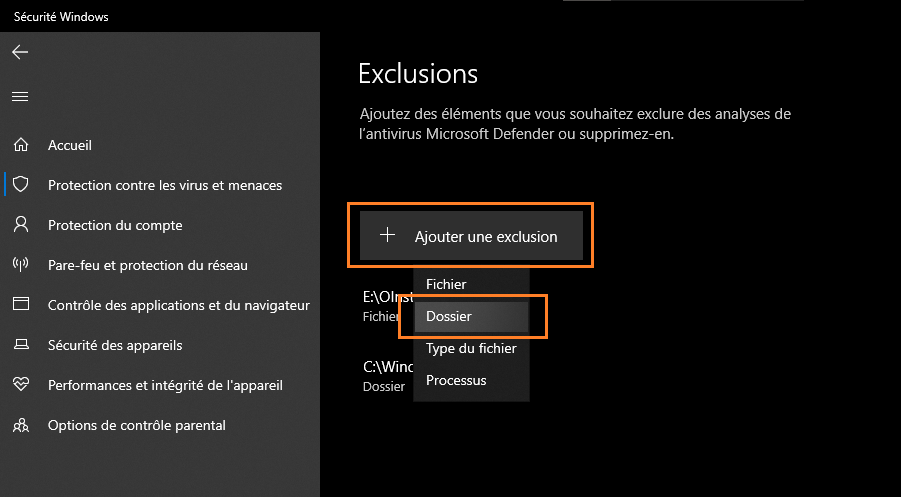
- Valitse kansio, jossa msmpeng.exe sijaitsee. Oletusarvoisesti se sijaitsee kansiossa C:\Program Files\Windows Defender tai C:\Program Files\Microsoft Security Client.
- Vahvista poisjättäminen napsauttamalla ensin ”Valitse kansio” ja sitten ”Kyllä”.
- Toista samat vaiheet poistaaksesi itse msmpeng.exe-tiedoston valitsemalla vaiheessa 4 "Tiedosto" "Kansio"-vaihtoehdon sijaan.

Ratkaisu 4: Ajoita MSE-skannausajat tai poista reaaliaikainen suojaus käytöstä
Jos käytät MSE:tä virustorjuntaohjelmana msmpeng.exe -ohjelman vaikutusta tietokoneesi suorituskykyyn ajoittamalla skannaukset ajankohtaan, jolloin et käytä tietokonettasi, kuten yöllä tai töissä ollessasi. Voit tehdä tämän noudattamalla seuraavia ohjeita:
- Avaa MSE napsauttamalla sen kuvaketta tehtäväpalkissa tai etsimällä Käynnistä-valikosta ”Microsoft Security Essentials”.
- Napsauta ”Asetukset”-välilehteä ja sitten ”Ajoitettu analyysi”.
- Valitse ruutu ”Suorita ajoitettu tarkistus tietokoneellani”.

- Valitse analyysin tyyppi (nopea tai täydellinen), tiheys (päivittäin tai viikoittain) sekä päivä ja kellonaika, jolloin haluat analyysin tapahtuvan.
- Napsauta "Tallenna muutokset".
Voit myös poistaa MSE:n reaaliaikaisen suojauksen tilapäisesti käytöstä, jos sinun on vapautettava resursseja tiettyä tehtävää varten. Voit tehdä tämän noudattamalla seuraavia ohjeita:
- Avaa MSE yllä olevan kuvan mukaisesti.
- Napsauta ”Etusivu”-välilehteä ja sitten ”Ota reaaliaikainen suojaus käyttöön/poista se käytöstä” -painiketta.
- Poista valinta ruudusta ”Ota reaaliaikainen suojaus käyttöön”.
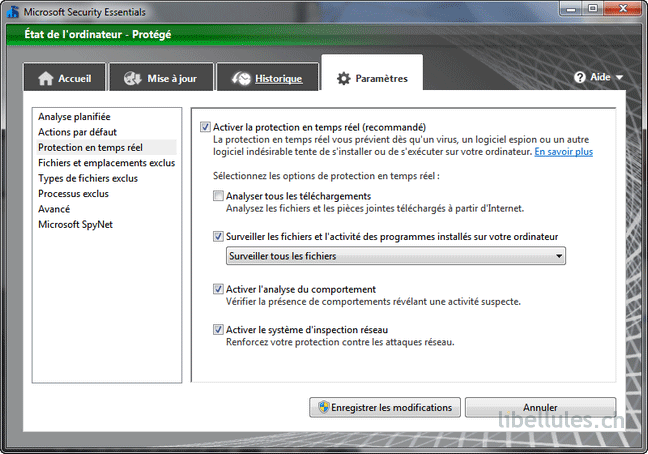
- Napsauta "Tallenna muutokset".
Varoitus: Jos poistat reaaliaikaisen suojauksen käytöstä, tietokoneesi suojaus haittaohjelmilta on heikompi. Muista ottaa se uudelleen käyttöön mahdollisimman pian.
Ratkaisu 5: Asenna toinen virustorjuntaohjelma
Jos mikään yllä olevista ratkaisuista ei ratkaise msmpeng.exe-ongelmaa, voit harkita toisen virustorjuntaohjelman , joka on kevyempi ja tehokkaampi kuin MSE tai Windows Defender. Saatavilla on monia ilmaisia ja maksullisia virustorjuntaohjelmia, jotka tarjoavat hyvän suojan kuluttamatta liikaa resursseja. Voit esimerkiksi kokeilla Avastia, AVG:tä, Bitdefenderiä, Kasperskya, Malwarebytesia tai Nortonia.

Ennen uuden virustorjuntaohjelman asentamista varmista, että poistat MSE:n tai Windows Defenderin kokonaan konfliktien välttämiseksi. Voit tehdä tämän noudattamalla seuraavia ohjeita:
- Avaa Ohjauspaneeli napsauttamalla sen kuvaketta Käynnistä-valikossa tai etsimällä Windowshakupalkista ”Ohjauspaneeli”.
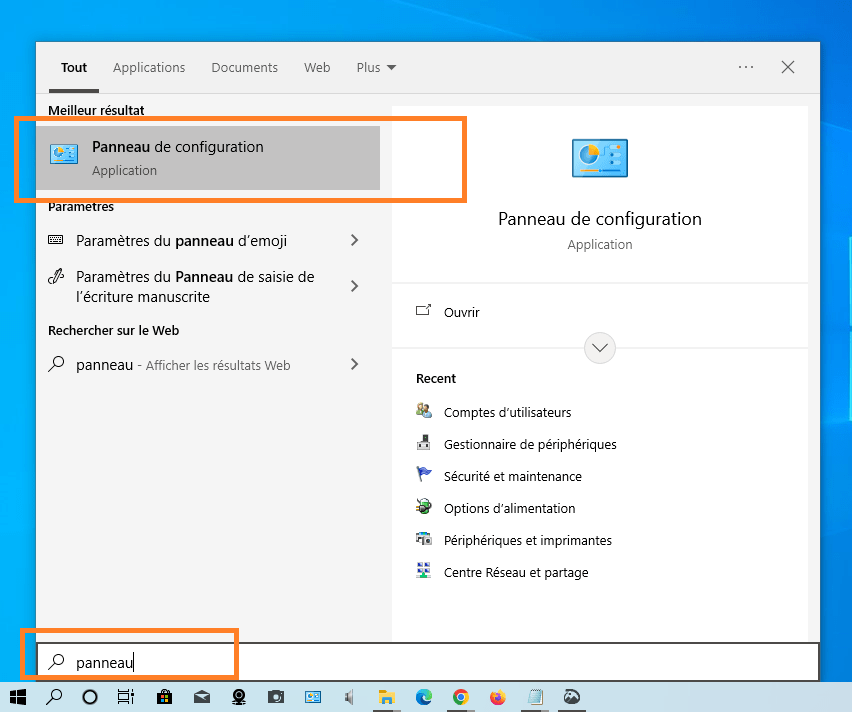
- Napsauta "Poista ohjelman asennus" -painiketta "Ohjelmat"-otsikon alla.

- Etsi asennettujen ohjelmien luettelosta Microsoft Security Essentials tai Windows Defender ja napsauta sitä.
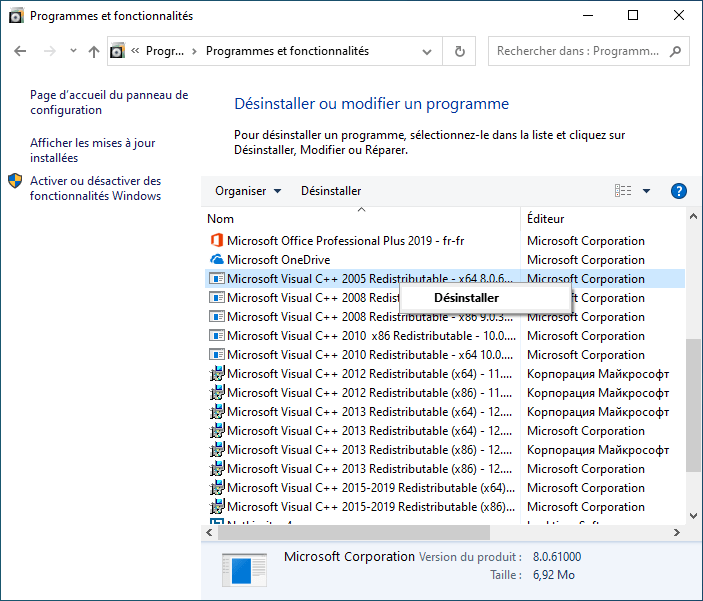
- Napsauta ”Poista asennus” ja suorita sitten poistoprosessi loppuun noudattamalla näytön ohjeita.
- Käynnistä tietokone uudelleen, jotta muutokset tulevat voimaan.
- Lataa ja asenna haluamasi virustorjuntaohjelma noudattamalla tarjoajan ohjeita.
Tärkeimpien Windows virustorjuntaohjelmien vertailu
Jos et ole tyytyväinen msmpeng.exe-tiedoston suorituskykyyn tai tehokkuuteen, voit harkita toisen virustorjuntaohjelman asentamista, joka sopii paremmin tarpeisiisi ja budjettiisi. Monet markkinoilla olevat virustorjuntaohjelmat tarjoavat kattavan ja edistyneen haittaohjelmasuojauksen, jossa on lisäominaisuuksia, kuten VPN, lapsilukko, online-varmuuskopiointi ja paljon muuta. Sinun tulisi kuitenkin ottaa huomioon myös kustannukset, helppokäyttöisyys, yhteensopivuus ja vaikutus tietokoneesi resursseihin.
Jotta voisit valita parhaan virustorjuntaohjelman Windowstietokoneellesi, olemme vertailleet tärkeimpiä saatavilla olevia virustorjuntaohjelmia niiden etujen ja haittojen perusteella. Voit tarkastella alla olevaa taulukkoa saadaksesi yleiskatsauksen eri vaihtoehdoista ja tehdä valintasi henkilökohtaisten kriteeriesi perusteella.
| Virustorjuntaohjelma | Edut | Haitat |
|---|---|---|
| Windows Defender | Ilmainen, integroitu Windows 10:een, helppokäyttöinen, tarjoaa perussuojauksen | Saattaa kuluttaa paljon resursseja, olla tehottomampi kuin muut virustorjuntaohjelmat ja olla yhteensopimaton joidenkin Windows päivitysten kanssa |
| Microsoft Security Essentials | Ilmainen, yhteensopiva Windows 7:n, Vistan ja XP:n kanssa, helppokäyttöinen, tarjoaa perussuojauksen | Microsoft ei enää tue, voi kuluttaa paljon resursseja, voi olla vähemmän tehokas kuin muut virustorjuntaohjelmat, voi olla yhteensopimaton joidenkin Windows päivitysten kanssa |
| Avast | Ilmainen tai maksullinen valituista vaihtoehdoista riippuen, se tarjoaa täydellisen ja edistyneen suojauksen sekä monia lisäominaisuuksia (VPN, tietokoneen puhdistaja jne.) | Saattaa näyttää häiritseviä mainoksia tai ilmoituksia, hidastaa tietokoneen käynnistymistä ja kerätä henkilötietoja |
| KESKIMÄÄRÄINEN | Ilmainen tai maksullinen valituista vaihtoehdoista riippuen, se tarjoaa täydellisen ja edistyneen suojauksen sekä monia lisäominaisuuksia (VPN, tietokoneen puhdistaja jne.) | Saattaa näyttää häiritseviä mainoksia tai ilmoituksia, hidastaa tietokoneen käynnistymistä ja kerätä henkilötietoja |
| Bitdefender | Maksullinen, tarjoaa kattavan ja edistyneen suojauksen, sisältää monia lisäominaisuuksia (VPN, lapsilukko jne.) ja kuluttaa vähän tietokoneen resursseja | Se voi olla kallista valitusta paketista riippuen, ja sen täydellinen poistaminen voi olla vaikeaa |
| Kaspersky | Maksullinen, tarjoaa kattavan ja edistyneen suojauksen, sisältää monia lisäominaisuuksia (VPN, lapsilukko jne.) ja kuluttaa vähän tietokoneen resursseja | Se voi olla kallista valitusta paketista riippuen, ja sen täydellinen poistaminen voi olla vaikeaa |
| Malwarebytes | Ilmainen tai maksullinen valituista vaihtoehdoista riippuen, se tarjoaa täydellisen ja edistyneen suojan uusimpia ja vaarallisimpia haittaohjelmia vastaan | Ei välttämättä yhteensopiva joidenkin virustorjuntaohjelmien kanssa; reaaliaikainen suojaus saattaa vaatia vuositilauksen |
| Norton | Maksullinen, se tarjoaa kattavan ja edistyneen suojauksen, siinä on monia lisäominaisuuksia (VPN, online-varmuuskopiointi jne.), ja se kuluttaa vähän tietokoneen resursseja | Se voi olla kallista valitusta paketista riippuen, ja sen täydellinen poistaminen voi olla vaikeaa |
Usein kysytyt kysymykset
Miksi msmpeng.exe kuluttaa niin paljon prosessori- tai levytilaa?
Msmpeng.exe kuluttaa huomattavasti prosessori- tai levytilaa tarkistaessaan tietokonettasi haittaohjelmien varalta. Tämä voi tapahtua järjestelmän täyden tarkistuksen, virustunnisteiden päivitysten, toisen virustorjuntaohjelman kanssa tapahtuvan ristiriidan, haittaohjelmatartunnan tai teknisen ongelman aikana.
Kuinka vähentää msmpeng.exe:n suorittimen tai levyn käyttöä?
Voit vähentää msmpeng.exe-tiedoston suorittimen tai levyn käyttöä tarkistamalla tietokoneesi haittaohjelmien varalta, poistamalla Microsoft Security Essentialsin ja asentamalla sen uudelleen, jättämällä msmpeng.exe-tiedoston pois tarkistuksista, aikomalla MSE-tarkistusaikoja tai poistamalla reaaliaikaisen suojauksen käytöstä tai asentamalla toisen virustorjuntaohjelman.
Onko Msmpeng.exe virus?
Ei, msmpeng.exe ei ole virus. Se on laillinen Windows prosessi, joka auttaa suojaamaan tietokonettasi haittaohjelmilta. Haittaohjelmat voivat kuitenkin tekeytyä msmpeng.exe-tiedostoksi tai yrittää poistaa sen käytöstä. Voit tarkistaa tämän käynnistämällä tietokoneesi vikasietotilassa ja verkolla ja suorittamalla täyden järjestelmän tarkistuksen Windows Defenderillä tai jollain muulla virustorjuntaohjelmalla.
Voinko poistaa msmpeng.exe-tiedoston?
Ei, sinun ei pitäisi poistaa msmpeng.exe-tiedostoa. Se on välttämätön prosessi Windowsjärjestelmän turvallisuuden kannalta. Sen poistaminen voi altistaa tietokoneesi tartunnalle ja tunkeutumiselle. Jos haluat korvata Windows Defenderin tai Microsoft Security Essentialsin toisella virustorjuntaohjelmalla, sinun on poistettava nämä ohjelmat kokonaan ennen uuden asentamista.
Miten voin laskea msmpeng.exe-tiedoston prioriteettia?
Voit alentaa msmpeng.exe-tiedoston prioriteettia Tehtävienhallinnan avulla. Voit tehdä tämän noudattamalla seuraavia ohjeita:
- Avaa tehtävienhallinta painamalla Ctrl + Alt + Delete.

- Napsauta Tiedot-välilehteä ja etsi prosessiluettelosta msmpeng.exe.
- Napsauta hiiren kakkospainikkeella msmpeng.exe-tiedostoa ja valitse Aseta prioriteetti.

- Valitse nykyistä alhaisempi prioriteetti, esimerkiksi Matala tai Normaalin alapuolella.
- Vahvista muutos napsauttamalla Muokkaa prioriteettia.
Tämän pitäisi vähentää msmpeng.exe-tiedoston vaikutusta tietokoneesi suorituskykyyn, mutta myös heikentää sen tehokkuutta haittaohjelmien havaitsemisessa.
Miten estää msmpeng.exe:n suorittamisen käynnistyksen yhteydessä?
Voit estää msmpeng.exe-tiedoston suorittamisen käynnistyksen yhteydessä järjestelmän kokoonpanotyökalun avulla. Voit tehdä tämän noudattamalla seuraavia ohjeita:
- Avaa Suorita-valintaikkuna painamalla Windows ja R-näppäinyhdistelmää.
- Kirjoita msconfig ja napsauta OK avataksesi järjestelmän kokoonpanotyökalun.
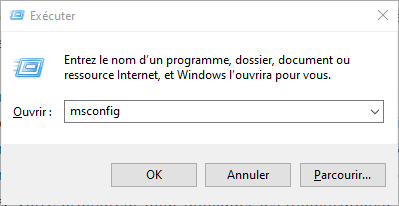
- Napsauta Palvelut-välilehteä ja poista valinta ruudusta Haittaohjelmien torjuntapalvelun suoritustiedosto.

- Tallenna muutokset napsauttamalla Käytä ja sitten OK.
- Käynnistä tietokone uudelleen, jotta muutokset tulevat voimaan.
Tämän pitäisi estää msmpeng.exe-tiedoston suorittaminen käynnistyksen yhteydessä, mutta myös poistaa käytöstä Windows Defenderin tai Microsoft Security Essentialsin, mikä tekee tietokoneestasi vähemmän suojatun haittaohjelmilta.
Miten päivitän msmpeng.exe-tiedoston?
Voit päivittää msmpeng.exe-tiedoston päivittämällä Windows Defenderin tai Microsoft Security Essentialsin. Voit tehdä tämän noudattamalla seuraavia ohjeita:
- Avaa Windows Defender tai Microsoft Security Essentials napsauttamalla sen kuvaketta tehtäväpalkissa tai etsimällä sen nimeä Käynnistä-valikosta.
- Napsauta Päivitä-välilehteä ja tarkista, onko päivityksiä saatavilla.
- Jos päivityksiä on saatavilla, lataa ja asenna ne napsauttamalla Päivitä.
- Jos päivityksiä ei ole saatavilla, napsauta Tarkista päivitykset nähdäksesi, onko uusia päivityksiä saatavilla.
- Jos uusia päivityksiä on saatavilla, lataa ja asenna ne napsauttamalla Päivitä.
Tämän pitäisi päivittää msmpeng.exe ja parantaa sen suorituskykyä ja tehokkuutta haittaohjelmien havaitsemisessa.
Johtopäätös
Msmpeng.exe on Windows prosessi, joka suojaa tietokonettasi haittaohjelmilta. Se on osa Antimalware Service Executable -tiedostoa, joka on linkitetty Windows Defenderiin tai Microsoft Security Essentialsiin Windows-versiostasi riippuen. Msmpeng.exe on yleensä hiljainen ja huomaamaton prosessi, mutta se voi joskus kuluttaa paljon prosessori- tai levytilaa ja hidastaa tietokonettasi. Voit ratkaista tämän ongelman kokeilemalla seuraavia ratkaisuja:
- Tarkista, onko tietokoneessasi haittaohjelmia
- Microsoft Security Essentialsin poistaminen ja uudelleenasennus
- Poista msmpeng.exe skannauksesta
- Ajoita MSE-skannausajat tai poista reaaliaikainen suojaus käytöstä
- Asenna eri virustorjuntaohjelma
Toivomme, että tämä artikkeli on auttanut sinua ymmärtämään, mikä msmpeng.exe on ja miten sitä hallitaan. Jos sinulla on kysyttävää tai kommentteja, ota rohkeasti yhteyttä.


