

Acrotray Adobe Acrobat -ohjelmistoon kuuluva prosessi . Se on ohjelma, jonka avulla voit luoda, muokata ja lukea PDF (Portable Document Format) . Acrotray käynnistyy automaattisesti Windows ja pysyy aktiivisena taustalla. Mutta mitä se tarkalleen ottaen tekee? Onko se turvallinen? Ja miten sen voi poistaa käytöstä, jos et tarvitse sitä? Tässä ovat vastaukset näihin kysymyksiin.
Mihin Acrotrayta käytetään?

Acrotraylla on useita toimintoja:
- Sen avulla voit muuntaa dokumentteja PDF-muotoon mistä tahansa Windowssovelluksesta käyttämällä "Tulosta"-vaihtoehtoa tai "Muunna Adobe PDF:ksi" -pikavalikkoa.
- Sen avulla voit hallita asiakirjojen PDF-muotoon muuntamisen asetuksia, kuten laatua, suojausta, metatietoja jne.
- Sen avulla voit luoda PDF-tiedostoja leikepöydältä käyttämällä pikanäppäintä Ctrl+Alt+C tai kontekstivalikkoa ”Luo PDF-tiedosto leikepöydältä”.
- Sen avulla voit yhdistää useita PDF-tiedostoja yhdeksi käyttämällä pikavalikkoa ”Yhdistä tuetut tiedostot Acrobatissa”.
- Sen avulla Adobe Acrobatin ominaisuuksia voi käyttää ilman ohjelmiston avaamista joko ”Avaa Acrobatilla” -pikavalikon tai tehtäväpalkin Acrotray-kuvakkeen avulla.
Onko Acrotray turvallinen?
 Acrotray on laillinen ja turvallinen prosessi, joka ei aiheuta riskiä tietokoneesi turvallisuudelle tai suorituskyvylle. Se ei kuluta paljon resursseja eikä vaikuta järjestelmän nopeuteen. Haittaohjelmat voivat kuitenkin joskus naamioitua Acrotrayksi ja tartuttaa tietokoneesi. Voit varmistaa, että Tehtävienhallinnassa näkemäsi Acrotray-prosessi on todellakin Adobe Acrobat, noudattamalla seuraavia ohjeita:
- Napsauta hiiren kakkospainikkeella Acrotray-prosessia ja valitse "Avaa tiedoston sijainti".
- Tarkista, että tiedosto sijaitsee kansiossa C:\Program Files (x86)\Adobe\Acrobat DC\Acrobat\ tai C:\Program Files\Adobe\Acrobat DC\Acrobat\ Windows-versiostasi riippuen.
- Tarkista, että tiedoston koko on noin 2 Mt ja että se on luotu tai sitä on muokattu samana päivänä kuin Adobe Acrobat -asennuksesi.
- Jos olet epävarma, voit skannata tiedoston virustorjunta- tai haittaohjelmien torjuntaohjelmalla mahdollisten uhkien havaitsemiseksi.
Miten poistan AcroTrayn käytöstä käynnistyksen yhteydessä?
Jos et käytä Adobe Acrobatin ominaisuuksia usein tai jos haluat vapauttaa RAM-muistia, voit poistaa ohjelmien, mukaan lukien Acrobatin, käynnistymisen käytöstä Windows . Voit tehdä tämän kahdella tavalla:
- Käytä järjestelmän kokoonpanoapuohjelmaa (msconfig):
- Avaa Suorita-valintaikkuna painamalla Windows ja R-näppäinyhdistelmää.
- Kirjoita msconfig ja napsauta OK.
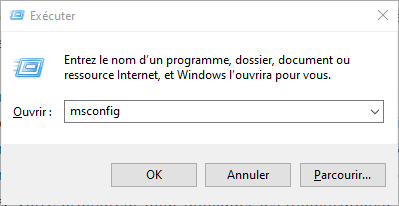
- Poista Käynnistys-välilehdellä AcroTray-valintaruudun valinta ja napsauta Käytä ja sitten OK.
- Käynnistä tietokone uudelleen, jotta muutokset tulevat voimaan.
- Käytä tehtävienhallintaa:
- Avaa tehtävienhallinta painamalla Ctrl + Alt + Delete.
- Napsauta Käynnistys-välilehteä ja napsauta hiiren kakkospainikkeella Acrotray-kohtaa.
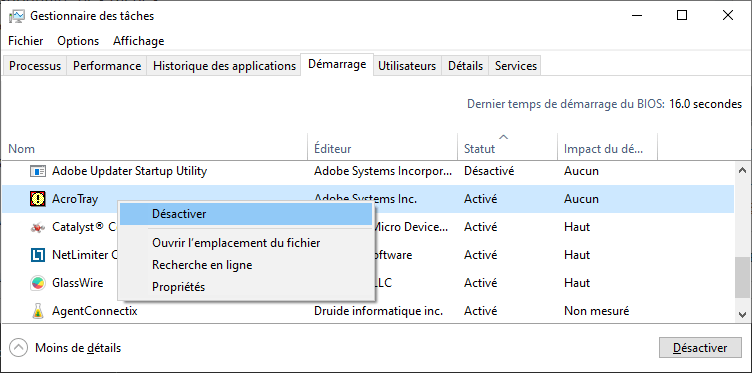
- Valitse Poista käytöstä ja sulje tehtävienhallinta.
- Käynnistä tietokone uudelleen, jotta muutokset tulevat voimaan.
Usein kysytyt kysymykset
Tässä on joitakin usein kysyttyjä kysymyksiä Acrotraysta:
Mitä eroa on Acrotrayn ja Acrobatin välillä?
Acrobat on Adoben ensisijainen ohjelmisto PDF-tiedostojen luomiseen, muokkaamiseen ja lukemiseen. Acrotray on rinnakkaisohjelma, jonka avulla voit käyttää tiettyjä Acrobatin ominaisuuksia ilman ohjelmiston avaamista.
Onko Acrotray välttämätön?
Acrobat ei ole välttämätön, mutta siitä voi olla hyötyä, jos työskentelet usein PDF-tiedostojen kanssa. Sen avulla voit muuntaa, yhdistää tai luoda PDF-tiedostoja mistä tahansa Windowssovelluksesta ilman, että sinun tarvitsee käynnistää Acrobatia.
Miten aktivoin AcroTrayn uudelleen käynnistyksen yhteydessä?
Jos poistit Acrotrayn käytöstä käynnistyksen yhteydessä ja haluat ottaa sen uudelleen käyttöön, voit noudattaa samoja ohjeita kuin poistaessasi sen käytöstä, mutta valitse Acrotrayn vieressä oleva valintaruutu sen poistamisen sijaan. Muista käynnistää tietokone uudelleen, jotta muutokset tulevat voimaan.
Hidastaako AcroTray tietokonettani?
Acrotray ei hidasta tietokonettasi, koska se kuluttaa hyvin vähän resursseja. Se käyttää noin 2 Mt RAM-muistia ja 0 % suorittimen tehosta. Sillä ei ole vaikutusta järjestelmän nopeuteen tai suorituskykyyn.
Miten poistan AcroTrayn?
Acrotray on olennainen osa Adobe Acrobatia, eikä sitä voida poistaa poistamatta ohjelmiston asennusta. Jos et enää halua käyttää Acrobatia, voit poistaa sen WindowsOhjauspaneelista valitsemalla "Ohjelmat ja toiminnot" ja sitten "Poista ohjelman asennus". Valitse Adobe Acrobat ja napsauta Poista asennus. Suorita asennuksen poisto loppuun noudattamalla näytön ohjeita.
Johtopäätös
Acrotray on hyödyllinen prosessi Adobe Acrobatin käyttäjille, jonka avulla voit helposti luoda ja hallita PDF-tiedostoja. Sen avulla voit erityisesti muuntaa PDF-tiedostosi interaktiivisiksi lomakkeiksi , jotka voit täyttää ja allekirjoittaa verkossa. Se ei ole vaarallinen eikä vie paljon resursseja, mutta sen voi halutessasi poistaa käytöstä käynnistyksen yhteydessä. Varo kuitenkin sekoittamasta Acrotrayta haittaohjelmiin, jotka saattavat olla naamioituneet saman nimen alle.


