

Oletko koskaan törmännyt virheilmoitukseen, joka kertoo, että ohjelma on lakannut toimimasta Appcrash-ongelman vuoksi? Mietitkö, mitä tämä termi tarkoittaa ja miten se korjataan? Älä huoli, tässä artikkelissa selitämme, mitä Appcrash on, ja annamme sinulle 7 mahdollista ratkaisua sen korjaamiseen.
Mikä on Appcrash?
 Appcrash on virheilmoitus, joka tulee näkyviin, kun Windows havaitsee, että ohjelma ei voi toimia oikein ja kaatuu. Tämä voi johtua useista syistä, kuten vioittuneesta tiedostosta, viruksesta, yhteensopivuusongelmasta tai ristiriidasta muiden ohjelmistojen kanssa. Jos esimerkiksi yrität asentaa NVIDIA-näytönohjaimen ajureita ja kohtaat virheilmoituksen ” NVIDIA-asennusohjelma ei voi jatkaa ”, se tarkoittaa, että asennusohjelmassa on Appcrash-ongelma.
Appcrash-virheilmoitus sisältää tyypillisesti kaatuneen ohjelman nimen, viallisen moduulin nimen, käyttöjärjestelmän version ja poikkeuskoodin. Nämä tiedot voivat olla hyödyllisiä ongelman syyn tunnistamisessa ja sopivan ratkaisun löytämisessä.
Miten korjata Appcrashin?
Appcrash-ongelmaan ei ole olemassa yleismaailmallista ratkaisua, koska sillä voi olla useita syitä. Tässä on kuitenkin 7 ratkaisua, joita voit kokeilla Appcrash-ongelman ratkaisemiseksi:
Ratkaisu 1: Tyhjennä Windows roskakori
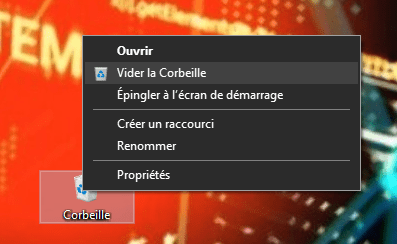
Ensimmäiseksi tyhjennä Windowsroskakori, sillä se voi sisältää ei-toivottuja, väliaikaisia tai vanhentuneita tiedostoja, jotka voivat hidastaa tietokonettasi tai aiheuttaa virheitä. Voit käyttää tähän Windows sisäänrakennettua levynpuhdistustyökalua tai kolmannen osapuolen ohjelmistoa, kuten CCleaneria.
Voit käyttää Windowslevynpuhdistustyökalua seuraavasti:
- Avaa Resurssienhallinta ja napsauta hiiren kakkospainikkeella kiintolevyä, jolle Windows on asennettu (yleensä C:).
- Valitse Ominaisuudet ja napsauta Levyn uudelleenjärjestäminen -painiketta.

- Valitse poistettavien tiedostojen valintaruudut ja napsauta OK.

- Käynnistä tietokone uudelleen ja tarkista, onko Appcrash-ongelma ratkennut.
Ratkaisu 2: Vapauta tietokoneesi viruksista
Virus voi aiheuttaa sovelluskaatumisen, koska se voi vahingoittaa tai muokata järjestelmä- tai ohjelmatiedostoja. Siksi on tärkeää suojata tietokone ajan tasalla olevalla virustorjuntaohjelmistolla ja suorittaa säännöllisiä tarkistuksia.
Windows sisäänrakennetulla virustorjuntaohjelmalla ( Windows Defender ) seuraavasti:
- Avaa Windows asetukset ja napsauta Päivitys ja suojaus.

- Napsauta Windows suojaus ja valitse Virus- ja uhkien torjunta.
- Napsauta Analysoi asetukset ja valitse täysi tai mukautettu analyysi.

- Napsauta Analysoi nyt ja odota analyysin valmistumista.
- Jos virustorjuntaohjelma havaitsee uhkia, poista ne tai aseta ne karanteeniin ohjeiden mukaisesti.
- Käynnistä tietokone uudelleen ja tarkista, onko Appcrash-ongelma ratkennut.
Ratkaisu 3: Korjaa järjestelmätiedostosi
Vioittunut tai puuttuva järjestelmätiedosto voi aiheuttaa sovelluksen kaatumisen, koska se estää ohjelmaa tai käyttöjärjestelmää toimimasta oikein. Voit korjata järjestelmätiedostosi Windowssisäänrakennetulla järjestelmätiedostojen tarkistustyökalulla (SFC).
Voit käyttää järjestelmätiedostojen tarkistustyökalua (SFC) seuraavasti:
- Avaa komentokehote järjestelmänvalvojana. Voit tehdä tämän kirjoittamalla tehtäväpalkin hakukenttään cmd, napsauttamalla sitten komentokehotetta hiiren kakkospainikkeella ja valitsemalla Suorita järjestelmänvalvojana.

- Kirjoita komentokehotteeseen komento sfc /scannow ja paina Enter-näppäintä. Tämä komento tarkistaa kaikki suojatut järjestelmätiedostot ja korvaa kaikki vioittuneet tai puuttuvat tiedostot piilotetulla kopiolla pakatussa kansiossa, joka sijaitsee osoitteessa %WinDir%\System32\dllcache. %WinDir%-symboli edustaa kansiota, johon Windows on asennettu, esimerkiksi C:\Windows.
- Älä sulje komentokehoteikkunaa ennen kuin skannaus on valmis. Skannauksen tulokset näytetään, kun prosessi on valmis.

- Kun analyysi on valmis, saatat nähdä jonkin seuraavista viesteistä:
- Windows resurssien suojaus ei löytänyt eheysongelmia. Tämä tarkoittaa, että järjestelmätiedostoja ei puutu tai ole vioittunut, eikä sinun tarvitse tehdä mitään.
- Windows resurssien suojaus löysi vioittuneita tiedostoja ja korjasi ne onnistuneesti. Tämä tarkoittaa, että jotkin järjestelmätiedostot on korjattu ja sinun on käynnistettävä tietokone uudelleen, jotta muutokset tulevat voimaan.
- Windows resurssien suojaus löysi vioittuneita tiedostoja, mutta ei pystynyt korjaamaan niitä kaikkia. Tämä tarkoittaa, että joitakin järjestelmätiedostoja ei voitu korjata, ja sinun kannattaa tarkistaa lisätietoja CBS.log-tiedostosta. Voit käyttää tätä tiedostoa kirjoittamalla komentokehotteeseen komennon `findstr /c:“[SR]” %windir%\Logs\CBS\CBS.log >“%userprofile%\Desktop\sfcdetails.txt”` ja avaamalla sitten työpöydälläsi olevan sfcdetails.txt-tiedoston.
Ratkaisu 4: Käytä yhteensopivuustilaa
Jos Appcrash-ongelma ilmenee ohjelmassa, joka on suunniteltu aiemmalle Windowsversiolle, ohjelman ja nykyisen Windowsversiosi välillä saattaa olla yhteensopivuusongelma. Voit ratkaista tämän kokeilemalla ohjelman suorittamista yhteensopivuustilassa, jolloin Windows voi simuloida ohjelmalle vanhempaa ympäristöä.

Voit käyttää yhteensopivuustilaa seuraavasti:
- Napsauta hiiren kakkospainikkeella Appcrash-ongelman aiheuttaneen ohjelman kuvaketta ja valitse Ominaisuudet.
- Napsauta Yhteensopivuus-välilehteä ja valitse ruutu Suorita tämä ohjelma yhteensopivuustilassa laitteelle.
- Valitse avattavasta luettelosta Windows -versio, jolle ohjelma on suunniteltu. Jos esimerkiksi ohjelma on luotu Windows XP:lle, valitse Windows XP Service Pack 3.
- Napsauta OK ja yritä suorittaa ohjelma uudelleen.
Jos ongelma jatkuu, voit myös valita Yhteensopivuus-välilehden "Suorita tämä ohjelma järjestelmänvalvojana" -ruudun, mikä saattaa ratkaista joitakin käyttöoikeusongelmia.
Ratkaisu 5: Asenna ongelmallinen sovellus uudelleen
Jos mikään edellisistä ratkaisuista ei toimi, Appcrash-ongelman aiheuttava sovellus voi olla vioittunut tai väärin asennettu. Tässä tapauksessa voit yrittää poistaa sovelluksen ja asentaa sen uudelleen korjataksesi vioittuneet tai puuttuvat tiedostot.
Sovelluksen poistamiseen Windows 10:ssä on kaksi vaihtoehtoa:
- Voit poistaa sovelluksen Käynnistä-valikosta. Voit tehdä tämän napsauttamalla Käynnistä-painiketta ja etsimällä sovelluksen sovellusluettelosta. Napsauta sovellusta hiiren kakkospainikkeella ja valitse Poista asennus. Vahvista valintasi napsauttamalla Poista asennus uudelleen.

- Voit poistaa sovelluksen myös Windowsasetuksista. Voit tehdä tämän napsauttamalla Käynnistä-painiketta ja valitsemalla Asetukset. Valitse Sovellukset ja ominaisuudet. Etsi luettelosta sovellus, jonka haluat poistaa, ja napsauta sitä. Napsauta Poista asennus -painiketta ja vahvista valintasi.

Molemmissa tapauksissa sovellus poistetaan tietokoneeltasi. Jos haluat asentaa sen uudelleen myöhemmin, sinun on ladattava se uudelleen Microsoft Storesta tai kehittäjän verkkosivustolta.
Ratkaisu 6: Tarkista sovelluksen käyttöoikeudet
Joskus Appcrash-ongelma voi johtua siitä, että sovelluksella ei ole oikeuksia käyttää tiettyjä järjestelmäresursseja, kuten verkkoa, web-kameraa, mikrofonia jne. Voit ratkaista tämän ongelman tarkistamalla ja muokkaamalla sovelluksen käyttöoikeuksia Windowsasetuksissa.
Voit tarkistaa sovelluksen käyttöoikeudet seuraavasti:
- Napsauta Käynnistä-painiketta ja valitse Asetukset.
- Napsauta Tietosuoja ja valitse vasemmanpuoleisesta ruudusta haluamasi käyttöoikeusluokka. Esimerkiksi Kamera, Mikrofoni, Sijainti jne.

- Oikeanpuoleisessa ruudussa näet luettelon sovelluksista, joilla on pääsy tähän käyttöoikeusluokkaan. Voit ottaa käyttöön tai poistaa käytöstä kunkin sovelluksen käyttöoikeudet kytkimillä.
- Jos et näe Appcrash-ongelman aiheuttanutta sovellusta luettelossa, voit napsauttaa oikean ruudun alareunassa olevaa Valitse, mitkä sovellukset voivat käyttää [luokkaasi] -linkkiä ja lisätä sovelluksen manuaalisesti.
Kun olet tarkistanut ja muokannut sovelluksen käyttöoikeuksia, yritä käynnistää se uudelleen ja katso, onko Appcrash-ongelma ratkennut.
Ratkaisu 7: Poista virustorjunta käytöstä
Ongelman kokevasta sovelluksesta riippuen se voi liittyä virustorjuntaohjelmaasi. Joskus virustorjuntaohjelmat voivat estää tai häiritä tiettyjä ohjelmia, mikä estää niitä toimimasta oikein. Voit ratkaista tämän kokeilemalla poistaa virustorjuntaohjelman väliaikaisesti käytöstä ja käynnistää uudelleen sovelluksen, joka aiheutti Appcrash-ongelman.
Voit poistaa virustorjuntaohjelmistosi käytöstä virustorjunta-asetuksista etsimällä vaihtoehtoja sen poistamiseksi käytöstä tai keskeyttämiseksi. Prosessi voi vaihdella käyttämäsi virustorjuntaohjelman mukaan, mutta se on yleensä käytettävissä tehtäväpalkista tai Käynnistä-valikosta. Voit myös katsoa lisätietoja virustorjuntaohjelmistosi tarjoajalta tai tuesta.

Kun olet poistanut virustorjuntaohjelmistosi käytöstä, yritä suorittaa Appcrash-ongelman aiheuttanut sovellus uudelleen ja katso, onko ongelma ratkennut. Jos on, voit ottaa virustorjuntaohjelmiston uudelleen käyttöön ja tarkistaa sovellukselle päivityksiä tai poikkeuksia virustorjunta-asetuksista.
Usein kysytyt kysymykset
Tässä on joitakin usein kysyttyjä kysymyksiä Appcrash-ongelmasta:
Mikä aiheuttaa sovelluskaatumisen?
Sovelluksen kaatumisen voi aiheuttaa useita tekijöitä, kuten vioittunut tiedosto, virus, yhteensopivuusongelma, ristiriita muiden ohjelmistojen kanssa jne. Tälle ongelmalle ei ole yhtä ainoaa syytä.
Mitä eroa on Appcrashin ja BSoD:n välillä?
Appcrash on virheilmoitus, joka tulee näkyviin, kun Windows havaitsee, että ohjelma ei voi toimia oikein ja kaatuu. BSoD (Blue Screen of Death) on sininen ruutu, joka tulee näkyviin, kun Windows kohtaa vakavan ongelman, joka estää sitä toimimasta ja vaatii uudelleenkäynnistyksen. Appcrash vaikuttaa tyypillisesti yhteen ohjelmaan, kun taas BSoD vaikuttaa koko järjestelmään.
Miten voin selvittää, mikä moduuli on viallinen ja aiheuttaa Appcrash-virheen?
Appcrash-virheilmoitus sisältää tyypillisesti viallisen moduulin nimen, joka on ongelman aiheuttanut tiedosto tai komponentti. Jos virheilmoitus esimerkiksi osoittaa, että viallinen moduuli on explorer.exe, se tarkoittaa, että ongelma on peräisin Windowstiedostonhallinnasta. Voit myös tarkistaa CBS.log-tiedostosta lisätietoja viallisesta moduulista.
Miten päivitän näytönohjaimeni ajurit välttääkseni Appcrash-ongelman?
Näytönohjaimen ajurit ovat ohjelmistoja, joiden avulla Windows voi kommunikoida näytönohjaimen kanssa ja näyttää kuvia näytöllä. Jos ajurit ovat vanhentuneita tai yhteensopimattomia, ne voivat aiheuttaa näyttöongelmia tai virheitä, kuten Appcrash-virheen. Voit päivittää näytönohjaimen ajurit Windows tai lataamalla ajurit näytönohjaimen valmistajan verkkosivustolta.
Voit käyttää Laitehallintaa seuraavasti:
- Napsauta Käynnistä-painiketta hiiren kakkospainikkeella ja valitse Laitehallinta.
- Laajenna Näytönohjaimet-luokka ja napsauta näytönohjainta hiiren kakkospainikkeella.
- Valitse Päivitä ohjain ja noudata näytön ohjeita.
Miten poistan käytöstä laajennukset tai lisäosat, jotka saattavat aiheuttaa sovelluskaatumisen?
Laajennukset tai lisäosat ovat lisäosia, jotka parantavat tiettyjen ohjelmien, kuten verkkoselainten, toimivuutta. Joskus ne voivat olla ristiriidassa ohjelman tai muiden laajennusten kanssa ja aiheuttaa virheitä, kuten Appcrash-virheen. Jos haluat poistaa käytöstä laajennuksia tai lisäosia, jotka saattavat aiheuttaa Appcrash-virheen, sinun on mentävä ohjelman asetuksiin ja etsittävä vaihtoehto laajennusten tai lisäosien hallintaan. Jos esimerkiksi haluat poistaa laajennukset käytöstä Google Chromessa, napsauta oikeassa yläkulmassa olevaa valikkoa, valitse Lisää työkaluja ja sitten Laajennukset. Voit sitten ottaa laajennukset käyttöön tai poistaa ne käytöstä kytkimillä.
Miten palautan järjestelmän aiempaan päivämäärään ratkaistakseni sovelluskaatumisen?
Järjestelmän palautus on Windows ominaisuus, jonka avulla voit palauttaa järjestelmän aiempaan tilaan, jossa kaikki toimi oikein. Tästä voi olla hyötyä AppCrash-ongelman ratkaisemisessa, joka johtuu äskettäisestä järjestelmämuutoksesta, kuten päivityksestä tai ohjelmistoasennuksesta. Järjestelmän palauttamiseksi aiempaan päivämäärään sinun on käytettävä Windowssisäänrakennettua Järjestelmän palautus -työkalua.
Voit käyttää järjestelmän palautustyökalua seuraavasti:
- Napsauta Käynnistä-painiketta hiiren kakkospainikkeella ja valitse Järjestelmä.
- Napsauta vasemmanpuoleisessa ruudussa Järjestelmän suojaus -kohtaa.
- Napsauta Järjestelmän palautus -painiketta Järjestelmän suojaus -välilehdellä.
- Napsauta Seuraava ja valitse palautuspiste luettelosta. Palautuspiste on järjestelmän varmuuskopio tietyltä päivämäärältä. Voit nähdä kunkin palautuspisteen päivämäärän ja kellonajan sekä kuvauksen tapahtumasta, joka sen loi. Valitse palautuspiste, joka on peräisin ennen Appcrash-ongelmaa.
- Napsauta Seuraava ja vahvista valintasi napsauttamalla Valmis. Järjestelmä käynnistyy uudelleen ja palauttaa järjestelmän valitun palautuspisteen tilaan.
- Tarkista uudelleenkäynnistyksen jälkeen, onko Appcrash-ongelma ratkennut.
Johtopäätös
Appcrash-virheilmoitus osoittaa, että ohjelma on lakannut toimimasta sisäisen tai ulkoisen ongelman vuoksi. Sillä voi olla useita mahdollisia syitä, kuten vioittunut tiedosto, virus, yhteensopivuusongelma, ristiriita muiden ohjelmistojen kanssa jne.
Voit ratkaista Appcrash-ongelman kokeilemalla seuraavia seitsemää ratkaisua:
- Tyhjennä Windows roskakori
- Vapauta tietokoneesi viruksista
- Korjaa järjestelmätiedostosi
- Käytä yhteensopivuustilaa
- Asenna ongelmallinen sovellus uudelleen
- Tarkista sovelluksen käyttöoikeudet
- Poista virustorjuntaohjelmasi käytöstä, olipa se maksullinen tai ei.
Toivomme, että tämä artikkeli on auttanut sinua ymmärtämään, mikä on Appcrash ja miten se korjataan. Jos sinulla on vielä kysyttävää tai kommentteja, kerro niistä meille alla olevassa osiossa.


