

Wake -on-LAN (WoL) on ominaisuus, jonka avulla voit käynnistää tietokoneen etänä lähettämällä verkkosignaalin, jota kutsutaan " taikapaketiksi ". Tästä voi olla hyötyä, jos haluat käyttää tietokonettasi toiselta laitteelta esimerkiksi etätyöpöytäohjelmiston käyttämiseksi tai jos haluat ohjata tietokonettasi äänikomennoilla Google Assistantin tai Alexan kautta.
Wake-on-LAN-toiminnon käyttämiseen tarvitset tietokoneen, joka on yhdistetty reitittimeen Ethernet-kaapelilla , sekä emolevyn ja verkkokortin, jotka ovat yhteensopivia tämän ominaisuuden kanssa. Useimmat nykyaikaiset emolevyt ja verkkokortit ovat, mutta voit tarkistaa sen Windows 10:n Laitehallinnasta tai tietokoneesi BIOSista.
Tässä artikkelissa selitämme, kuinka Wake On Lan otetaan käyttöön Windows 10: muutamalla yksinkertaisella vaiheella.
Vaihe 1: Ota Wake On LAN käyttöön verkkokortissa
Ensimmäinen vaihe on ottaa Windows 10:n asetuksissa . Voit tehdä tämän noudattamalla seuraavia ohjeita:
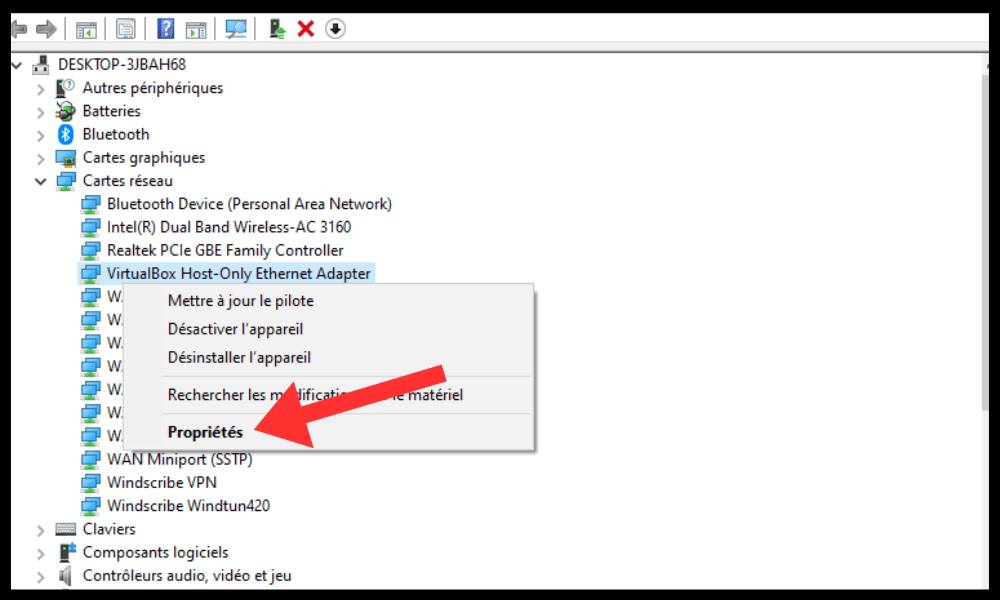
- Napsauta Käynnistä ja valitse Laitehallinta .

- Verkkosovittimet- luokka ja napsauta hiiren kakkospainikkeella verkkosovitinta, jota käytät reitittimeen yhteyden muodostamiseen.
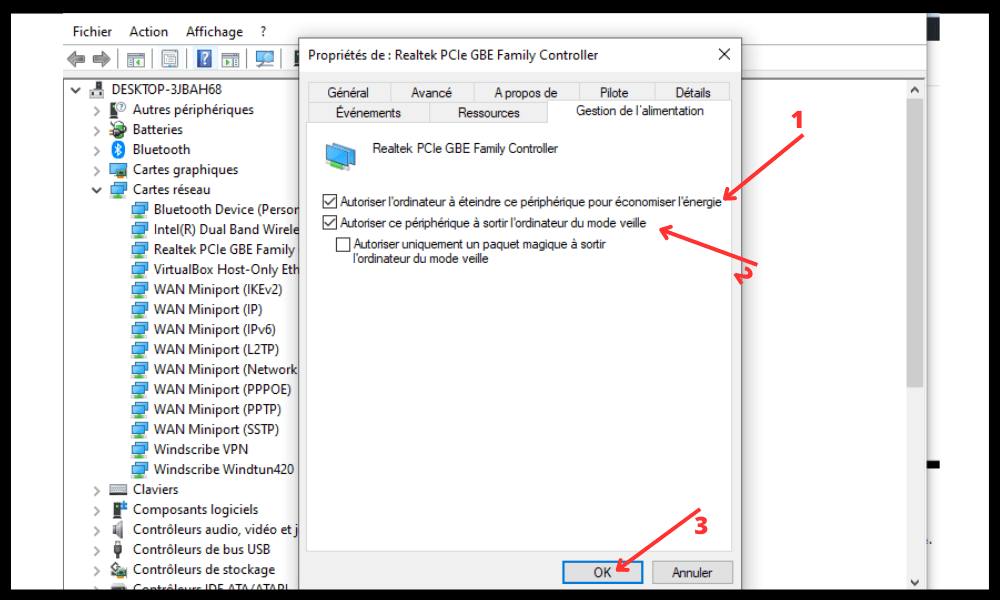
- Valitse Ominaisuudet ja siirry power supply hallinta .
- Valitse ruutu Salli tämän laitteen herättää tietokone lepotilasta .
- Valitse myös ruutu "Salli vain taikapaketin herättää tämä tietokone lepotilasta" .
- Vahvista muutokset napsauttamalla OK
Vaihe 2: Poista pikakäynnistys ja virransäästö käytöstä
Toinen vaihe on Windows 10 :n nopea käynnistys- ja virransäästötilat , koska ne voivat estää Wake-on-LAN-toimintoa toimimasta oikein. Voit tehdä tämän noudattamalla seuraavia ohjeita:
- Napsauta Käynnistä ja valitse power supply asetukset .

- Napsauta oikeanpuoleisessa ruudussa Lisää järjestelmän asetuksia .
- Napsauta Muuta nykyisen tilan asetuksia .
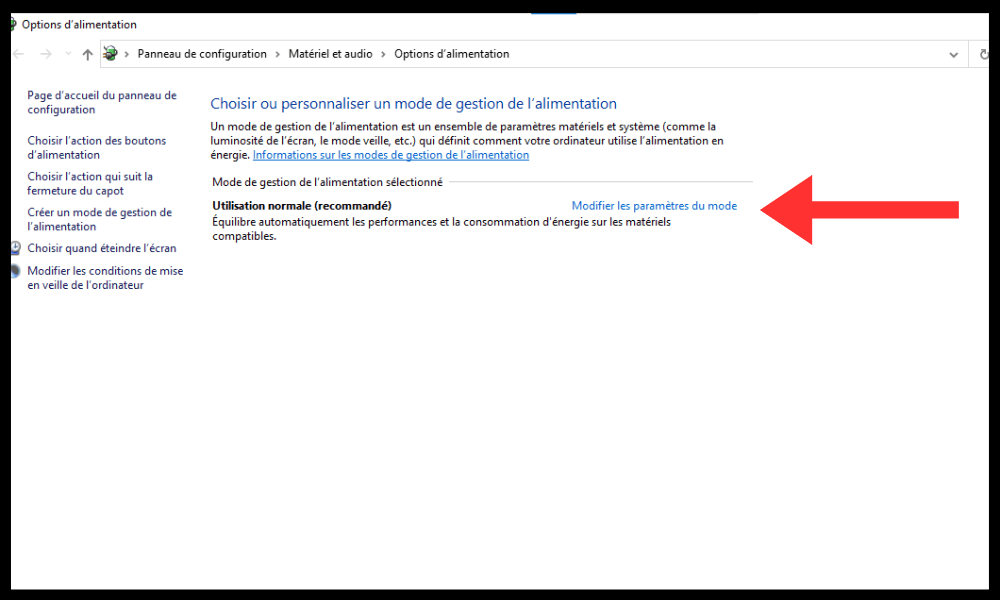
- Napsauta Muokkaa power supply lisäasetuksia .
- Laajenna power supply painikkeet ja kansi pikakäynnistys -vaihtoehto .
- Laajenna PCI Express -asetukset ja poista ASPM (Active State Power Management) -linkki .
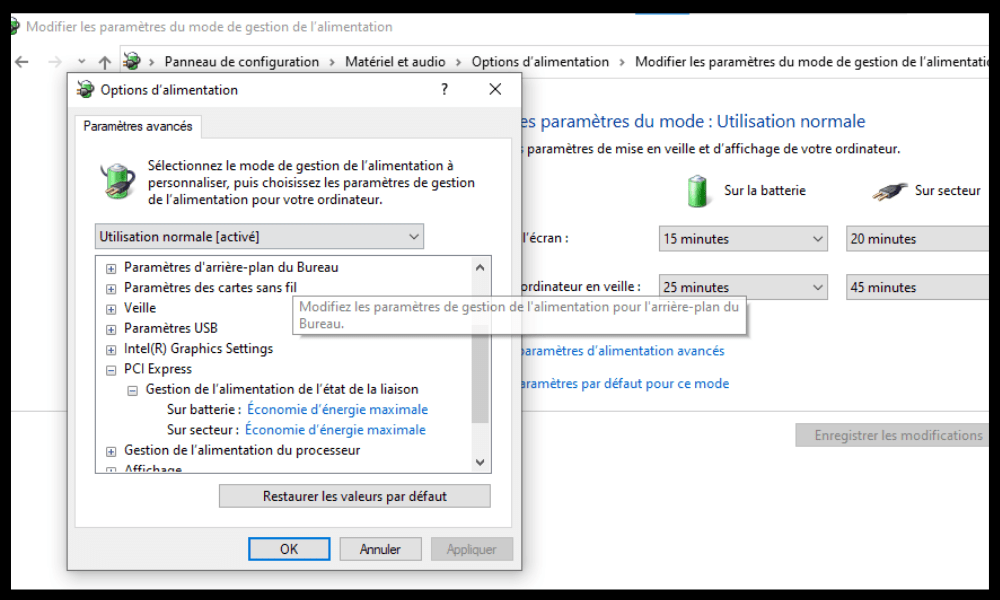
- Vahvista muutokset napsauttamalla OK
Vaihe 3: BIOSin määrittäminen
Kolmas vaihe on määrittää tietokoneesi BIOS ottamaan käyttöön Wake-on-LAN . BIOS on ohjelmisto, joka hallitsee tietokoneesi perusasetuksia ennen Windows käynnistymistä. Päästäksesi BIOSiin sinun on käynnistettävä tietokone uudelleen ja painettava tiettyä näppäintä käynnistyksen aikana. Näppäin vaihtelee valmistajan mukaan, mutta se näkyy yleensä näytöllä (esimerkiksi F2, F10, Delete jne. ).
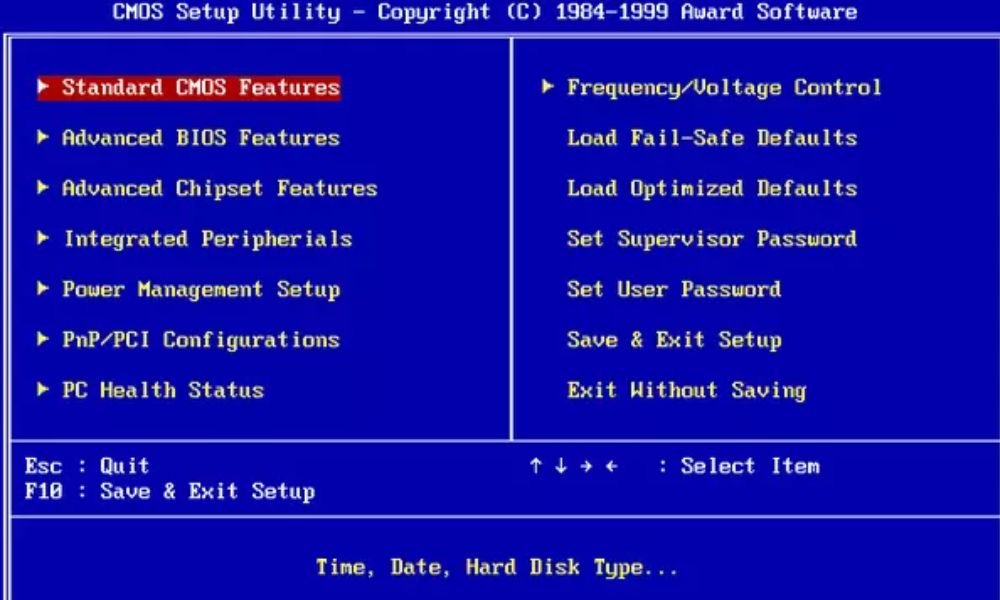
BIOSissa sinun on etsittävä Wake On LAN -toimintoon liittyvä vaihtoehto. Se voi sijaita eri osioissa mallista riippuen, mutta se on usein merkitty nimellä " Wake On LAN ", " Wake On PCI ", " Power On By PCI " tai jollain vastaavalla. Ota tämä vaihtoehto käyttöön ja tallenna muutokset ennen BIOSista poistumista.
Vaihe 4: Lähetä taikapaketti käynnistääksesi tietokoneesi

Viimeinen vaihe on lähettää taikapaketti, jolla tietokoneesi voidaan käynnistää etänä. Taikapaketti on verkkosignaali, joka sisältää verkkokorttisi MAC-osoitteen. MAC-osoite on verkkokorttisi yksilöllinen tunniste, joka on 12-numeroinen numero- ja kirjainjono, joka on erotettu toisistaan yhdysmerkeillä tai kaksoispisteillä (esimerkiksi 00-11-22-33-44-55 tai 00:11:22:33:44:55 ).
Löydät verkkosovittimen MAC-osoitteen napsauttamalla hiiren kakkospainikkeella Käynnistä-painiketta ja valitsemalla Komentokehote. Kirjoita sitten komento ipconfig /all ja etsi Fyysinen osoite -rivi verkkosovittimen osiosta.
Lähettääksesi taikapaketin tarvitset toisen laitteen, joka on yhdistetty samaan verkkoon kuin tietokoneesi, kuten älypuhelimen, tabletin tai toisen tietokoneen. Sinun on myös asennettava sovellus tai ohjelmisto, joka pystyy lähettämään taikapaketteja, kuten Wake On Lan Androidille , Wake On Lan iOS:lle tai WakeMeOnLan Windows .
Kun olet asentanut sovelluksen tai ohjelmiston, sinun on annettava verkkosovittimen MAC-osoite ja tietokoneesi IP-osoite. IP-osoite on tietokoneesi tunniste verkossa, ja se on neljän pisteellä erotetun numeron muotoinen ( esimerkiksi 192.168.1.10 ). Löydät sen käyttämällä samaa `ipconfig /all`-komentoa kuin aiemmin ja etsimällä IPv4-osoiterivin verkkosovittimen osiosta.
Jos et löydä tietokoneesi IP-osoitetta, sinulla saattaa olla verkkoyhteysongelma. Tässä tapauksessa voit yrittää ratkaista "Palvelimen IP-osoitetta ei löytynyt" -virheilmoituksen noudattamalla tässä kuvattuja ohjeita.
Kun olet syöttänyt MAC-osoitteen ja IP-osoitteen , voit lähettää taikapaketin painamalla painiketta. Jos kaikki on määritetty oikein, tietokoneesi pitäisi käynnistyä etänä.
Usein kysytyt kysymykset
Tässä on joitakin usein kysyttyjä kysymyksiä Wake On LAN -toiminnosta Windows 10:ssä:
Toimiiko Wake On LAN Wi-Fin kautta?
Kyllä, Wake-on-LAN voi toimia Wi-Fin kautta, jos langaton verkkokorttisi on yhteensopiva Wake-on-Wireless LANin (WoWLAN) kanssa . Wi-Fi on kuitenkin Ethernetiä epäluotettavampi "taikapakettien" lähettämisessä, koska siihen voivat vaikuttaa häiriöt, kantama tai reitittimen asetukset.
Toimiiko Wake On LAN internetin kautta?
Kyllä, Wake-on-LAN voi toimia internetin kautta, jos tiedät reitittimesi julkisen IP-osoitteen ja määrität sille portinsiirron. Julkinen IP-osoite on reitittimesi tunniste internetissä, joka voi olla eri kuin tietokoneesi paikallinen IP-osoite verkossa. Löydät sen verkkosivustolta, kuten https://www.whatismyip.com/. Portinsiirto on prosessi, jossa datapaketit ohjataan uudelleen reitittimesi ulkoisesta portista tietokoneesi sisäiseen porttiin . Katso reitittimesi käyttöoppaasta ohjeet tähän.
Onko Wake On LAN -toiminto turvallinen?
Wake-on-LAN ei ole kovin turvallinen, koska siinä ei ole todennusta tai salausta taispaketteja . Tämä tarkoittaa, että joku, joka tietää tietokoneesi MAC- ja IP-osoitteet, voi mahdollisesti ottaa sen käyttöön etänä ilman suostumustasi. Voit estää tämän rajoittamalla pääsyä verkkoon, käyttämällä VPN:ää tai poistamalla Wake-on-LANin käytöstä, kun et tarvitse sitä.
Kuluttaako Wake On Lan paljon energiaa?
Wake-on-LAN kuluttaa vähän virtaa, koska se pitää verkkokortin valmiustilassa, vaikka tietokone olisi sammutettu . Tämä virrankulutus on kuitenkin merkityksetön verrattuna tietokoneen virrankulutukseen sen ollessa käynnissä. Wake-on-LAN voi jopa säästää energiaa, jos käytät tätä ominaisuutta tietokoneen etäsammuttamiseen, kun et tarvitse sitä.
Toimiiko Wake On LAN kaikissa tietokoneissa?
Wake-on-LAN toimii kaikissa tietokoneissa, joissa on ATX-yhteensopiva emolevy ja WoL-yhteensopiva verkkokortti . Useimmat nykyaikaiset tietokoneet täyttävät nämä kriteerit, mutta poikkeuksia voi olla. Esimerkiksi joissakin kannettavissa tietokoneissa ei ole Ethernet-porttia, eivätkä ne tue WoWLANia. Joissakin tietokoneissa voi myös olla tiettyjä BIOS- tai Windows , jotka estävät Wake-on-LANin toiminnan oikein. Siksi sinun on varmistettava, että kaikki on määritetty oikein ennen tämän ominaisuuden käyttöä.
Johtopäätös
Wake -on-LAN on ominaisuus, jonka avulla voit käynnistää tietokoneen etänä lähettämällä verkkosignaalin, jota kutsutaan " maagiseksi paketiksi ". Tästä voi olla hyötyä, jos haluat käyttää tietokonettasi toisesta laitteesta esimerkiksi etätyöpöytäohjelmiston käyttämiseksi tai jos haluat ohjata tietokonettasi äänikomennoilla Google Assistantin tai Alexan kautta .
power supply joka on yhdistetty reitittimeen Ethernet-kaapelilla, sekä emolevyn ja verkkokortin, jotka ovat yhteensopivat tämän ominaisuuden kanssa. Sinun on myös otettava Wake-on-LAN käyttöön verkkokortin asetuksissa, virtalähdeasetuksissa ja tietokoneesi BIOSissa . Lopuksi sinun on lähetettävä "taikapaketti" toisesta laitteesta käyttämällä erillistä sovellusta tai ohjelmistoa.
Wake -on-LAN-toiminnolla on myös haittapuolensa . Se kuluttaa vähän virtaa , ei ole kovin turvallinen, eikä se välttämättä toimi kaikkien tietokoneiden kanssa. Siksi sinun kannattaa punnita sen hyvät ja huonot puolet ennen käyttöä.
Toivomme, että tämä artikkeli on auttanut sinua ymmärtämään, miten Wake-on-LAN otetaan käyttöön Windows 10: ja miten sen etuja hyödynnetään. Jos sinulla on kysyttävää tai kommentteja, kerro niistä meille alla olevassa osiossa.


