

Virhe 0x800701e3 on virhekoodi, joka voi ilmetä, kun tiedonsiirto kiintolevyn ja toisen laitteen, kuten USB-muistitikun, SD-kortin tai ulkoisen kiintolevyn, välillä epäonnistuu. Tämä viesti tarkoittaa, että pyyntö epäonnistui vakavan laitteistovirheen vuoksi, joka voi viitata ongelmaan USB-kaapelissa, USB-yhteydessä, tietokoneen laitteistossa, levyn viallisissa sektoreissa tai itse levyn vikaantumisessa.
Tämä virhe voi estää sinua kopioimasta , siirtämästä tai tallentamasta tärkeitä tiedostoja ja aiheuttaa tietojen menetyksen . Onneksi on olemassa ratkaisuja tämän ongelman korjaamiseen ja kadonneiden tietojen palauttamiseen. Tässä artikkelissa näytämme, kuinka korjata virhe 0x800701e3 Windows 10/8.1/7:ssä viidellä eri menetelmällä.

Tapa 1: Käytä vahvistuslevyä
Levyn tarkistustyökalu on Windows sisäänrakennettu työkalu, joka tunnistaa ja korjaa levyllä olevat tiedostojärjestelmävirheet ja vialliset sektorit. Voit käyttää tätä työkalua seuraavasti:
- Avaa komentokehote järjestelmänvalvojana. Voit tehdä tämän kirjoittamalla Käynnistä-valikon hakukenttään cmd, napsauttamalla sitten Komentokehote-kohtaa hiiren kakkospainikkeella ja valitsemalla Suorita järjestelmänvalvojana.
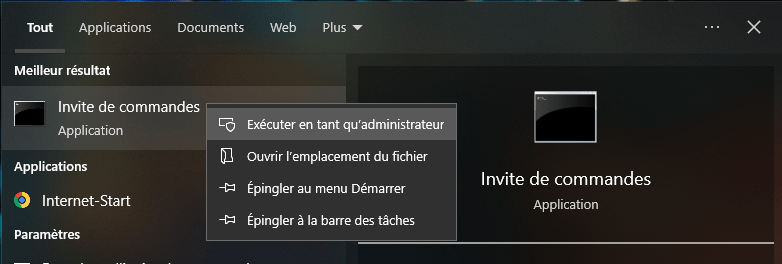
- Kirjoita seuraava komento komentokehotteeseen ja paina Enter-näppäintä:
chkdsk<Lettre du lecteur> /f /r /x /b
- Korvata<Lettre du lecteur> sen lukijan kirjaimella, joka kohtaa virheen 0x800701e3, esimerkiksi E:.

- Parametrit /f /r /x /b tarkoittavat tässä järjestyksessä: tiedostojärjestelmävirheiden korjaamista, viallisten sektorien etsimistä ja niiden palauttamisen yrittämistä, aseman irrottamista ennen prosessin aloittamista ja viallisten klustereiden uudelleenarviointia taltiolla.
- Jos asemaa käyttää toinen prosessi, näet viestin, jossa kysytään, haluatko ajoittaa levyn tarkistuksen seuraavaa järjestelmän uudelleenkäynnistystä varten. Hyväksy ja käynnistä tietokone uudelleen kirjoittamalla Y.
Tapa 2: Käytä järjestelmän palautusta
Järjestelmän palautus on Windows , jonka avulla voit palauttaa järjestelmän aiempaan tilaan, jossa kaikki toimi oikein. Jos virhe 0x800701e3 tai virhekoodi 0x8007000d ilmestyi ohjelmiston tai ohjaimen asentamisen tai muokkaamisen jälkeen, voit kokeilla tätä menetelmää muutosten kumoamiseksi ja ongelman ratkaisemiseksi. 0x8007000d on virhekoodi, joka voi ilmetä Windows Windows kautta päivitettäessä . Voit käyttää järjestelmän palautusta seuraavasti:
- Kirjoita Käynnistä-valikon hakukenttään sysdm.cpl ja paina Enter-näppäintä.

- Valitse Järjestelmän suojaus -välilehti ja napsauta sitten Järjestelmän palautus -painiketta.
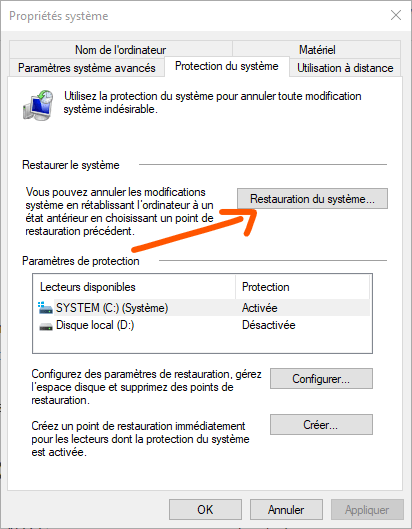
- Tämä avaa uuden ikkunan, jossa sinun on valittava järjestelmän palautuspiste. Voit valita viimeisimmän tai aikaisemman pisteen riippuen siitä, milloin 0x800701e3-virhe alkoi ilmetä.
- Kun olet valinnut halutun järjestelmän palautuspisteen, palauta tietokone noudattamalla näytön ohjeita.
Tapa 3: Kohdeaseman alustaminen
Jos kohdeasema on alustettu FAT32-muotoon, voit alustaa sen NTFS-muotoon kopioidaksesi siihen suuria tiedostoja. Tämä menetelmä kuitenkin poistaa kaikki tiedot asemalta, joten muista varmuuskopioida ne ennen jatkamista. Voit alustaa kohdeaseman NTFS-muotoon seuraavasti:
- Avaa Resurssienhallinta ja etsi asema, jossa ilmenee virhe 0x800701e3.
- Napsauta asemaa hiiren kakkospainikkeella ja valitse pikavalikosta Muoto.
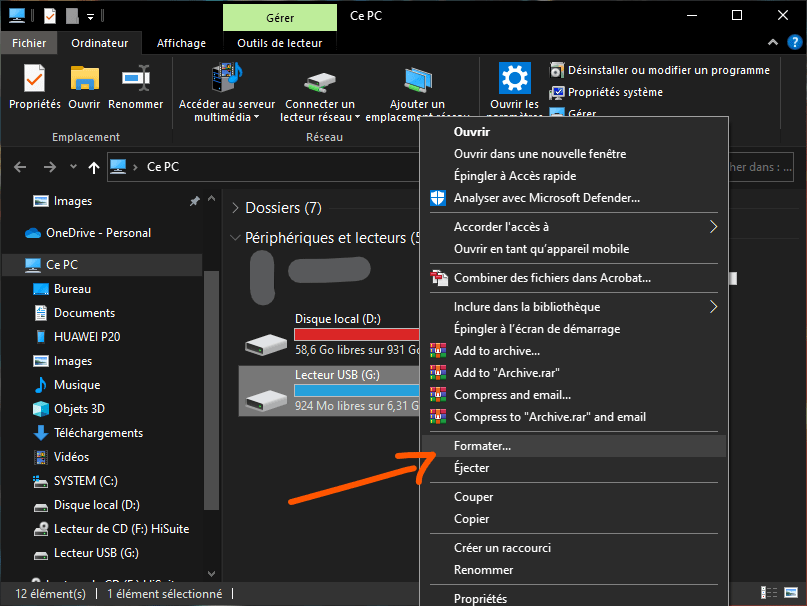
- Tämä avaa uuden ikkunan, jossa sinun on valittava tiedostojärjestelmä, levyn nimi ja koko.
- Valitse tiedostojärjestelmäksi NTFS avattavasta valikosta.

- Voit myös nopeuttaa prosessia valitsemalla Pika-alustus-ruudun, mutta tämä ei tarkista levyn viallisia sektoreita.
- Seuraavaksi napsauta Käynnistä aloittaaksesi levyn alustamisen.
Tapa 4: Tarkista SMART-attribuutit
SMART (Self-Monitoring, Analysis and Reporting Technology) on tekniikka, jonka avulla voit valvoa kiintolevyn tai SSD-levyn kuntoa ja suorituskykyä. Jos asemassasi on merkkejä laitteistoviasta, voit käyttää ohjelmistoa, joka pystyy lukemaan SMART-attribuutit ja kertomaan, onko asema hyvässä kunnossa vai onko se vaihdettava. Useat ilmaiset ohjelmat, kuten CrystalDiskInfo, HDDScan tai Hard Disk Sentinel, voivat tehdä tämän. Voit tarkistaa aseman SMART-attribuutit seuraavasti:
- Lataa ja asenna ohjelmisto, joka voi lukea levysi SMART-attribuutteja.
- Käynnistä ohjelmisto ja valitse analysoitava levy.
- Ohjelmisto näyttää SMART-tietoja levystäsi, kuten lämpötilan, käyttötuntien määrän, virheiden tai viallisten sektorien määrän jne.
- Jos kiintolevysi näyttää poikkeavia arvoja tai varoituksia, se tarkoittaa, että se on vaurioitunut tai rikkoutumassa. Tässä tapauksessa sinun tulee varmuuskopioida tietosi ja vaihtaa kiintolevy uuteen.
FAT32- ja NTFS-tiedostojärjestelmien vertailutaulukko
| Kriteerit | FAT32 | NTFS-tiedostojärjestelmä |
| Suurin äänenvoimakkuus | 2 Tt | 256 kohteeseen |
| Tiedoston enimmäiskoko | 4 Gt | 16 EiB |
| Tiedonsiirtonopeus | Hitaampi | Nopeampi |
| Tietoturva | Vähemmän turvallinen | Turvallisempi |
| Tiedoston pakkaus | Ei tuettu | Tuettu |
| Yhteensopivuus käyttöjärjestelmien kanssa | Yhteensopivampi | Vähemmän yhteensopiva |
Usein kysytyt kysymykset
Mikä on virhe 0x800701e3?
Virhe 0x800701e3 on virhekoodi, joka voi ilmetä, kun tiedonsiirto kiintolevyn ja toisen laitteen, kuten USB-muistitikun, SD-kortin tai ulkoisen kiintolevyn, välillä epäonnistuu. Tämä viesti tarkoittaa, että pyyntö epäonnistui vakavan laitteistovirheen vuoksi, joka voi viitata ongelmaan USB-kaapelissa, USB-yhteydessä, tietokoneen laitteistossa, levyn viallisissa sektoreissa tai itse levyn vikaantumisessa.
Kuinka korjata virhe 0x800701e3?
Voit korjata virheen 0x800701e3 seuraavilla tavoilla:
- Käytä varmennuslevyä tiedostojärjestelmävirheiden ja levyllä olevien viallisten sektorien havaitsemiseen ja korjaamiseen.
- Käytä järjestelmän palautusta palauttaaksesi järjestelmän aiempaan tilaan, jossa kaikki toimi oikein.
- Alusta kohdeasema NTFS-muotoon, jotta voit kopioida siihen suuria tiedostoja.
- Tarkista levyn SMART-ominaisuudet sen kunnon ja suorituskyvyn seuraamiseksi.
Kuinka palauttaa virheen 0x800701e3 vuoksi kadonneet tiedot?
Jos olet menettänyt tietoja virheen 0x800701e3 vuoksi, voit yrittää palauttaa ne tietojen palautusohjelmistolla. Useat ilmaiset ja maksulliset ohjelmat voivat skannata kiintolevyn ja yrittää palauttaa poistettuja tai vahingoittuneita tiedostoja. Voit esimerkiksi käyttää EaseUS Data Recovery Wizard-, Recuva- tai Stellar Data Recovery -ohjelmaa. Voit käyttää tietojen palautusohjelmistoa seuraavasti:
- Lataa ja asenna valitsemasi ohjelmisto tietokoneellesi.
- Käynnistä ohjelmisto ja valitse levy, joka sisältää kadonneet tiedot.
- Aloita palautettavien tiedostojen etsintä napsauttamalla Skannaa tai analysoi -painiketta.
- Kun skannaus on valmis, näet luettelon löydetyistä tiedostoista. Voit esikatsella tiedostoja ja valita palautettavat tiedostot.
- Tallenna tiedostot toiseen turvalliseen sijaintiin napsauttamalla Palauta- tai Palauta-painiketta.
Kuinka välttää virhe 0x800701e3?
Virheen 0x800701e3 välttämiseksi voit ryhtyä seuraaviin ennaltaehkäiseviin toimenpiteisiin:
- Tarkista säännöllisesti levysi kunto ja suorituskyky ohjelmistolla, joka pystyy lukemaan SMART-attribuutteja.
- Vaihda USB-kaapeli tai SD-sovitin, jos huomaat niiden olevan vaurioituneita tai viallisia.
- Varmista, että USB-yhteys on vakaa ja oikea, kun siirrät tietoja kiintolevyn ja toisen laitteen välillä.
- Varmuuskopioi tärkeät tietosi toiselle tallennusvälineelle tai pilvipalveluun välttääksesi tietojen menetyksen virheen tai kaatumisen sattuessa.
Johtopäätös
Virhe 0x800701e3 on virhekoodi, joka voi ilmetä, kun tiedonsiirto kiintolevyn ja toisen laitteen välillä epäonnistuu. Tämä virhe voi johtua USB-kaapelin, USB-yhteyden, tietokoneen laitteiston, levyn viallisten sektoreiden tai itse levyn vikaantumisesta. Joskus tämä virhe voi liittyä myös virheeseen 0x80244022 Windows päivityksen . Voit ratkaista nämä ongelmat ja palauttaa kadonneet tiedot seuraavilla tavoilla:
- Käytä varmennuslevyä tiedostojärjestelmävirheiden ja levyllä olevien viallisten sektorien havaitsemiseen ja korjaamiseen.
- Käytä järjestelmän palautusta palauttaaksesi järjestelmän aiempaan tilaan, jossa kaikki toimi oikein.
- Alusta kohdeasema NTFS-muotoon, jotta voit kopioida siihen suuria tiedostoja.
- Tarkista levyn SMART-ominaisuudet sen kunnon ja suorituskyvyn seuraamiseksi.
Toivomme, että tämä artikkeli auttoi sinua korjaamaan virheen 0x800701e3 Windows. Jos sinulla on kysyttävää tai ehdotuksia, jätä kommentti.


